
Guia para Utilizadores de Mac
Como limitar a largura de banda de uma app no Mac
Para limitar a largura de banda de uma app no Mac, utilize o Throttlr para definir limites de download e upload apenas para essa app. As outras apps continuam a utilizar a ligação normalmente, o que lhe permite abrandar a sincronização na nuvem, os downloads do navegador ou as atualizações de jogos sem um limite para todo o sistema.
Publicado a
Como limitar a largura de banda de uma app no Mac
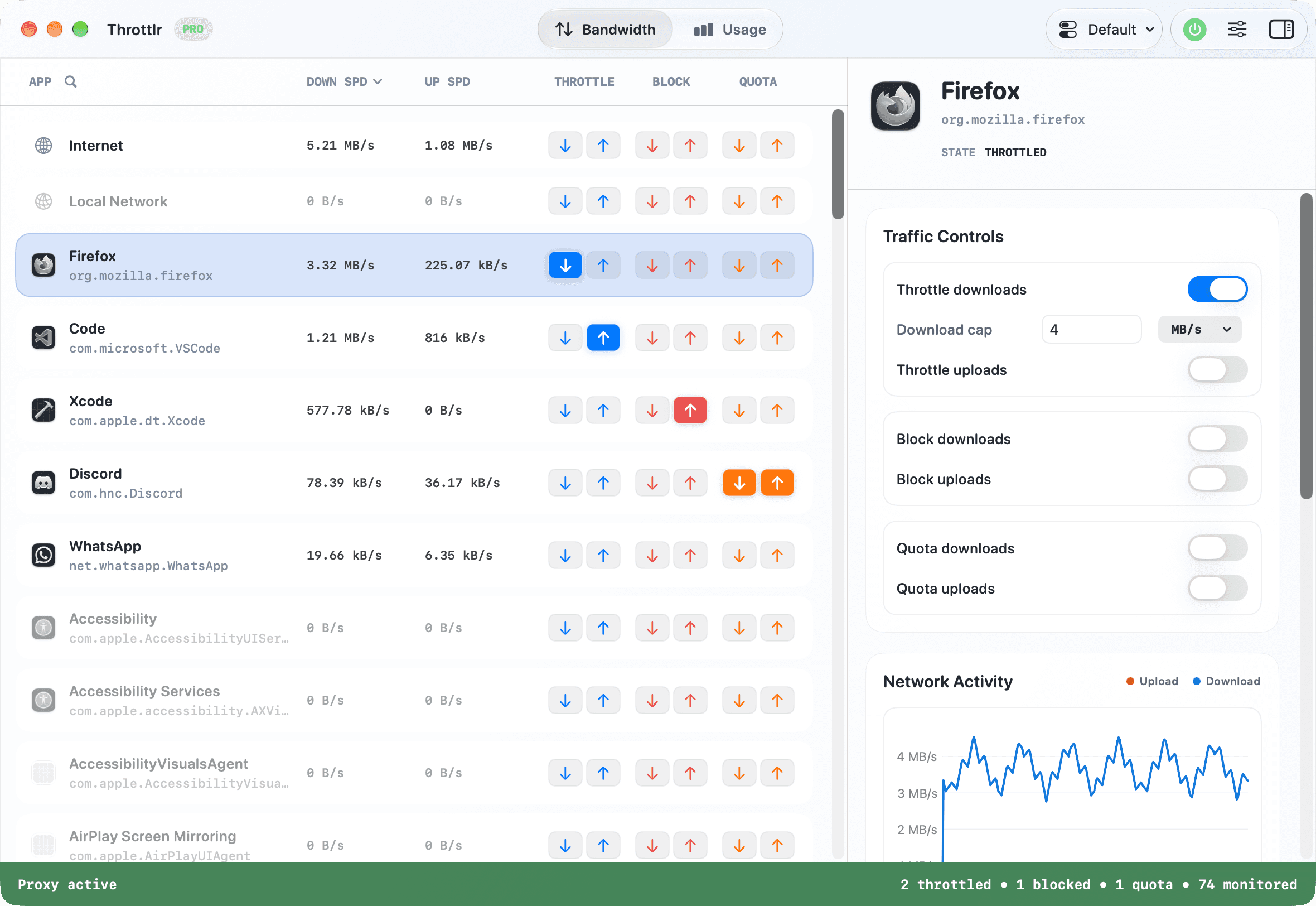
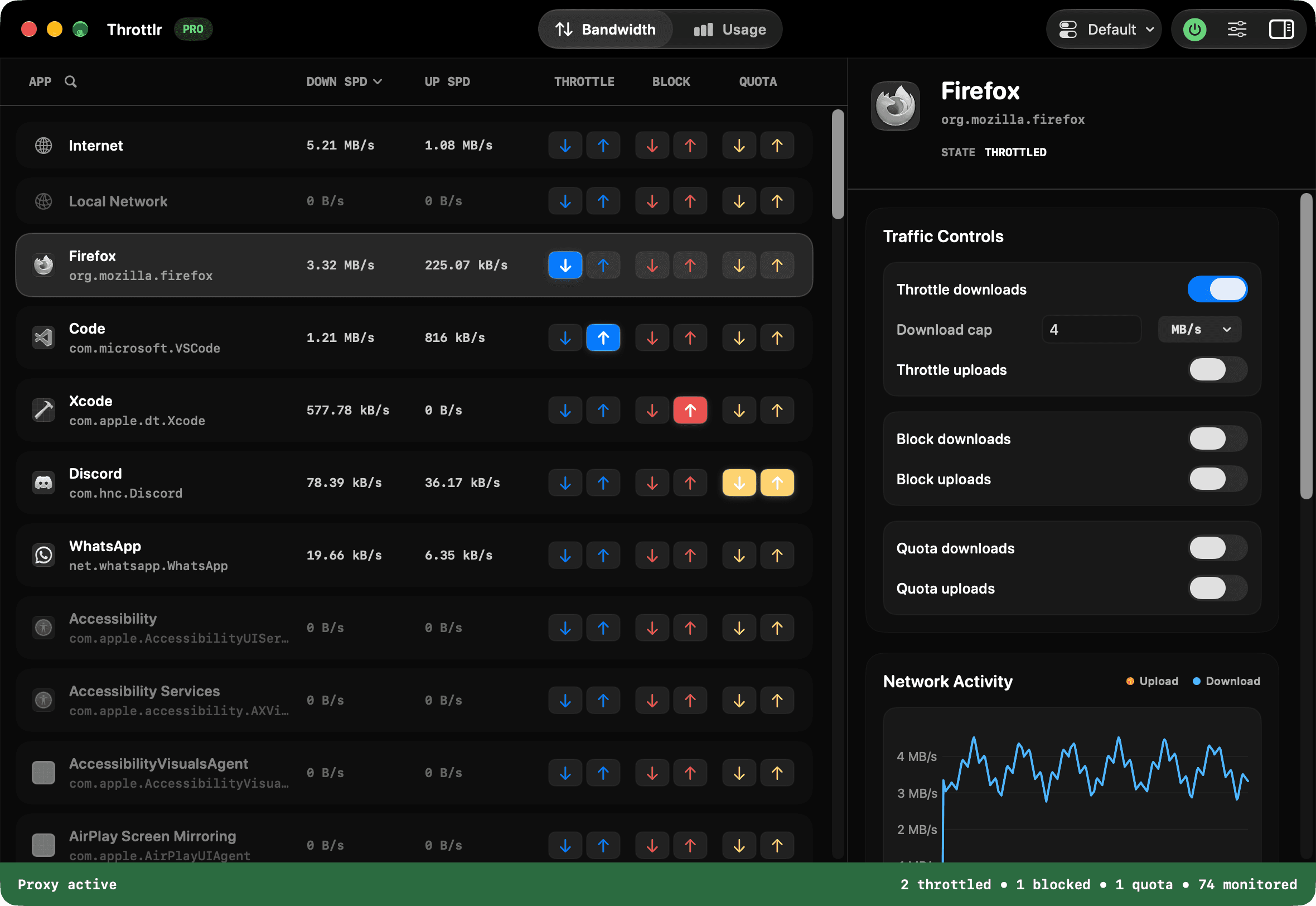
Inicie o proxy do Throttlr, selecione a app que está a utilizar a ligação e ative um limite de download, um limite de upload ou ambos. A app selecionada continua a transferir dados, mas apenas até à velocidade que definiu. As outras apps não são restringidas, a menos que também lhes aplique limites ou a um alvo mais abrangente, como Internet ou Rede local.
Isto é útil quando uma transferência deve continuar sem ocupar toda a capacidade da ligação. Uma cópia de segurança na nuvem pode prosseguir durante uma chamada, um jogo pode atualizar-se enquanto trabalha e um download do navegador pode correr em segundo plano sem ter de desligar o Mac inteiro. Com o Pro, os perfis de rede podem mudar automaticamente para outro conjunto de limites quando o Mac se liga a uma determinada rede Wi-Fi ou ligação por cabo.
Limitar a largura de banda não é o mesmo que definir prioridades. O Throttlr aplica uma velocidade máxima concreta ao tráfego observado; não classifica automaticamente uma app acima de outra. Com o Pro, também pode limitar o tráfego para um anfitrião ou endereço IP específico, para uma app ou para todas as apps, mas o Throttlr não cria regras de portas ou protocolos, nem acrescenta latência ou perda de pacotes.
Por que motivo o macOS não inclui limites de largura de banda por app
O macOS inclui controlos de rede, mas a firewall integrada foi concebida sobretudo para controlar ligações recebidas por apps e serviços. Não é um limitador de largura de banda por app e não tem campos para velocidades de upload e download de cada app.
O Monitor de Atividade pode ajudar a identificar a utilização da rede, e as definições de qualidade de serviço (QoS) do router podem dar prioridade a um dispositivo ou a um tipo de tráfego. Nenhuma destas opções oferece o fluxo local de selecionar um processo no Mac e aplicar limites separados a cada direção. O Network Link Conditioner da Apple consegue criar perfis de teste para programadores, incluindo largura de banda restrita e condições de rede degradadas, mas destina-se a testar condições de rede e não a controlar no dia a dia uma app de computador selecionada.
Por isso, limitar a velocidade por app requer uma ferramenta de rede capaz de associar os fluxos observados a uma app e aplicar um limite. O Throttlr faz isto através da framework Network Extension da Apple no macOS 15 ou posterior. A Network Extension tem de estar aprovada e o proxy tem de estar em execução para que o tráfego novo possa ser monitorizado ou controlado.
Compreender os limites de upload e download
O tráfego de download traz dados para uma app: páginas web, multimédia, pacotes de software, ficheiros da nuvem e recursos de jogos são exemplos comuns. O tráfego de upload envia dados a partir de uma app: cópias de segurança, sincronização de ficheiros, vídeo enviado em chamadas e anexos enviados utilizam capacidade de upload.
Depois de identificar a direção que causa o problema, limite apenas essa direção. Limitar o upload de uma cópia de segurança não afeta o seu download, e limitar um grande download de um jogo não restringe sem necessidade os pequenos pedidos enviados. Limite ambas as direções quando precisar de um teto previsível para toda a app.
As velocidades em tempo real são observações do tráfego atual, não uma garantia de que a app atingirá constantemente o limite. O servidor, as condições do Wi-Fi, a sobrecarga dos protocolos, o buffering e o comportamento da própria app podem tornar a velocidade mais baixa ou irregular. Avalie o resultado ao longo de uma transferência ativa em vez de se basear num único momento.
Definir e remover um limite de largura de banda de uma app
- Instale e abra o Throttlr, inicie o proxy e aprove a Network Extension assinada nas Definições do Sistema quando o macOS o pedir.
- Confirme que o Pro ou o período experimental Pro de 14 dias está ativo. Sem o Pro, o Throttlr aplica apenas uma regra, a 1 MB/s, e guarda as regras das outras apps até fazer o upgrade.
- Abra a app pretendida e inicie uma transferência fácil de reconhecer para identificar a respetiva linha pela velocidade de upload ou download em tempo real.
- Selecione a app ou o serviço apresentado em separado que é dono do tráfego. Evite o total de Internet, a menos que pretenda mesmo limitar todo o tráfego fora da rede local no Mac.
- Ative a limitação de velocidade para download, upload ou ambos e introduza a velocidade máxima de cada direção ativada.
- Mantenha a transferência ativa e observe a estabilização das velocidades em tempo real. Verifique a tarefa principal que pretende proteger, como uma chamada, uma transmissão ou uma sessão interativa, em vez de avaliar apenas a app limitada.
- Aumente, desative ou remova o limite quando deixar de ser necessário e confirme que uma nova transferência consegue utilizar mais largura de banda.
Escolher um limite de largura de banda adequado
Não existe um número ideal para todos os casos. Observe primeiro a app durante uma atividade representativa e escolha um limite inferior à sua velocidade sustentada, mas suficientemente alto para que a tarefa continue a avançar. Reduza o limite gradualmente e observe se o trabalho que pretende proteger fica mais estável.
Para proteger uma chamada, comece pela app que está a enviar dados em segundo plano e não pela app da chamada. Um upload saturado pode tornar o áudio e o vídeo instáveis mesmo quando um teste de velocidade mostra capacidade de download de sobra. Numa tarefa sobretudo de download, limite a velocidade de receção dessa tarefa e deixe os seus pequenos pedidos sem restrições, a menos que também causem problemas.
Não assuma que a velocidade anunciada do seu tarifário de Internet está sempre disponível. A concorrência no Wi-Fi, outros dispositivos, as VPN e os serviços remotos alteram a capacidade realmente utilizável. Um limite prático deve deixar margem abaixo da velocidade observada da ligação, sobretudo quando a capacidade de resposta é mais importante do que concluir a transferência o mais depressa possível.
Para testes repetíveis, registe exatamente os valores de upload e download e o âmbito que controlou. Um limite para resolver problemas do dia a dia e um perfil de teste servem propósitos diferentes: um protege o trabalho diário e o outro tem de reproduzir uma condição definida de forma consistente.
Limitação de velocidade, bloqueio, prioridades e simulação de condições de rede
A limitação de velocidade permite que o tráfego continue abaixo de um teto concreto. Utilize-a quando a transferência é legítima, mas consome demasiada largura de banda. O bloqueio é uma paragem total e é adequado para testes offline ou para uma transferência que não pode continuar. Se precisar desse comportamento, o guia dedicado ao bloqueio explica como parar e restaurar ambas as direções do tráfego em segurança.
As prioridades dão ao tráfego uma importância relativa quando a ligação está ocupada; um limite concreto define um máximo fixo para o alvo selecionado. O Throttlr implementa limites, não filas de prioridade. Os limites são mais fáceis de compreender quando sabe quanto da ligação uma tarefa em segundo plano pode utilizar, mas não garantem largura de banda reservada para outra app.
A simulação de condições de rede procura reproduzir um ambiente, normalmente combinando largura de banda restrita com latência, perda de pacotes ou outras características. O Throttlr não simula latência nem perda de pacotes. Os programadores que precisam dessas condições devem utilizar uma ferramenta de simulação adequada; o guia de rede lenta centra-se nos testes mais restritos que é possível reproduzir com os controlos de largura de banda e bloqueio do Throttlr.
Exemplos práticos de limites por app
- Proteger uma videochamada: identifique a cópia de segurança, a app de sincronização ou o separador do navegador que está a fazer uma grande transferência e limite esse alvo em segundo plano. Não limite a app da chamada, a menos que a própria chamada seja o alvo do teste.
- Abrandar a sincronização na nuvem: limite o upload das cópias de segurança enviadas ou o download dos ficheiros recebidos para que a sincronização continue de forma discreta. O guia de sincronização na nuvem aborda a pausa nativa, os processos auxiliares e os casos em que é melhor pausar por completo.
- Controlar atualizações de jogos ou de software: limite o atualizador ou o launcher que é dono do download, que pode ser diferente da app principal. Deixe-o continuar em segundo plano e remova o limite quando o trabalho urgente estiver concluído.
- Conter os downloads do navegador: os navegadores podem agrupar separadores, downloads, extensões e apps web em processos partilhados. Um limite ao nível da app pode afetar todo o tráfego associado a esse navegador, por isso utilize um navegador ou uma app de download à parte quando precisar de um âmbito separado.
- Impedir que uma cópia de segurança online sature o upload: identifique o serviço com tráfego de saída contínuo, aplique um limite apenas ao upload e confirme que a cópia de segurança continua a avançar enquanto as chamadas e os pedidos interativos voltam ao normal.
Apps, processos auxiliares e serviços em segundo plano
A app cuja janela vê nem sempre é o processo que abre as ligações. Launchers, atualizadores, serviços XPC, extensões de fornecedor de ficheiros, itens de início de sessão e agentes de cópia de segurança podem ser donos do tráfego de um produto conhecido. O Throttlr agrupa os identificadores dos processos auxiliares com a app principal quando reconhece essa relação, e os serviços assinados de forma independente podem aparecer como linhas separadas.
Crie uma transferência conhecida e observe as velocidades em tempo real em vez de selecionar uma linha apenas pelo nome. Se limitar a app principal não alterar a transferência, procure um processo auxiliar ou um serviço com atividade correspondente. Tenha cuidado com os serviços partilhados do macOS, porque uma regra pode afetar mais do que o fluxo de trabalho que pretendia controlar.
A versão de download direto pode inspecionar os processos em execução para obter mais detalhes sobre os serviços em segundo plano. Devido às restrições da sandbox da App Store, a versão da App Store pede-lhe que encerre manualmente a app afetada antes de o Throttlr a voltar a abrir; a versão de download direto consegue normalmente encerrar e reabrir a app por si. Ambas as versões mantêm os controlos de tráfego configurados durante o reinício.
Resolver problemas quando um limite parece não funcionar
- Confirme que o proxy do Throttlr está em execução e que a Network Extension continua aprovada nas Definições do Sistema.
- Confirme que a limitação de velocidade está ativada para a direção que transporta a transferência. Sem o Pro, só é aplicada a regra de uma app, a 1 MB/s.
- Verifique se selecionou a app, o processo auxiliar ou o serviço em segundo plano que é dono do tráfego, e não um processo com um nome semelhante.
- Encerre a app pretendida com Comando + Q e volte a abri-la depois de o proxy estar ativo. Fechar uma janela pode deixar ligações de longa duração a funcionar fora da sessão atual do fornecedor.
- Ative Abrir ao iniciar sessão se a app costuma iniciar com o Mac. Iniciar primeiro o Throttlr reduz a probabilidade de serem criadas ligações de longa duração antes do fornecedor.
- Faça um novo pedido de rede e aguarde que os dados em buffer estabilizem. Ficheiros em cache, conteúdo pré-carregado e trabalho local podem fazer parecer que uma app está ativa, mas isso não prova que o tráfego novo ultrapassou o limite.
- Compare a linha selecionada com o total de Internet. Um tráfego total que continua a subir pode pertencer a outra app, a um serviço do macOS ou a um processo auxiliar não reconhecido, e não ao alvo que limitou.
- Verifique a Rede local quando o fluxo de trabalho utiliza um NAS, uma impressora, um servidor de desenvolvimento ou outro dispositivo da LAN. A Internet e os destinos locais são totais separados.
- Altere temporariamente o limite de forma acentuada e repita a mesma transferência. Uma mudança clara na velocidade é uma prova mais útil do que esperar um valor exato em cada momento.
Comparação de ferramentas de controlo de largura de banda e tráfego no Mac
Estas ferramentas resolvem camadas diferentes do problema. Escolha consoante precise de velocidades concretas por app, de políticas de ligação, de uma firewall para ligações recebidas ou de um ambiente de teste mais abrangente.
| Ferramenta | Sentido do tráfego | Âmbito da regra | Controlo da largura de banda | Ideal para |
|---|---|---|---|---|
| Firewall do macOS | Ligações recebidas | Acesso recebido por apps e serviços | Sem limites de upload ou download por app | Reduzir o acesso recebido indesejado |
| Throttlr | Tráfego de upload e download observado | Apps, serviços reconhecidos, Internet, Rede local e anfitriões ou endereços IP específicos | Limites de upload e download separados, além de bloqueio por direção | Limitar uma app do Mac enquanto as outras funcionam normalmente |
| Little Snitch | Regras para ligações recebidas e enviadas | Apps, anfitriões, domínios, portas, protocolos e grupos de regras | Políticas de ligação em vez de limites de velocidade concretos por app | Decisões detalhadas sobre ligações ao nível do destino |
| Network Link Conditioner | Condições de rede do sistema ou do dispositivo de desenvolvimento | Perfis de condições em vez de uma linha de app de computador individual | Os perfis podem combinar restrições de largura de banda com latência e perda de pacotes | Testar software em condições de rede degradadas |
Resumo das funcionalidades das ferramentas de terceiros baseado na documentação oficial indicada, revista a 12 de agosto de 2026. O Throttlr pode limitar, bloquear ou definir quotas para o tráfego para anfitriões ou endereços IP específicos, mas não é uma ferramenta de regras por porta ou protocolo, e não simula latência nem perda de pacotes.
Perguntas sobre a limitação de largura de banda por app
O macOS consegue limitar a largura de banda de uma app por si só?
O macOS não inclui uma ferramenta integrada para definir limites de velocidade de upload e download separados para cada app. A firewall do macOS gere sobretudo o acesso recebido, e a limitação de velocidade por app requer uma ferramenta dedicada de controlo de tráfego.
Limitar uma app torna todas as outras mais lentas?
Um limite do Throttlr ao nível da app aplica-se ao tráfego associado a essa app e aos processos auxiliares agrupados com ela. As outras apps não são restringidas, a menos que partilhem o processo controlado ou que também limite o total de Internet ou de Rede local.
Posso limitar o upload sem limitar o download?
Sim. Os controlos de upload e download são independentes. Limitar apenas o upload costuma ser adequado para cópias de segurança e sincronização na nuvem, e limitar apenas o download é adequado para grandes downloads e atualizações.
Por que motivo a velocidade em tempo real é inferior ao limite que introduzi?
Um limite é um máximo, não um mínimo nem uma velocidade reservada. O servidor remoto, o Wi-Fi, o buffering, o comportamento do protocolo e a própria app podem manter o tráfego observado abaixo desse teto.
O Throttlr consegue reservar largura de banda para as minhas videochamadas?
O Throttlr não implementa prioridades nem reserva garantida de largura de banda. Pode criar margem limitando as apps concorrentes, mas a chamada continua a depender da ligação, de outros dispositivos, das condições do Wi-Fi e do respetivo serviço remoto.
Precisa de ajuda com a configuração, ligações existentes ou licenças? Leia as perguntas frequentes do Throttlr.
Guias relacionados
Utilizadores de Mac
Consultar dados por app
Veja quantos dados cada app do Mac envia e recebe, compare a utilização por mês ou por ano e separe o tráfego de Internet da atividade na rede local.
Utilizadores de Mac
Definir uma quota de dados por app
Defina uma quota de dados de download, upload ou combinada para uma app do Mac e bloqueie ou abrande o respetivo tráfego quando a quota se esgotar.
Utilizadores de Mac
Bloquear o acesso de uma app à Internet
Bloqueie temporariamente o tráfego de download e upload de uma app do macOS enquanto as outras apps e o tráfego da rede local continuam a funcionar.
Utilizadores de Mac
Pausar a sincronização na nuvem sem desligar a ligação
Pause ou abrande uma app de sincronização na nuvem no Mac enquanto o navegador, as chamadas e as outras apps continuam ligados.
Programadores e engenheiros de QA
Simular uma rede lenta
Crie condições de rede lenta repetíveis no macOS com limites de upload e download separados para uma app ou para todo o sistema.
Utilizadores de Windows a mudar para o Mac
Alternativa ao NetLimiter para Mac
Compare o NetLimiter e o Throttlr na monitorização de largura de banda por app, nos limites de upload e download, nas quotas de dados, no bloqueio, nas regras de anfitrião e IP, no histórico de ligações e no controlo de tráfego no macOS.