
Guia para Utilizadores de Mac
Como definir um limite de consumo de dados para qualquer app do Mac
Para limitar a quantidade de dados que uma app do Mac pode utilizar, selecione-a no Throttlr, escolha contabilizar o download, o upload ou ambos e introduza uma quota. Pode repor a utilização manualmente ou segundo um calendário diário, semanal ou mensal e, depois, bloquear ou limitar a velocidade da app quando o limite for atingido.
Publicado a
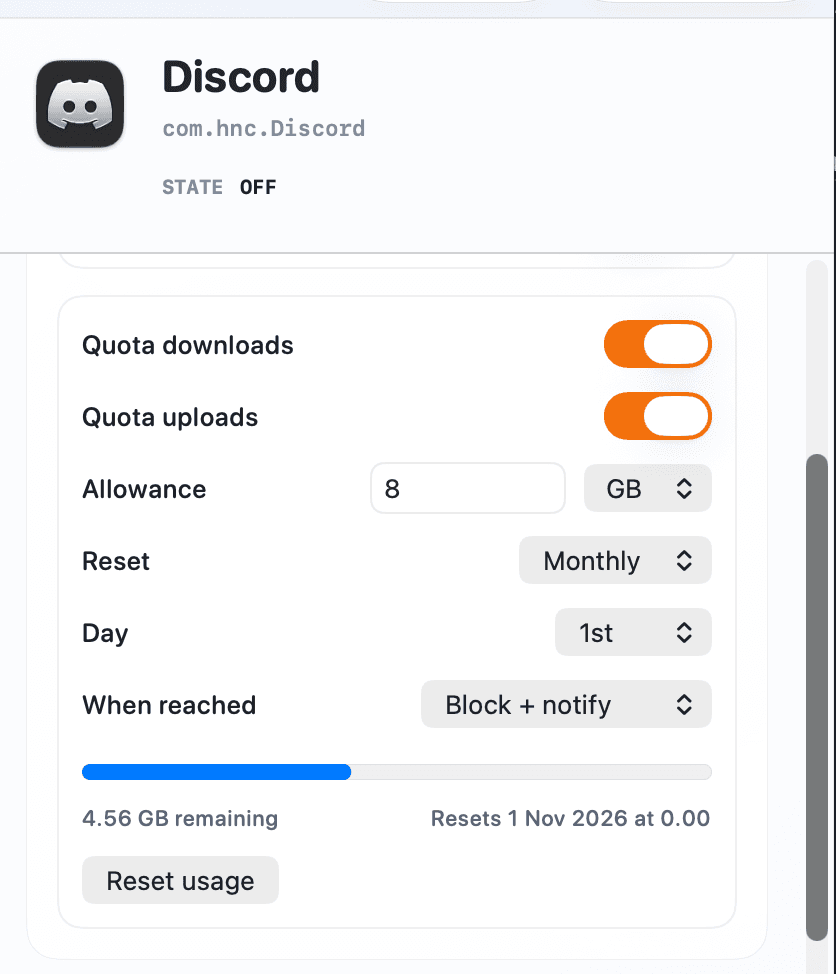
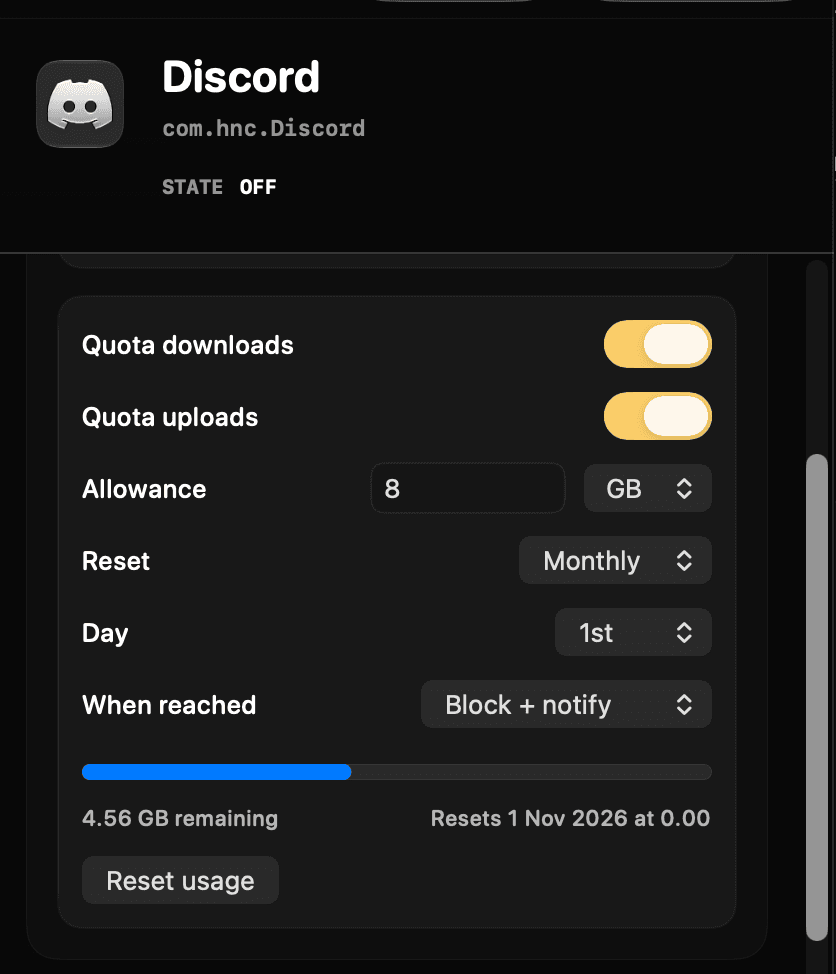
Como funcionam as quotas de dados por app
Uma quota de dados mede o tráfego observado de uma app selecionada face a uma quantidade permitida que define. Pode contabilizar o download, o upload ou ambos. As outras apps mantêm as suas próprias definições e não contam para a quota dessa app, a menos que as configure em separado.
Quando a quota é atingida, o Throttlr pode bloquear as direções selecionadas ou aplicar limites de velocidade de download e upload separados após a quota. O painel mostra a utilização restante enquanto a quota está ativa, e o Throttlr envia uma notificação quando o limite é atingido.
Uma quota controla a quantidade total de dados transferidos e não a velocidade em cada momento. Utilize um limite de largura de banda normal quando uma app tem de ficar sempre abaixo de uma velocidade concreta. Utilize uma quota quando a velocidade normal é aceitável até a app consumir uma quantidade definida de dados.
Definir uma quota de dados para uma app do Mac
- Abra o Throttlr, inicie o proxy e aprove a Network Extension nas Definições do Sistema se o macOS o pedir.
- Confirme que o Pro ou o período experimental Pro de 14 dias está ativo. Sem o Pro, o Throttlr aplica apenas uma regra, com uma quota de 1 GB, e guarda as regras das outras apps até fazer o upgrade.
- Inicie a app pretendida e gere alguma atividade de rede para identificar a app ou o serviço em segundo plano que é dono da transferência.
- Selecione o alvo e ative Quota de download, Quota de upload ou ambas.
- Introduza a quantidade permitida e escolha a unidade.
- Escolha não repor automaticamente ou selecione um calendário diário, semanal ou mensal. Defina o dia da semana ou o dia do mês quando o calendário escolhido o exigir.
- Escolha Bloquear e notificar ou Limitar e notificar. Se escolher a limitação, defina a velocidade após a quota para cada direção contabilizada.
- Mantenha a transferência ativa e acompanhe a utilização restante. Utilize Repor utilização quando precisar de recomeçar a quota de imediato.
Escolher o tráfego que é contabilizado
Contabilize o download para tarefas como atualizações de software, downloads de multimédia e ficheiros da nuvem recebidos. Contabilize o upload para cópias de segurança, sincronização enviada, anexos grandes ou outras transferências que utilizam sobretudo capacidade de upload. Selecione ambos quando a quota deve abranger todo o tráfego observado da app.
As quotas por direção são úteis quando uma app transfere quantidades de dados muito diferentes em cada direção. Uma quota só de upload para uma cópia de segurança deixa o respetivo download de fora da quota, e uma quota só de download para atualizações não contabiliza os pedidos enviados mais pequenos da app.
Certifique-se de que seleciona o processo que é dono do tráfego. Algumas apps utilizam processos auxiliares, atualizadores, extensões de fornecedor de ficheiros ou serviços em segundo plano apresentados em separado. Crie uma transferência fácil de reconhecer e observe as velocidades em tempo real em vez de se basear apenas no nome da app.
Escolher um calendário de reposição
Utilize uma reposição diária para uma quota que se repete todos os dias, semanal para tarefas que devem receber uma nova quota num determinado dia da semana ou mensal para ciclos de utilização mais longos. Desative a reposição automática quando quiser que a quota permaneça atingida até a repor manualmente.
O painel mostra a próxima reposição de uma quota com calendário. Reponha a utilização manualmente quando precisar de limpar a contagem atual antes disso, por exemplo depois de testar a ação ao exceder a quota ou ao iniciar mais cedo um novo período de transferências.
O calendário da quota serve para repor a utilização. Não é um calendário genérico para ativar a limitação de velocidade ou o bloqueio a uma hora específica. Com o Pro, uma regra de destino pode dar a um anfitrião ou endereço IP a sua própria quota, para uma app ou para todas as apps, e cada perfil de rede contabiliza a sua própria utilização da quota.
Bloquear ou limitar a velocidade quando a quota é atingida
Escolha o bloqueio quando a transferência tem de parar ao atingir a quota. Se ambas as direções forem contabilizadas, ambas são bloqueadas quando a quota é atingida. Se for contabilizada apenas uma direção, a ação ao atingir a quota aplica-se a essa direção selecionada.
Escolha a limitação de velocidade quando a app deve continuar a funcionar a uma velocidade mais baixa depois de esgotar a quota. Defina limites de download e upload separados para as direções incluídas na quota. Isto é adequado para tarefas de cópia de segurança ou sincronização que podem continuar devagar em vez de pararem por completo.
A ação ao exceder a quota mantém-se em vigor até a utilização ser reposta manualmente ou segundo o calendário configurado. Teste o comportamento escolhido com uma quota temporária pequena antes de confiar nele para uma transferência longa.
Resolver problemas de contabilização ou aplicação da quota
- Confirme que o proxy do Throttlr está em execução, que a Network Extension está ativada e que o Pro ou um período experimental Pro está ativo se tiver regras para mais do que uma app.
- Verifique se a quota está ativada para a direção que transporta a transferência. Um tráfego só de upload não consome uma quota só de download.
- Encerre e volte a abrir uma app que já estava em execução antes da sessão atual do proxy para que crie novas ligações através do fornecedor.
- Procure um processo auxiliar, um atualizador ou um serviço em segundo plano se a linha da app não mostrar o tráfego esperado.
- Faça um novo pedido em vez de se basear em conteúdo em cache, dados em buffer ou numa transferência já concluída.
- Verifique o calendário de reposição selecionado se a utilização for limpa mais cedo do que o esperado e confirme a próxima reposição apresentada no painel.
- Utilize uma quota de teste pequena para verificar a notificação e a ação ao exceder a quota; depois, reponha a utilização e introduza a quota pretendida.
Perguntas sobre as quotas de dados por app
Posso contabilizar o upload e o download em separado?
Sim. Uma quota pode contabilizar o download, o upload ou ambos. Selecione apenas a direção relevante quando o restante tráfego da app deve ficar fora da quota.
Uma app pode continuar a funcionar depois de atingir a quota?
Sim. Escolha Limitar e notificar e defina os limites de velocidade após a quota. Escolha Bloquear e notificar quando o tráfego selecionado deve parar.
As quotas podem ser repostas automaticamente?
Sim. As quotas podem ser repostas diária, semanal ou mensalmente. Também pode desativar a reposição automática e limpar a utilização manualmente.
A utilização de uma app conta para a quota de outra?
Não. Cada app ou serviço tem a sua própria configuração. O tráfego pode ser agrupado com uma app principal quando o Throttlr reconhece a relação com o processo auxiliar, mas um serviço apresentado em separado precisa da sua própria quota.
O modo Gratuito inclui quotas de dados?
Sim, para uma app. O modo Gratuito inclui uma regra de limitação de velocidade, bloqueio ou quota de dados, com uma quota de 1 GB. Quotas para mais apps e quantidades personalizadas requerem o Throttlr Pro ou um período experimental Pro ativo.
Precisa de ajuda com a configuração, ligações existentes ou licenças? Leia as perguntas frequentes do Throttlr.
Guias relacionados
Utilizadores de Mac
Consultar dados por app
Veja quantos dados cada app do Mac envia e recebe, compare a utilização por mês ou por ano e separe o tráfego de Internet da atividade na rede local.
Utilizadores de Mac
Limitar a largura de banda por app
Saiba como limitar a largura de banda de download e upload de cada app no macOS sem tornar todas as outras apps mais lentas.
Utilizadores de Mac
Bloquear o acesso de uma app à Internet
Bloqueie temporariamente o tráfego de download e upload de uma app do macOS enquanto as outras apps e o tráfego da rede local continuam a funcionar.
Utilizadores de Mac
Pausar a sincronização na nuvem sem desligar a ligação
Pause ou abrande uma app de sincronização na nuvem no Mac enquanto o navegador, as chamadas e as outras apps continuam ligados.