
Guia para Utilizadores de Mac
Como pausar a sincronização na nuvem no Mac sem desligar o Wi-Fi
Para pausar a sincronização na nuvem sem desligar o Mac, utilize primeiro o botão de pausa da própria app de sincronização, se existir. Se precisar de uma paragem ao nível da rede, selecione no Throttlr a app da nuvem ou o processo auxiliar que é dono do tráfego e bloqueie ambas as direções. Em alternativa, utilize limites de largura de banda quando a sincronização deve continuar em segundo plano.
Publicado a
Pausar uma app de sincronização na nuvem e manter o Mac online
Desligar o Wi-Fi para tudo: chamadas, navegadores, mensagens, ferramentas de desenvolvimento e todas as outras apps que precisam da rede. Para interromper apenas a sincronização na nuvem, controle a própria app de sincronização em vez de desligar o Mac ou de bloquear o total de Internet.
Comece pelo comando Pausar, Suspender ou Sair do próprio fornecedor de nuvem, quando existir. A pausa nativa permite que a app termine ou registe o trabalho da forma prevista pelo programador. Utilize o bloqueio ao nível da rede quando a app não tiver um botão de pausa adequado, quando a pausa não parar a transferência que lhe interessa ou quando precisar de reproduzir uma perda temporária de ligação.
O bloqueio do Throttlr para os fluxos de upload e download observados da app ou do serviço selecionado. A app de sincronização pode indicar que está offline, pôr novas tentativas em fila ou mostrar erros; por isso, o bloqueio não é exatamente o mesmo que uma pausa nativa. Se os ficheiros devem continuar a sincronizar a uma velocidade mais baixa, defina limites de upload e download em vez de parar o tráfego por completo.
Escolher entre pausar, limitar a velocidade e bloquear
- Utilize o botão de pausa da própria app de sincronização para as pausas habituais. É a opção menos disruptiva e costuma manter claros a fila interna e o estado da app.
- Limite a velocidade da app de sincronização quando a cópia de segurança ou o upload deve continuar sem competir com chamadas, transmissões ou trabalho interativo. Os limites de upload são especialmente úteis, porque um upload saturado pode tornar as chamadas instáveis mesmo quando o download parece normal.
- Bloqueie ambas as direções quando precisar de uma interrupção temporária e definitiva ou quiser testar como a app recupera. A app não consegue trocar dados observados até remover o bloqueio.
- Bloqueie apenas uma direção para um teste intencional. Os protocolos de sincronização na nuvem precisam normalmente de pedidos e respostas em ambas as direções, pelo que um bloqueio numa só direção pode provocar novas tentativas ou um comportamento mais difícil de interpretar do que uma interrupção total.
Encontrar o processo que é dono do tráfego de sincronização
A app cujo ícone reconhece nem sempre é o processo que transfere os ficheiros. As apps de nuvem utilizam muitas vezes itens de início de sessão, executáveis auxiliares, extensões de fornecedor de ficheiros, atualizadores ou serviços em segundo plano assinados. Alguns processos auxiliares são agrupados com a app principal; os serviços identificados de forma independente podem aparecer como linhas separadas.
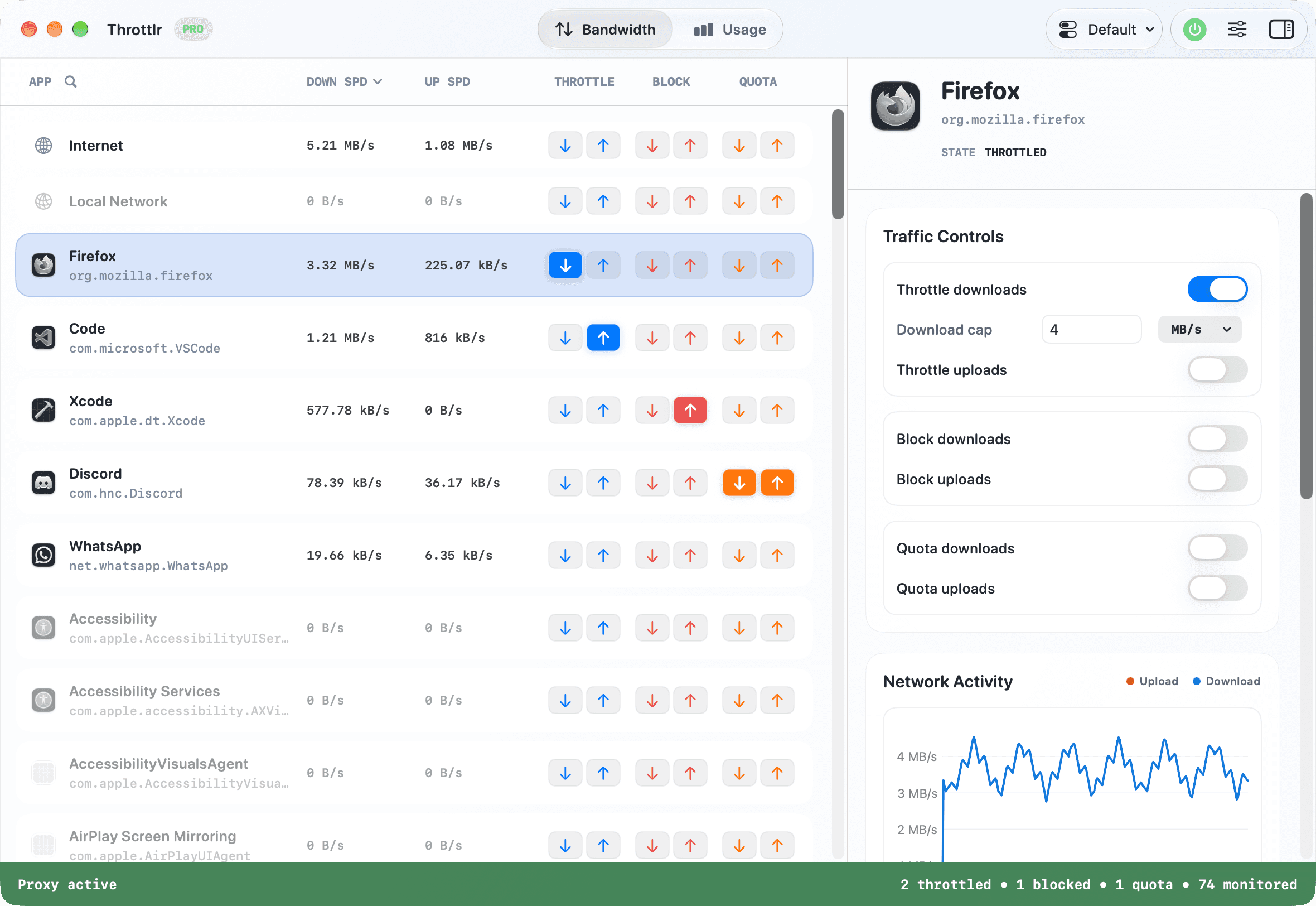
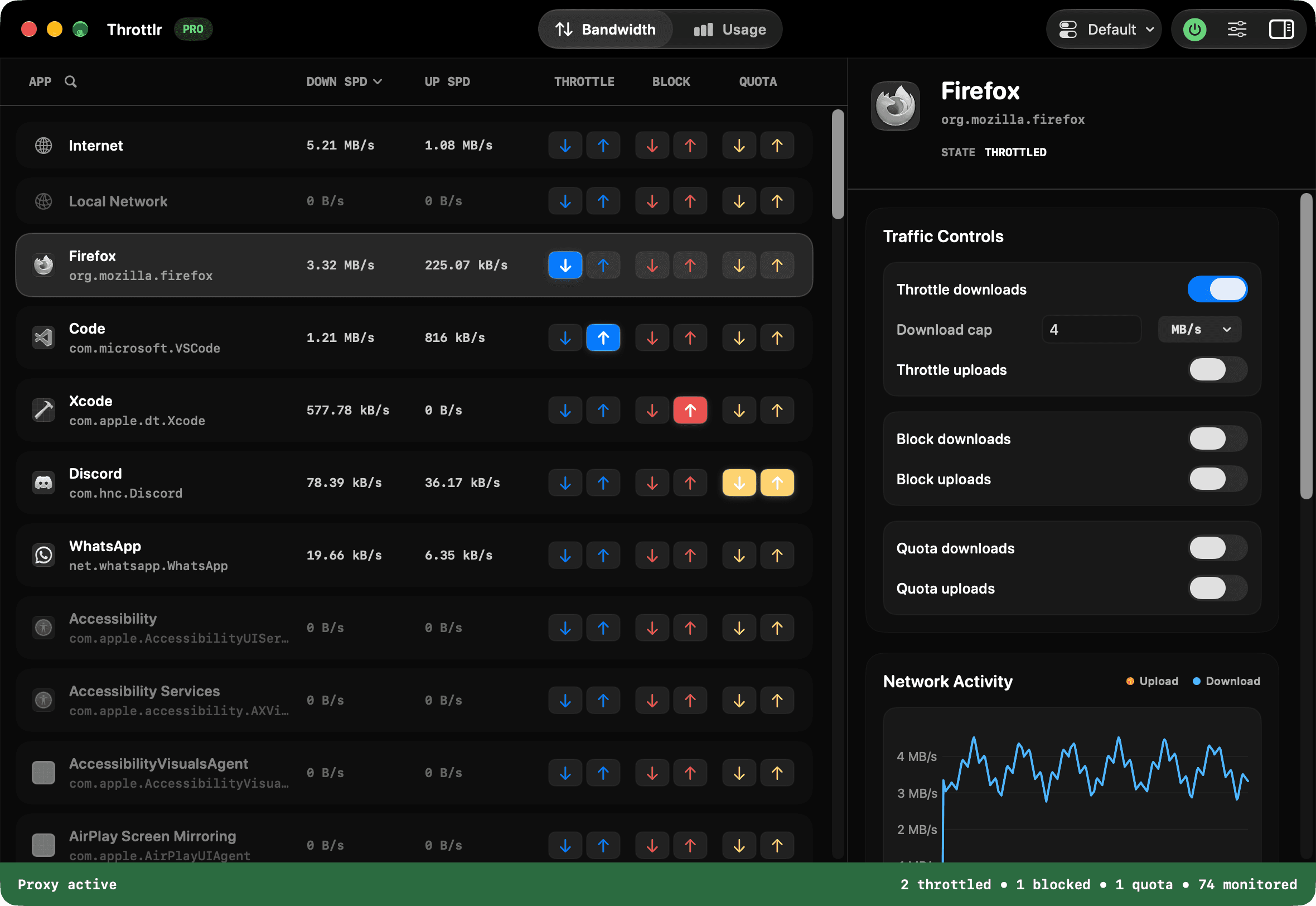
Abra o Throttlr antes de iniciar a transferência e crie um teste fácil de reconhecer: adicione um ficheiro de tamanho moderado a uma pasta sincronizada ou aguarde por um upload conhecido na fila. Observe que linha de app ou serviço mostra atividade contínua de upload ou download. Compare essa linha com o total de Internet, mas não controle o total quando o seu objetivo é afetar apenas uma app de sincronização.
Tenha especial cuidado com o iCloud. O iCloud está integrado no macOS em vez de ser uma app de computador comum, e os seus serviços podem servir o iCloud Drive, a app Fotografias e outras funcionalidades da Apple. Prefira as definições da Apple para alterações habituais ao iCloud e não bloqueie um serviço do sistema desconhecido até perceber o que mais depende dele.
Parar temporariamente uma transferência para a nuvem com o Throttlr
- Abra o Throttlr, inicie o proxy e confirme que a Network Extension está ativada nas Definições do Sistema.
- Confirme que o Pro ou um período experimental Pro está ativo. Sem o Pro, o Throttlr aplica apenas a regra de bloqueio ou limitação de velocidade de uma app e guarda as restantes até fazer o upgrade.
- Inicie a app da nuvem e crie ou identifique uma transferência ativa para encontrar a linha da app, do processo auxiliar ou do serviço em segundo plano responsável.
- Selecione essa linha e ative o bloqueio de download e de upload. Evite a Internet, a menos que pretenda mesmo parar todo o tráfego fora da rede local no Mac.
- Encerre e volte a abrir a app se o Throttlr avisar que já estava em execução antes da sessão atual do proxy. Assim, a app obtém novas ligações que o fornecedor consegue observar e controlar.
- Acompanhe a linha selecionada e o total de Internet. Aguarde um pouco até a atividade em buffer estabilizar e confirme que a transferência deixou de avançar na app da nuvem.
- Mantenha um navegador, uma chamada ou outra app que precise da rede aberta durante tempo suficiente para confirmar que o resto do Mac continua ligado.
Exemplos de tarefas de sincronização comuns
- As apps para computador do Dropbox, do OneDrive e do Google Drive podem ter a sua própria opção de pausa. Prefira-a para as pausas habituais; utilize o Throttlr quando precisar de limites por direção, de uma interrupção ao nível da rede ou de ver que um processo auxiliar continua a transferir dados.
- As bibliotecas de fotografias e os uploads de multimédia podem ocupar a capacidade de upload durante muito tempo. Um limite de upload protege muitas vezes as chamadas melhor do que um bloqueio total, permitindo ao mesmo tempo que o trabalho avance durante a noite ou em segundo plano.
- As ferramentas de cópia de segurança podem utilizar um serviço permanente em vez da app de configuração que vê. Crie uma tarefa de cópia de segurança conhecida, identifique a linha de serviço ativa pelo respetivo tráfego e mantenha a regra apenas se tiver a certeza de que essa linha pertence à tarefa.
- As pastas de desenvolvimento podem desencadear sincronização contínua quando as compilações geram ficheiros. Pause a app de sincronização com a funcionalidade nativa ou bloqueie o processo identificado durante a compilação; depois, restaure o acesso e verifique a fila quando os ficheiros gerados estiverem estáveis.
- Os grandes downloads de uma unidade na nuvem podem pertencer a um processo auxiliar do fornecedor de ficheiros. Confirme a linha ativa em vez de assumir que a janela do Finder ou o processo principal da app da nuvem é dono da transferência.
Manter as chamadas e as outras apps ligadas
Selecione a app da nuvem ou o respetivo serviço reconhecido, e não a Internet, quando apenas essa tarefa deve parar. Os controlos ao nível da app aplicam-se ao tráfego associado ao alvo selecionado e aos identificadores agrupados com ele. As outras apps continuam a utilizar a rede, a menos que dependam do processo bloqueado ou que também aplique uma regra mais ampla à Internet ou à Rede local.
Se o objetivo for proteger uma chamada, comece por um limite de upload em vez de um bloqueio. Reduza o limite gradualmente enquanto acompanha a qualidade da chamada e o progresso da app de sincronização. Não existe um valor universal, porque a capacidade de upload disponível, o serviço de chamadas e o volume de sincronização variam em cada ligação.
Uma app da nuvem também pode comunicar com um NAS ou com um servidor de desenvolvimento local. Um bloqueio ao nível da app pode afetar tanto os fluxos de rede local observados como os seus fluxos de Internet. Teste exatamente o fluxo de trabalho que lhe interessa, sobretudo se a mesma app comunicar com o armazenamento na nuvem e com dispositivos da LAN.
Resolver problemas quando o tráfego de sincronização continua
- Certifique-se de que o proxy do Throttlr está em execução, que a Network Extension está aprovada, que ambas as direções de bloqueio continuam ativadas e que o Pro está ativo se tiver regras para mais do que uma app.
- Encerre a app da nuvem com Comando + Q e volte a abri-la depois de o proxy iniciar. Fechar uma janela ou ocultar um painel da barra de menus pode deixar o processo e as ligações existentes em execução.
- Procure um processo auxiliar, um atualizador, um processo de fornecedor de ficheiros ou um serviço em segundo plano assinado com tráfego próprio. Um serviço identificado em separado pode precisar da sua própria regra.
- Ative Abrir ao iniciar sessão para que o Throttlr inicie antes das apps da nuvem que abrem quando inicia sessão. As ligações de longa duração criadas antes podem ficar fora de uma sessão do proxy iniciada mais tarde.
- Verifique se a app está a mostrar um estado em cache ou a processar alterações de ficheiros locais em vez de transferir dados. Utilize as velocidades em tempo real e um ficheiro de teste novo para distinguir a atividade de rede do trabalho local.
- Compare a linha da app com o total de Internet. O tráfego total que continua pode pertencer a outra app, a um serviço do macOS ou a um processo auxiliar não reconhecido, e não à app da nuvem que bloqueou.
Retomar a sincronização e verificar a fila
Desative ambos os controlos de bloqueio quando estiver pronto para retomar. A app da nuvem deve normalmente voltar a ligar-se e continuar a processar a fila, mas o comportamento exato de recuperação é definido pela própria app. Abra a área de estado da app e confirme que os ficheiros pendentes estão a retomar, em vez de assumir que todas as novas tentativas foram bem-sucedidas.
Procure cópias em conflito, itens com falhas, avisos da conta ou ficheiros editados noutro dispositivo durante a interrupção. O bloqueio do Throttlr não pede à app que elimine ficheiros, mas é o serviço de nuvem que continua a decidir como resolver edições simultâneas e conflitos de sincronização.
Se utilizou limites de largura de banda, aumente-os ou desative-os e confirme que as velocidades em tempo real mudam. Remova as regras de que já não precisa para que uma regra esquecida não o surpreenda na próxima grande transferência.
Perguntas sobre a sincronização na nuvem
Pausar uma app da nuvem desliga o meu navegador ou as minhas chamadas?
Não, quando controla apenas a app da nuvem ou o serviço que é dono do respetivo tráfego. As outras apps continuam ligadas, a menos que dependam desse processo ou que também bloqueie o total de Internet ou de Rede local.
Bloquear a sincronização na nuvem é o mesmo que utilizar o botão Pausar da app?
Não. Uma pausa nativa é coordenada pela app de sincronização. O bloqueio ao nível da rede interrompe o tráfego observado, pelo que a app pode mostrar-se offline, repetir pedidos ou indicar erros até o acesso ser restaurado.
Devo bloquear a sincronização na nuvem durante uma videochamada?
Utilize primeiro um limite de upload quando a sincronização deve continuar. Bloqueie apenas quando a transferência puder parar em segurança e uma interrupção total for preferível a um progresso lento.
Por que motivo a Internet continua a mostrar tráfego quando a app da nuvem está inativa?
O total de Internet inclui todo o tráfego observado fora da rede local, incluindo outras apps, serviços do macOS, processos auxiliares e apps fechadas recentemente. Não se espera que corresponda à linha da app da nuvem selecionada.
Precisa de ajuda com a configuração, ligações existentes ou licenças? Leia as perguntas frequentes do Throttlr.
Guias relacionados
Utilizadores de Mac
Bloquear o acesso de uma app à Internet
Bloqueie temporariamente o tráfego de download e upload de uma app do macOS enquanto as outras apps e o tráfego da rede local continuam a funcionar.
Utilizadores de Mac
Limitar a largura de banda por app
Saiba como limitar a largura de banda de download e upload de cada app no macOS sem tornar todas as outras apps mais lentas.