
Guia para Utilizadores de Windows a mudar para o Mac
Alternativa ao NetLimiter para Mac: o que o Throttlr faz e não faz
Atualmente, o NetLimiter foi concebido para Windows e não para macOS. Para os utilizadores de Mac que procuram o fluxo de trabalho essencial por app do NetLimiter, o Throttlr oferece monitorização de upload e download em tempo real, limites de largura de banda separados, quotas de dados, bloqueio por direção, regras de anfitrião e IP, histórico de utilização e de ligações e perfis de rede. Não é um substituto equivalente: o NetLimiter inclui também prioridades, agendamento genérico de regras, filtros por intervalo de IP e por utilizador e administração remota que o Throttlr não oferece.
Publicado a
Existe uma alternativa ao NetLimiter para macOS?
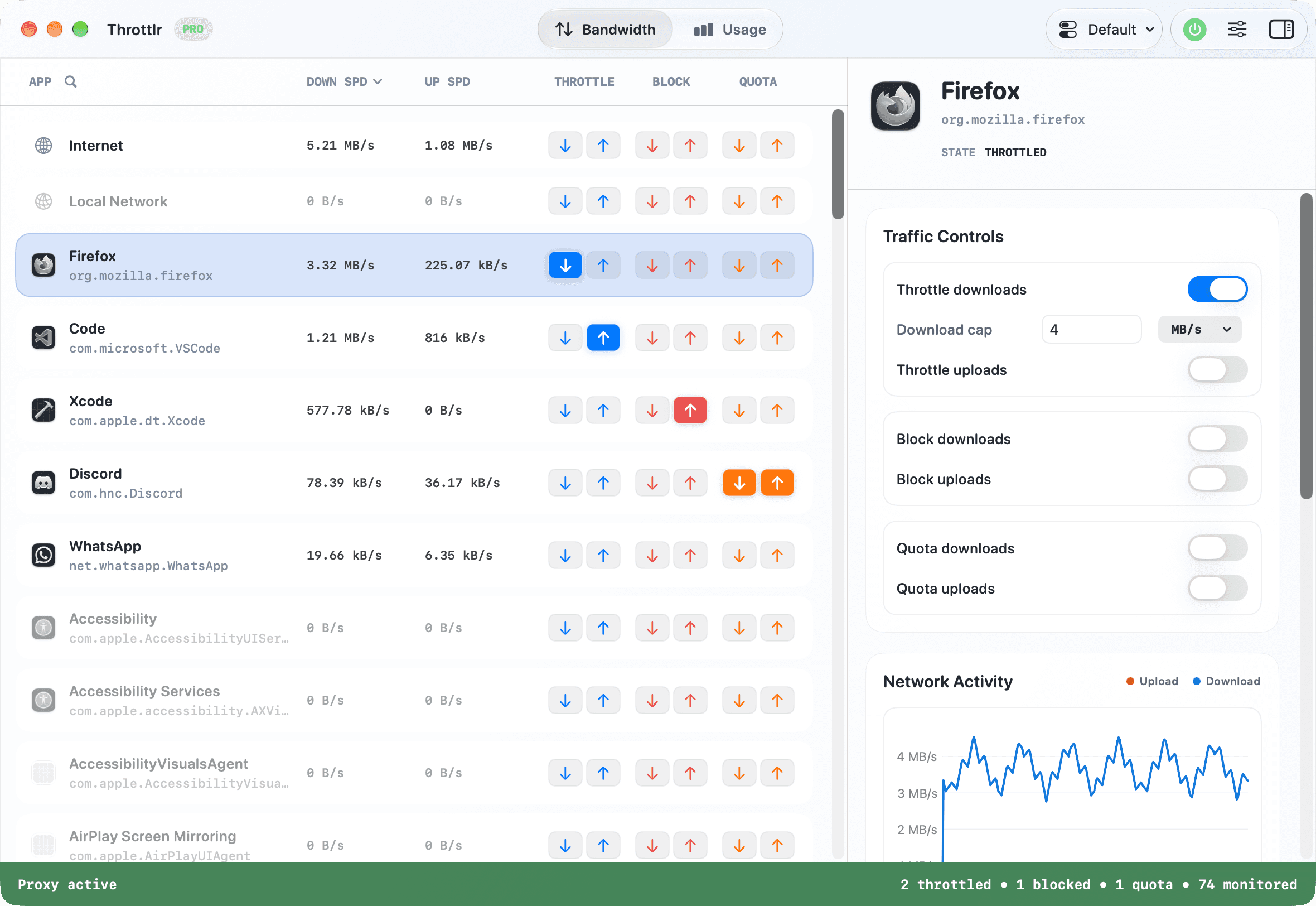
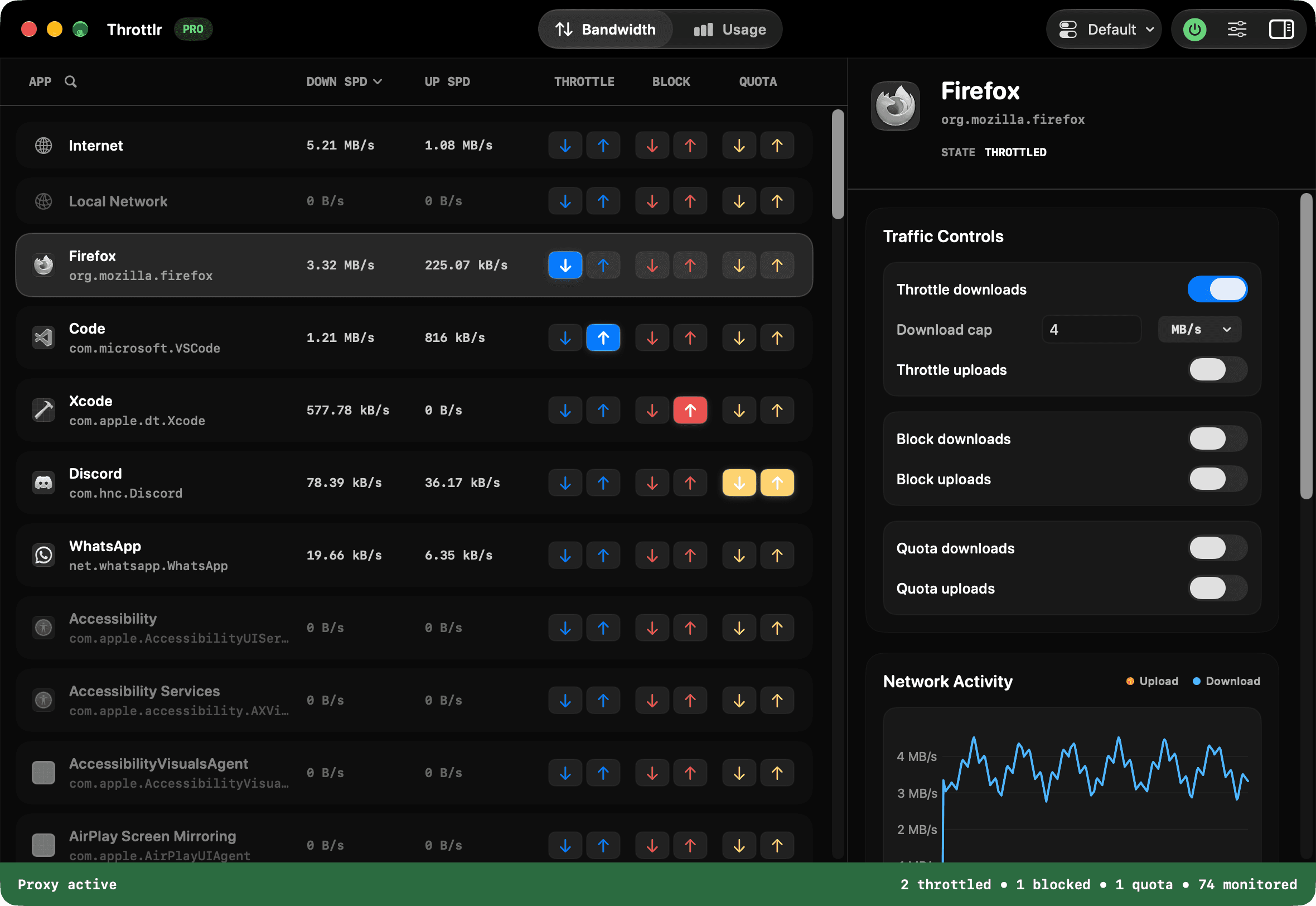
O download oficial do NetLimiter suporta o Windows, não o macOS. Se o que precisa é de ver que app está a transferir dados, definir-lhe uma velocidade máxima de upload ou download, aplicar uma quota de dados ou parar temporariamente o respetivo tráfego, o Throttlr oferece esse fluxo de trabalho essencial no Mac.
O Throttlr não é o NetLimiter para Mac nem uma adaptação desse produto para Windows. As duas apps utilizam frameworks de rede do sistema operativo diferentes e têm âmbitos de funcionalidades diferentes. O NetLimiter é um produto mais abrangente em regras, filtros, estatísticas e administração; o Throttlr centra-se na monitorização simples por app, na limitação de largura de banda, nas quotas de dados, no bloqueio e em regras ao nível do anfitrião através da framework Network Extension da Apple.
Esse âmbito mais restrito pode ser adequado para quem quer controlos diretos sem ter de criar filtros de ligações detalhados. Não será adequado para quem tem um fluxo de trabalho que depende de prioridades, agendamentos de regras por horário, filtros por intervalo de IP, porta ou utilizador, ou gestão remota. A comparação abaixo deixa essas limitações claras.
Por que motivo criei o Throttlr
Criei o Throttlr depois de procurar uma alternativa no macOS ao fluxo de trabalho do NetLimiter a que estava habituado no Windows. Queria abrir uma app nativa do Mac, ver que processos estavam a utilizar a ligação e definir um limite de upload ou download apenas para a app que estava a causar problemas. Também queria uma forma rápida de bloquear quando uma transferência tinha de parar por completo.
Essa origem define as prioridades do Throttlr: uma lista em tempo real de apps e serviços em segundo plano, controlos separados para cada direção e os totais mais amplos de Internet e Rede local. Isso não significa que todas as funcionalidades do NetLimiter devam existir no Throttlr nem que os dois produtos devam ser apresentados como equivalentes.
Futuras atualizações do Throttlr
O Throttlr está em desenvolvimento ativo e estão previstas mais funcionalidades para versões futuras. O objetivo é alargar o que a app consegue fazer no macOS, mantendo os controlos de tráfego por app claros e práticos.
Uma subscrição Pro mensal ou anual ativa inclui as atualizações lançadas durante o período da subscrição. Uma compra do Pro vitalício inclui, sem custos adicionais de licença, as atualizações lançadas de forma geral para o mesmo produto Throttlr. Funcionalidades e datas de lançamento específicas não são garantidas, e produtos sucessores com marca própria ou extras com preço próprio não estão incluídos automaticamente.
Comparação de funcionalidades do NetLimiter e do Throttlr
Ambos os produtos conseguem monitorizar o tráfego das apps, aplicar limites de largura de banda e quotas de dados por app, bloquear tráfego, aplicar regras a anfitriões ou endereços IP específicos e guardar o histórico de tráfego. O NetLimiter vai mais longe nas prioridades, no agendamento, nas condições de filtragem e na administração do Windows, enquanto o Throttlr se centra nos controlos incluídos no seu fluxo de trabalho para macOS.
| Funcionalidade | NetLimiter | Throttlr |
|---|---|---|
| Sistema operativo | Windows 7, 10, 11 ou posterior, segundo a página de download atual do NetLimiter | macOS 15 ou posterior |
| Tráfego das apps em tempo real | Monitorização por app e por ligação com gráficos em tempo real | Velocidades de upload e download em tempo real de apps, serviços e âmbitos de tráfego, além das ligações de cada app por anfitrião |
| Limites de largura de banda | Limites para o computador, apps, utilizadores, filtros ou ligações individuais | Limites de upload e download separados para apps, serviços, âmbitos mais amplos ou um anfitrião ou endereço IP específico |
| Bloqueio de tráfego | Regras do Connection Blocker com condições configuráveis | Bloqueio do upload, do download ou de ambas as direções de uma app, de um âmbito ou de um anfitrião ou endereço IP específico |
| Filtros de domínio, IP e ligação | Sim | Regras de anfitrião e endereço IP, com subdomínios opcionais, que bloqueiam, limitam ou definem uma quota para uma app ou para todas as apps; sem filtros de portas, protocolos ou intervalos de IP |
| Prioridades de tráfego | Sim | Não; utilize limites de largura de banda concretos |
| Agendamentos e quotas | Sim | Quotas de dados com reposição diária, semanal ou mensal, e perfis de rede que mudam de regras consoante a rede Wi-Fi ou por cabo; sem agendamentos de regras por horário |
| Estatísticas de longo prazo e histórico de ligações | Sim | Histórico diário de utilização por app com vistas mensais e anuais, e histórico de ligações por anfitrião, proprietário e país, guardado no Mac |
| Administração remota | Sim | Não; os controlos funcionam apenas localmente no Mac |
| Totais de Internet e rede local | Filtros personalizados que podem descrever várias entidades de rede | Entradas dedicadas de Internet e Rede local ao lado das linhas das apps |
As informações sobre o NetLimiter refletem a documentação oficial do produto, revista a 12 de agosto de 2026. As funcionalidades do Throttlr foram atualizadas a 17 de novembro de 2026, para o Throttlr 1.8. O NetLimiter é um produto da Locktime Software s.r.o. O Throttlr é um produto independente, não afiliado, não aprovado e não é uma versão oficial para macOS do NetLimiter nem da Locktime Software.
O que lhe vai parecer familiar no fluxo de trabalho
A semelhança conceptual mais próxima é a lista de apps. Inicie a app pretendida, gere atividade de rede e identifique-a pela velocidade atual de upload ou download. No Throttlr, um executável auxiliar pode ser agrupado com a app principal, enquanto um serviço em segundo plano assinado de forma independente pode aparecer como uma linha separada.
Selecione essa linha e defina um limite de download, um limite de upload ou ambos. Estes controlos são velocidades máximas concretas e não prioridades relativas. Se a transferência tiver de parar, ative o bloqueio para as direções correspondentes e remova-o quando precisar de restaurar o acesso.
O Throttlr apresenta também a Internet e a Rede local como totais. São úteis para limitar ou testar o sistema inteiro, mas têm um âmbito mais amplo do que uma regra para uma app. Selecione a linha da app quando o objetivo é controlar um programa sem restringir todas as outras apps do Mac.
Diferenças importantes antes de mudar
- O NetLimiter consegue filtrar e controlar ligações individuais por caminho da app, domínio, intervalo de IP, utilizador e outras condições. O Throttlr pode aplicar regras a um nome de anfitrião, opcionalmente com os respetivos subdomínios, ou a um único endereço IP, para uma app ou para todas as apps, mas não a intervalos de IP, portas ou utilizadores.
- As prioridades do NetLimiter redistribuem a largura de banda segundo a importância relativa. O Throttlr não implementa prioridades; em vez disso, introduz limites concretos de upload e download.
- O NetLimiter suporta regras agendadas e quotas de transferência de dados. O Throttlr suporta quotas de dados por app e para todo o sistema com reposição diária, semanal ou mensal, e perfis de rede que mudam de regras quando o Mac se liga a outra rede, mas não oferece um agendamento de regras baseado no calendário.
- O NetLimiter regista estatísticas de longo prazo, histórico de ligações e registos. O Throttlr guarda no Mac o histórico diário de utilização por app e o histórico de ligações durante o tempo que escolher, registados enquanto o proxy está em execução.
- O NetLimiter suporta administração remota e permissões de utilizadores em computadores Windows. O Throttlr é uma app local do Mac e não oferece gestão remota centralizada.
- As ligações abertas antes de o fornecedor do proxy atual do Throttlr iniciar podem ficar fora do seu controlo devido a uma limitação da Network Extension da Apple. Iniciar primeiro o proxy, ou encerrar e voltar a abrir a app pretendida, proporciona um controlo mais consistente.
Recriar um fluxo de trabalho básico do NetLimiter no Mac
- Instale o Throttlr, inicie o proxy e aprove a Network Extension quando o macOS o pedir.
- Abra a app que pretende controlar e gere alguma atividade de rede para que a respetiva linha seja fácil de reconhecer.
- Selecione a app ou o serviço em segundo plano e observe as respetivas velocidades de upload e download em tempo real.
- Ative a limitação de velocidade para a direção relevante e introduza uma velocidade máxima. Utilize ambos os limites quando o fluxo de trabalho precisar de um controlo simétrico.
- Para um controlo baseado na utilização, defina uma quota de dados, escolha contabilizar o download, o upload ou ambos e selecione uma reposição diária, semanal ou mensal.
- Acompanhe a app pretendida e o trabalho que está a tentar proteger e ajuste o limite até ambos funcionarem de forma aceitável.
- Utilize o bloqueio de download ou upload quando o tráfego tiver de parar em vez de avançar mais devagar. Para bloquear ou limitar apenas um servidor, abra o separador Ligações, clique com o botão direito no respetivo anfitrião e adicione uma regra de destino.
- Encerre e volte a abrir a app pretendida se as ligações antigas continuarem fora do fornecedor atual e ative Abrir ao iniciar sessão para um controlo mais consistente no dia a dia.
Quando o Throttlr é uma boa alternativa (e quando não é)
O Throttlr é uma escolha sensata quando muda do Windows para o Mac e precisa sobretudo de velocidades em tempo real por app, limites de upload e download separados, quotas de utilização, regras por anfitrião, histórico de tráfego e uma forma rápida de parar o tráfego de uma app. Também é útil quando quer restringir um alvo de teste sem abrandar todas as ferramentas de desenvolvimento ou de comunicação do computador.
Escolha uma firewall de apps detalhada quando o seu requisito principal for aprovar cada ligação no momento em que acontece ou escrever regras de portas e protocolos. Escolha uma ferramenta de simulação de condições de rede mais abrangente quando precisar de latência, perda de pacotes ou outras características de redes degradadas. Continue a utilizar o NetLimiter no Windows quando o seu fluxo de trabalho depender de agendamento de regras por horário, prioridades, regras por utilizador ou administração remota.
Por isso, a descrição mais rigorosa é a de um fluxo de trabalho para macOS inspirado no NetLimiter, e não a de um substituto completo do NetLimiter. O Throttlr resolve de forma deliberada o problema de controlo de largura de banda por app que esteve na sua origem e indica claramente as funcionalidades que não tem.
Perguntas sobre alternativas ao NetLimiter
O NetLimiter funciona no macOS?
O download oficial do NetLimiter indica atualmente apenas sistemas operativos Windows e não inclui uma versão para macOS. O Throttlr é uma app separada e independente, criada para o macOS.
O Throttlr substitui totalmente o NetLimiter?
Não. O Throttlr abrange a monitorização em tempo real por app, a limitação de largura de banda por direção, as quotas de dados, o bloqueio, as regras de anfitrião e IP, o histórico de utilização e de ligações e os perfis de rede, mas não reproduz as prioridades, os filtros por intervalo de IP e por utilizador, os agendamentos de regras por horário nem a administração remota do NetLimiter.
Posso importar regras do NetLimiter para o Throttlr?
Não. Os dois produtos utilizam modelos de regras e frameworks de rede do sistema operativo diferentes. Recrie manualmente os limites, quotas ou bloqueios ao nível da app ou do anfitrião de que precisa e teste-os com ligações novas.
O Throttlr consegue limitar uma app do Mac sem tornar tudo o resto mais lento?
Sim. Aplique um limite de upload ou download à linha da app ou do serviço identificado. As outras apps não são restringidas, a menos que partilhem esse processo ou que também controle o total de Internet ou de Rede local.
Precisa de ajuda com a configuração, ligações existentes ou licenças? Leia as perguntas frequentes do Throttlr.
Guias relacionados
Utilizadores de Mac
Definir uma quota de dados por app
Defina uma quota de dados de download, upload ou combinada para uma app do Mac e bloqueie ou abrande o respetivo tráfego quando a quota se esgotar.
Utilizadores de Mac
Limitar a largura de banda por app
Saiba como limitar a largura de banda de download e upload de cada app no macOS sem tornar todas as outras apps mais lentas.
Utilizadores de Mac
Bloquear o acesso de uma app à Internet
Bloqueie temporariamente o tráfego de download e upload de uma app do macOS enquanto as outras apps e o tráfego da rede local continuam a funcionar.