
Guia para Utilizadores de Mac
Como bloquear o acesso de uma app à Internet no Mac
Para bloquear temporariamente o acesso de uma app do Mac à Internet, selecione-a no Throttlr e ative o bloqueio de download e de upload. A regra aplica-se a essa app e não ao Mac inteiro, e pode restaurar o acesso de imediato a partir dos mesmos controlos.
Publicado a
Como bloquear o acesso de uma app do Mac à Internet
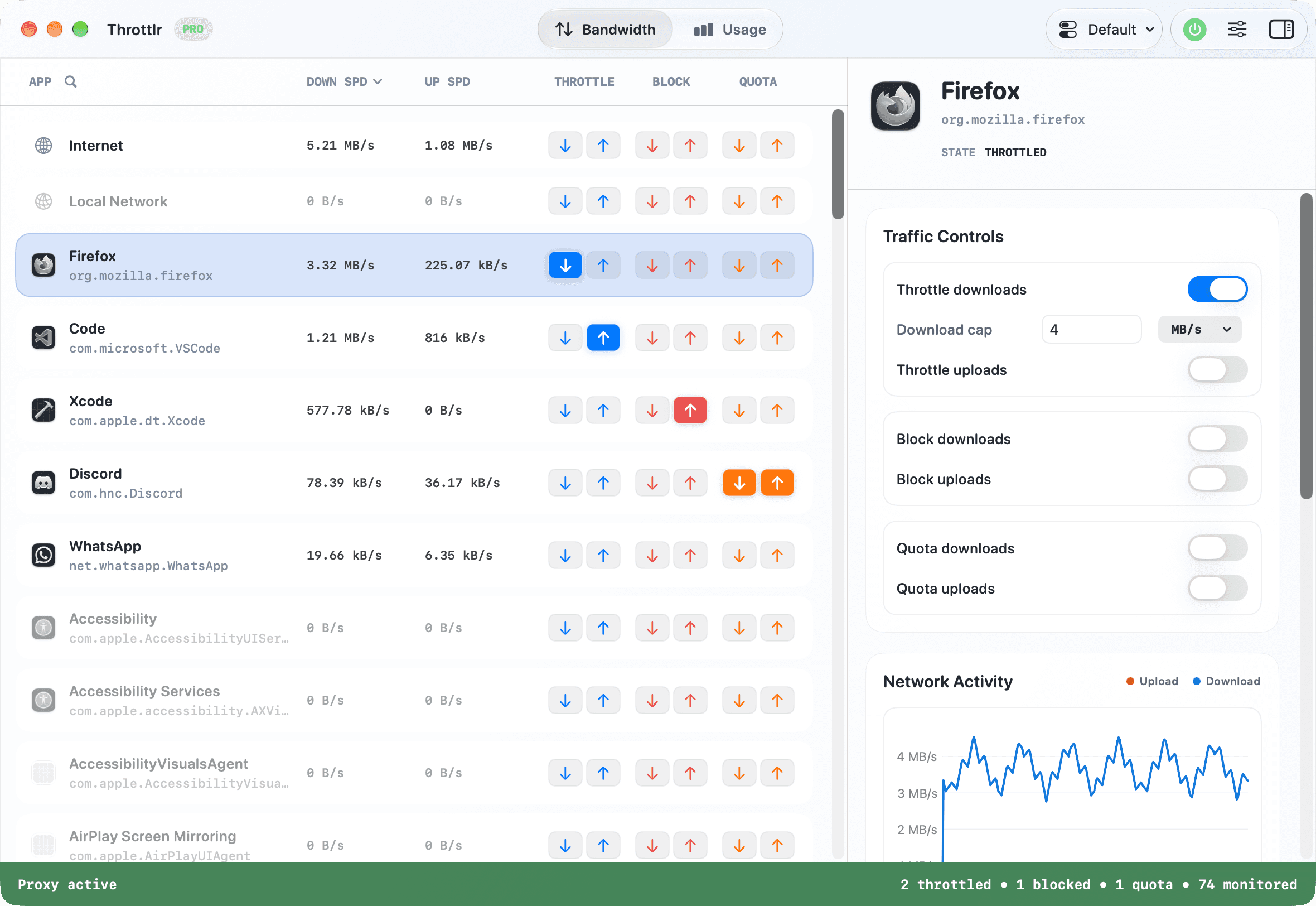
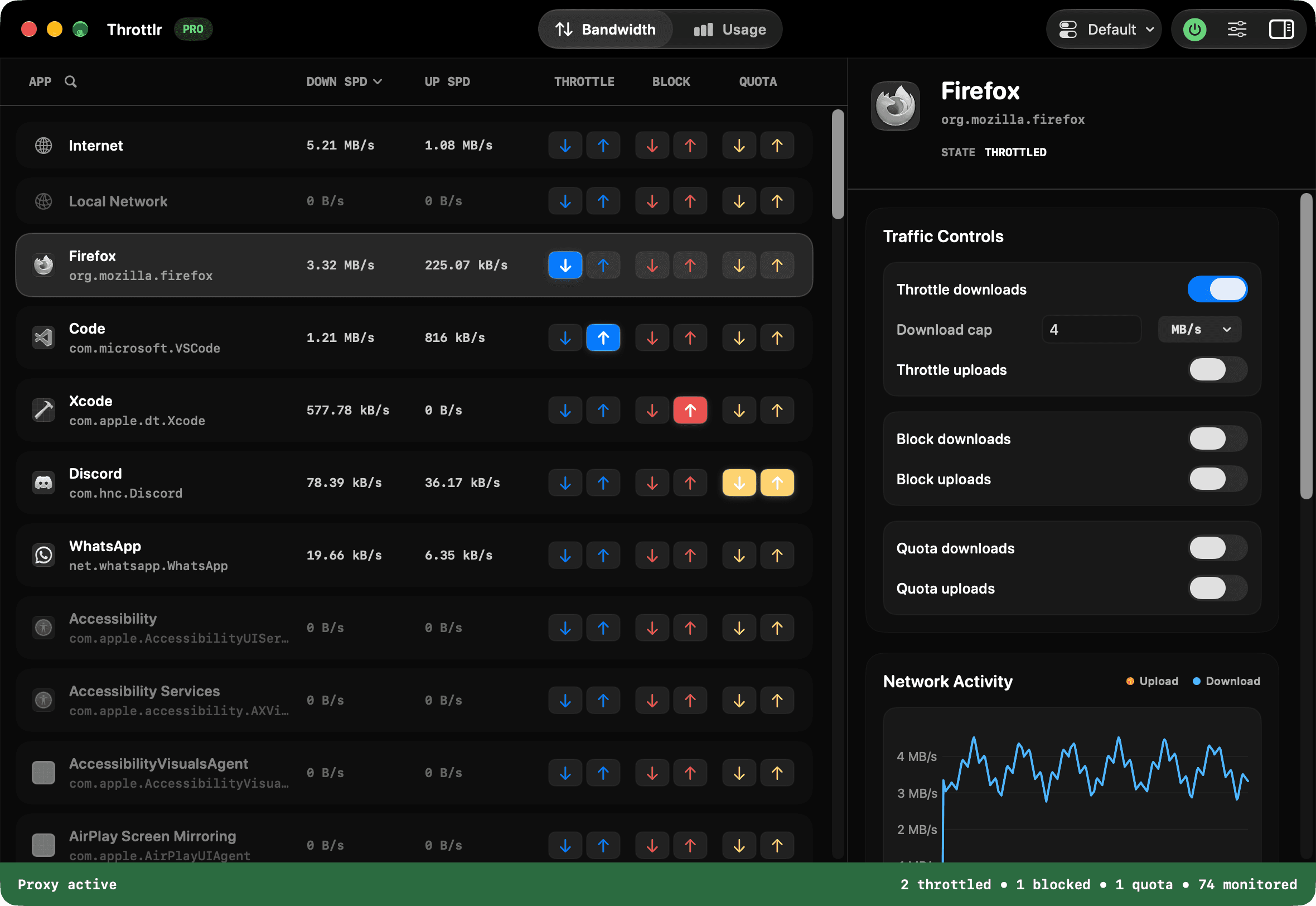
A forma direta de bloquear temporariamente o acesso de uma app do Mac à rede é executar o proxy do Throttlr, selecionar a app e ativar o bloqueio de download e de upload. As novas ligações observadas dessa app são paradas, enquanto as outras apps continuam a utilizar a ligação do Mac. Desative os mesmos controlos no painel quando quiser restaurar o acesso.
Uma regra ao nível da app aplica-se ao tráfego que o Throttlr associa a essa app, incluindo os identificadores dos processos auxiliares agrupados com ela. Para bloquear apenas um site ou servidor em vez de toda a app, o Pro pode adicionar uma regra de destino para um anfitrião ou endereço IP, para essa app ou para todas as apps; clique com o botão direito numa entrada do separador Ligações para criar uma. O Throttlr não cria regras de portas ou protocolos, nem listas de permissões que bloqueiam tudo exceto os destinos escolhidos, por isso utilize uma firewall com regras de ligação para esses casos. Se só precisar de impedir que uma transferência ocupe toda a ligação, a limitação de velocidade é muitas vezes menos disruptiva do que o bloqueio.
O Throttlr apresenta também a Internet e a Rede local como totais separados. Permitem controlar de forma independente âmbitos de tráfego amplos, mas são diferentes de uma regra ao nível da app: bloquear uma app selecionada pode afetar os fluxos de Internet e de rede local observados dessa app, enquanto as outras apps continuam a funcionar, a menos que aplique regras a um âmbito mais amplo.
Por que motivo a firewall integrada do macOS não bloqueia as ligações de saída das apps
A firewall do macOS foi concebida sobretudo para controlar ligações recebidas: tráfego iniciado por outro computador que tenta aceder a uma app ou serviço no seu Mac. As definições da firewall permitem bloquear ligações recebidas, permitir software assinado e ativar o modo furtivo. Estas opções são úteis quando utiliza a partilha de ficheiros, o acesso remoto, servidores locais ou outros serviços que aceitam ligações.
Isso é diferente de impedir que uma app do Mac inicie ligações de saída. Uma app de sincronização a enviar ficheiros, um atualizador a descarregar uma nova versão ou uma app a fazer pedidos ao seu próprio serviço geram tráfego de saída. Por isso, alterar a lista de apps para ligações recebidas na firewall integrada não é uma solução genérica para impedir essa atividade.
A Apple descreve a firewall como proteção contra ligações recebidas indesejadas. Para controlar as ligações de saída de cada app, precisa de uma ferramenta de controlo de tráfego baseada na Network Extension ou de uma firewall de apps concebida para regras de saída. O Throttlr centra-se na monitorização, na limitação de largura de banda, no bloqueio por direção e em regras de anfitrião ou endereço IP criadas por si, em vez de lhe perguntar o que fazer a cada novo destino.
Bloqueio versus limitação de velocidade
O bloqueio e a limitação de velocidade resolvem problemas diferentes. O bloqueio é uma paragem total: o tráfego de upload bloqueado não pode sair e o tráfego de download bloqueado não pode chegar à app através dos fluxos observados. Utilize-o quando estiver a testar o comportamento offline, precisar de parar uma transferência ou quiser que uma app fique desligada até restaurar o acesso de propósito.
A limitação de velocidade permite que o tráfego continue a uma velocidade controlada. Costuma ser a melhor opção quando uma cópia de segurança, a sincronização na nuvem, uma atualização de um jogo ou um download do navegador deve continuar a avançar sem ocupar toda a ligação. Os controlos separados de upload e download são importantes, porque um upload saturado pode perturbar chamadas e trabalho interativo mesmo quando a velocidade de download parece normal.
Comece pela limitação de velocidade quando a continuidade é importante e passe ao bloqueio se a app não puder avançar mais. Para um teste offline, bloqueie ambas as direções. Para uma experiência numa só direção, como observar como uma app lida com um upload falhado enquanto continua a receber respostas, controle apenas a direção relevante e confirme o resultado na vista de tráfego em tempo real.
Bloquear e restaurar o acesso de uma app à rede
- Instale o Throttlr, abra a app e inicie o proxy. Aprove a Network Extension nas Definições do Sistema quando o macOS o pedir; o proxy não consegue inspecionar nem controlar fluxos até essa permissão estar ativa.
- Confirme que o Pro ou um período experimental Pro está ativo. Sem um direito Pro ativo, o Throttlr aplica apenas uma regra, a 1 MB/s, e guarda as regras das outras apps até o Pro ser restaurado.
- Inicie a app pretendida e gere alguma atividade de rede para que apareça na lista. Se um processo auxiliar ou um serviço em segundo plano for dono da transferência, pode aparecer como uma linha separada.
- Selecione a app e abra a secção Bloquear. Ative o bloqueio de download e de upload quando quiser que a app se comporte como se o seu acesso observado à rede estivesse indisponível.
- Encerre e volte a abrir a app se o Throttlr avisar que já estava em execução. As novas ligações começam então sob o fornecedor do proxy atual, em vez de continuarem por um caminho antigo.
- Repita a ação que normalmente utiliza a rede e acompanhe a linha da app e o total de Internet. Teste um pedido novo em vez de se basear em conteúdo que possa estar em cache.
- Desative ambos os controlos de bloqueio para restaurar o acesso. Repita o pedido e confirme que o tráfego foi retomado antes de remover outras alterações feitas para resolver problemas.
Comparação de formas de controlar o tráfego das apps no macOS
A ferramenta certa depende de precisar de uma firewall para ligações recebidas, de regras detalhadas por destino, de um bloqueio simples ao nível da app, de limitação de largura de banda ou de testes realistas em condições de rede degradadas. Estes produtos sobrepõem-se em parte, mas não são intermutáveis.
| Ferramenta | Sentido do tráfego | Âmbito da regra | Controlo da largura de banda | Ideal para |
|---|---|---|---|---|
| Firewall do macOS | Ligações recebidas | Acesso recebido por apps e serviços | Não | Proteger serviços que aceitam ligações ao Mac |
| Throttlr | Uploads e downloads observados | Apps, serviços em segundo plano, Internet, Rede local ou anfitriões e endereços IP específicos | Limites de upload e download separados | Monitorizar, limitar ou parar temporariamente o tráfego das apps |
| Little Snitch | Regras para ligações recebidas e enviadas | Apps, anfitriões, domínios, portas, protocolos e grupos de regras | Não posicionado como limitador de largura de banda | Políticas de ligação detalhadas e decisões ao nível do destino |
| LuLu | Ligações de saída | Um processo ou um destino remoto específico | Não | Regras e alertas gratuitos e de código aberto para ligações de saída |
| Radio Silence | Ligações de saída das apps | Apps e os respetivos processos filhos | Não | Firewall de apps simples e discreta |
| Network Link Conditioner | Condições de rede do sistema ou do dispositivo de desenvolvimento | Perfis de condições de rede em vez de apps individuais do Mac | Simulação de condições por perfil, não limites por app | Testar o comportamento em condições de rede degradadas de forma abrangente |
As funcionalidades dos produtos podem mudar. A documentação oficial indicada é a fonte de cada linha de terceiros. O Throttlr pode bloquear, limitar ou definir quotas para anfitriões e endereços IP específicos, mas não pergunta o que fazer a cada nova ligação nem cria regras de portas ou protocolos, e os limites de largura de banda do Throttlr não reproduzem a latência, a perda de pacotes, as falhas de DNS nem todas as características de uma rede real.
Motivos práticos para bloquear ou limitar uma app
- Pausar a sincronização na nuvem sem desligar o Mac inteiro. Um bloqueio temporário pode parar a transferência observada enquanto o navegador, as chamadas e o trabalho não relacionado continuam. Restaure o acesso quando a ligação estiver livre.
- Parar uma atualização durante trabalho urgente. Se uma app ou o respetivo atualizador iniciar uma grande transferência, bloqueie a linha que é dona do tráfego e confirme que a velocidade baixou antes de continuar uma chamada ou uma apresentação.
- Testar o comportamento offline e a recuperação. Os programadores e engenheiros de QA podem bloquear ambas as direções, verificar os estados de carregamento e as novas tentativas e, depois, desbloquear para confirmar que a app recupera sem reiniciar.
- Proteger uma chamada de uma tarefa que consome muita largura de banda. Prefira limitar o upload ou o download quando a tarefa em segundo plano deve continuar; utilize o bloqueio apenas quando a transferência puder parar por completo em segurança.
- Identificar que processo é dono de tráfego de origem desconhecida. Utilize as linhas das apps em tempo real juntamente com o total de Internet e, depois, verifique os processos auxiliares e os serviços em segundo plano antes de decidir que alvo controlar. O separador Ligações mostra com que anfitriões cada app está a comunicar, quem é o proprietário de cada endereço e onde se situa num mapa-múndi.
Resolver problemas quando uma app ainda parece estar ligada
- Confirme que o proxy está em execução e que a Network Extension do Throttlr continua ativada nas Definições do Sistema. Os dados de monitorização podem estar desatualizados se o fornecedor não estiver ativo.
- Confirme que os interruptores Bloquear relevantes continuam ativados e que o Pro está ativo se bloquear mais do que uma app. Bloqueie o download e o upload, a menos que o teste permita intencionalmente uma direção.
- Encerre a app pretendida com Comando + Q e volte a abri-la depois de o proxy estar ativo. Fechar apenas a janela não chega para apps que continuam a funcionar na Dock, na barra de menus ou em segundo plano.
- Ative Abrir ao iniciar sessão se utilizar o Throttlr com regularidade. Iniciar o fornecedor antes das outras apps reduz a probabilidade de serem criadas ligações de longa duração fora da sua sessão atual.
- Faça um novo pedido de rede. Páginas carregadas anteriormente, multimédia em cache, ficheiros locais e estados pendentes da interface podem fazer parecer que uma app está online, mas isso não prova que o tráfego novo passou.
- Procure linhas de processos auxiliares, atualizadores, serviços XPC ou serviços em segundo plano assinados. O processo da app que vê nem sempre é o processo que abre as ligações.
- Compare a linha selecionada com o total de Internet. O total inclui o tráfego observado fora da rede local de serviços do macOS, processos auxiliares, apps abertas recentemente e apps fechadas recentemente, que podem não corresponder à linha que bloqueou.
- Se o fluxo de trabalho utilizar uma impressora, um NAS, um servidor de desenvolvimento ou outro dispositivo da LAN, verifique também a Rede local. A Internet e os destinos locais são classificados em separado ao nível dos totais.
- Desbloqueie e repita o teste quando terminar de resolver o problema. Confirmar que o mesmo pedido volta a funcionar ajuda a distinguir um bloqueio bem-sucedido de uma falha não relacionada do servidor ou da app.
Compreender os processos auxiliares, os serviços em segundo plano e as ligações existentes
Muitas apps do Mac delegam o trabalho de rede em executáveis auxiliares, itens de início de sessão, serviços XPC, atualizadores ou outros processos em segundo plano. O Throttlr agrupa os identificadores de pacote dos processos auxiliares com a app principal quando reconhece essa relação. Os serviços assinados de forma independente podem aparecer como alvos separados, e controlar a linha da app principal pode não controlar o tráfego que pertence a uma linha de serviço separada.
Ambas as versões do Throttlr podem mostrar serviços em segundo plano assinados depois de observarem o respetivo tráfego. A versão de download direto pode inspecionar os processos em execução para obter mais detalhes sobre os serviços. Devido às restrições da sandbox da App Store, a versão da App Store pede-lhe que encerre manualmente a app afetada antes de o Throttlr a voltar a abrir; a versão de download direto consegue normalmente encerrar e reabrir a app por si. Em ambas as versões, os controlos de tráfego mantêm-se durante o reinício.
As ligações que já existiam antes de o fornecedor do proxy atual iniciar são uma questão à parte. As APIs da Network Extension da Apple nem sempre conseguem passar essas ligações antigas para um fornecedor acabado de iniciar. Um limite ou um bloqueio pode afetar alguns fluxos observados enquanto um fluxo antigo continua. Encerre e volte a abrir a app, ou reinicie o serviço em segundo plano independente, para que estabeleça novas ligações sob o fornecedor ativo.
Trate o total de Internet como uma verificação de segurança independente e não como a soma matemática das linhas de apps visíveis. Se o total continuar a subir depois de uma linha de app ter parado, esse tráfego pode pertencer a outra app, a um processo auxiliar, a um serviço do sistema ou a um processo não reconhecido.
Perguntas frequentes
A firewall integrada do macOS consegue impedir que as apps se liguem ao exterior?
Não enquanto ferramenta genérica de controlo de ligações de saída das apps. As definições de Firewall da Apple centram-se nas ligações recebidas por apps e serviços do Mac. Utilize uma firewall de apps para ligações de saída ou uma ferramenta de controlo de tráfego como o Throttlr quando é a própria app que inicia as ligações.
Devo bloquear o upload, o download ou ambos?
Bloqueie ambas as direções para ficar o mais próximo possível de colocar a app offline dentro do tráfego observado. Bloqueie apenas uma direção quando o comportamento a testar exigir que a outra continue disponível e confirme o resultado na vista de tráfego em tempo real.
Bloquear uma app desliga o resto do Mac?
Uma regra ao nível da app visa o tráfego associado a essa app e aos processos auxiliares agrupados com ela. As outras apps continuam a funcionar normalmente, a menos que também bloqueie o total de Internet ou de Rede local. Um processo auxiliar ou um serviço identificado em separado pode precisar da sua própria regra.
Por que motivo a app ainda mostra conteúdo antigo depois de a bloquear?
O conteúdo pode estar em cache ou pré-carregado, e uma ligação existente pode ser anterior à sessão atual do proxy. Faça um pedido novo depois de encerrar e voltar a abrir a app com o fornecedor em execução antes de concluir que o bloqueio falhou.
O Throttlr substitui o Little Snitch ou o Network Link Conditioner?
Não. O Throttlr foi concebido para monitorização por app, limitação de largura de banda por direção, bloqueios e quotas, e o Pro pode aplicá-los a anfitriões ou endereços IP específicos. O Little Snitch é uma firewall mais completa, com alertas de ligação e controlos de portas, protocolos e grupos de regras, e o Network Link Conditioner simula condições de rede de forma mais abrangente. Escolha a ferramenta adequada ao teste ou à política de que precisa.
Precisa de ajuda com a configuração, ligações existentes ou licenças? Leia as perguntas frequentes do Throttlr.
Guias relacionados
Utilizadores de Mac
Definir uma quota de dados por app
Defina uma quota de dados de download, upload ou combinada para uma app do Mac e bloqueie ou abrande o respetivo tráfego quando a quota se esgotar.
Utilizadores de Mac
Pausar a sincronização na nuvem sem desligar a ligação
Pause ou abrande uma app de sincronização na nuvem no Mac enquanto o navegador, as chamadas e as outras apps continuam ligados.
Utilizadores de Mac
Limitar a largura de banda por app
Saiba como limitar a largura de banda de download e upload de cada app no macOS sem tornar todas as outras apps mais lentas.