
Guia para Utilizadores de Mac
Como consultar o consumo de dados por app no Mac
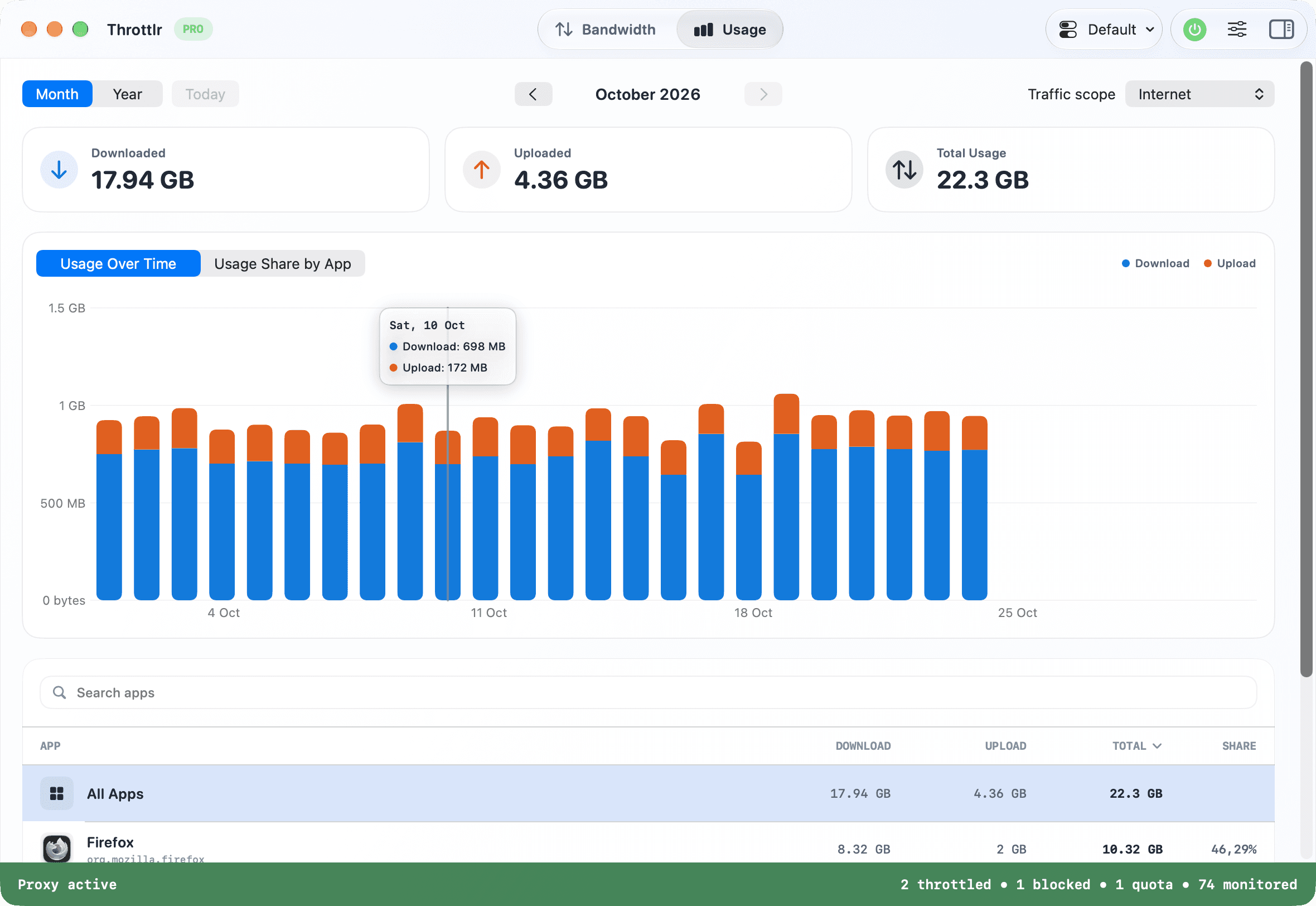
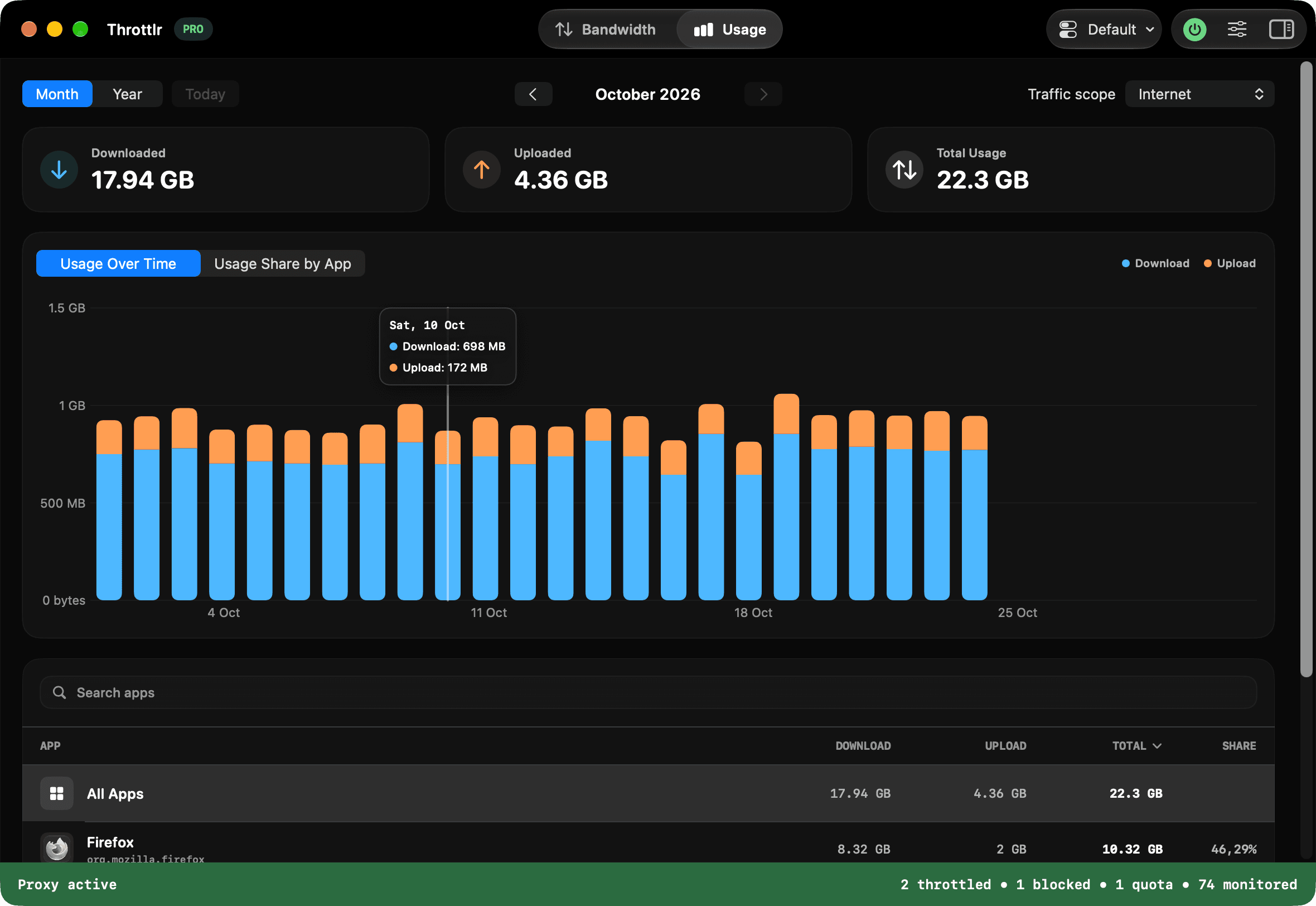
Para consultar o consumo de dados por app no Mac, inicie o proxy do Throttlr e abra o painel Utilização. Pode ver os totais de upload, download e combinados de cada app, comparar meses ou anos e filtrar o tráfego de Internet ou da rede local.
Publicado a
Consultar o consumo de dados das apps no Mac
- Abra o Throttlr e inicie o proxy. Aprove a Network Extension nas Definições do Sistema se o macOS o pedir.
- Mantenha o proxy em execução enquanto utiliza as apps que pretende medir. O Throttlr regista os totais diários apenas do tráfego que observa enquanto o proxy está ativo.
- Abra o separador Utilização no painel do Throttlr.
- Escolha Mês ou Ano e utilize os botões de seta para navegar entre períodos. Selecione Hoje para regressar ao período atual.
- Escolha Internet, Rede local ou Tudo no menu do âmbito do tráfego.
- Consulte a tabela de classificação das apps ou procure uma app pelo nome. Selecione uma app para que os totais e o gráfico se concentrem apenas nela.
Compreender os totais
Os cartões de resumo separam os dados descarregados dos dados enviados e mostram o total combinado. O download inclui o conteúdo recebido por uma app, como páginas web, multimédia, atualizações e ficheiros da nuvem descarregados. O upload inclui cópias de segurança, sincronização enviada, chamadas e ficheiros enviados a partir do Mac.
Estes totais medem os dados transferidos, não a velocidade da ligação. Utilize o separador Largura de banda quando precisar de ver a velocidade atual de upload ou download de uma app. Utilize o separador Utilização quando quiser perceber como o tráfego se acumulou ao longo de dias, meses ou anos.
Encontrar as apps que consomem mais dados
A tabela de classificação apresenta cada app ou serviço identificado com o respetivo download, upload, utilização total e percentagem no período selecionado. Ordene as colunas para encontrar a app que mais descarrega, mais envia ou mais dados consome. A pesquisa é útil quando a lista é longa ou quando já sabe que app pretende verificar.
Selecione uma app para atualizar o resumo e o gráfico de utilização ao longo do tempo para esse alvo. Mude para Percentagem de utilização por app quando quiser comparar como o total se divide entre as apps. Algumas transferências podem aparecer com o nome de um processo auxiliar, de um atualizador ou de um serviço em segundo plano, em vez da app cuja janela está a ver.
Comparar a utilização mensal e anual
A vista mensal mostra uma barra por dia, o que ajuda a identificar dias com atividade invulgar. A vista anual agrupa a utilização por mês para que possa ver tendências de longo prazo sem analisar cada dia.
Navegue para um período anterior para o comparar com o atual. O Throttlr mostra o histórico guardado neste Mac, pelo que um período anterior pode estar vazio se o proxy não estava em execução nessa altura ou se os dados estão fora do período de retenção que definiu.
Separar o tráfego de Internet do tráfego da rede local
Escolha Internet para ver o tráfego entre o Mac e destinos fora da rede local. Escolha Rede local para transferências que envolvam dispositivos e serviços na sua LAN, como um NAS, um servidor de desenvolvimento ou outro computador. Escolha Tudo para combinar ambos os âmbitos.
Esta distinção pode explicar por que motivo um total elevado não corresponde à sua utilização da Internet. Uma grande cópia de segurança local ou uma cópia de ficheiros pode transferir muitos dados sem utilizar a ligação à Internet.
Escolher durante quanto tempo guardar o histórico de utilização
Abra as Definições, selecione Utilização e escolha um período de retenção de um mês, três meses, um ano ou todo o histórico. O mesmo ecrã mostra quanto espaço o histórico ocupa e inclui um botão Limpar histórico.
Os totais diários de cada app são guardados localmente no Mac. O Throttlr só regista estes valores enquanto o proxy está em execução. Limpar o histórico remove os totais guardados, e os dados mais antigos do que o período de retenção escolhido são eliminados.
Resolver problemas de utilização em falta ou inesperada
- Confirme que o proxy está em execução. O painel Utilização mostra um aviso quando o registo está em pausa.
- Reinicie o proxy se o Throttlr indicar que a Network Extension tem de ser atualizada antes de poder começar a registar a utilização.
- Crie uma nova transferência. Conteúdo em cache ou trabalho local podem não gerar tráfego de rede novo.
- Verifique os âmbitos Internet, Rede local e Tudo se uma transferência não aparecer onde esperava.
- Procure um processo auxiliar, um atualizador, uma extensão de fornecedor de ficheiros ou um serviço em segundo plano que possa ser o dono da ligação. O separador Ligações mostra com que anfitriões cada app tem comunicado.
- Verifique o mês ou o ano selecionado e o seu período de retenção quando um período mais antigo estiver vazio.
Agir com base no que encontrar
O histórico de utilização está incluído no plano Gratuito do Throttlr, tal como o separador Ligações, que mostra os anfitriões a que cada app se liga, quem é o proprietário de cada endereço e onde se situa num mapa-múndi. Se uma app transferir mais dados do que o esperado, o Throttlr pode definir uma quota de dados, aplicar limites de velocidade de upload e download separados ou bloquear o tráfego dessa app. O plano Gratuito abrange uma app; o Pro abrange todas as apps e também pode visar um anfitrião ou endereço IP específico.
Utilize uma quota quando uma app deve ter direito a uma quantidade definida de dados, um limite de largura de banda quando pode continuar a uma velocidade mais baixa ou o bloqueio quando o tráfego observado tem de parar. Cada ferramenta serve um propósito diferente, por isso comece pela opção menos disruptiva que resolva o problema.
Perguntas sobre o consumo de dados das apps no Mac
O Throttlr mostra os dados consumidos antes de ser instalado?
Não. O Throttlr só regista a utilização depois de a Network Extension estar instalada e de o proxy estar em execução. Não consegue reconstruir o tráfego anterior ao início do registo.
O plano Gratuito inclui o histórico de utilização?
Sim. O histórico de utilização diário por app, com vistas mensais e anuais, está incluído no plano Gratuito. O plano Gratuito inclui também uma regra de limitação de velocidade, bloqueio ou quota de dados, a 1 MB/s e 1 GB. Regras para mais apps e limites personalizados requerem o Pro ou um período experimental Pro ativo.
Por que motivo uma app aberta não mostra qualquer utilização?
Uma app aberta pode não estar a transferir dados, pode estar a utilizar conteúdo em cache ou pode enviar o tráfego através de um processo auxiliar ou de um serviço em segundo plano. Faça um novo pedido de rede e verifique as linhas dos serviços relacionados.
O histórico de utilização é o mesmo que uma quota de dados?
Não. O histórico de utilização indica o tráfego registado ao longo do tempo. Uma quota de dados é um controlo que contabiliza o tráfego face a uma quantidade permitida e depois bloqueia ou limita as direções selecionadas quando essa quantidade é atingida.
Precisa de ajuda com a configuração, ligações existentes ou licenças? Leia as perguntas frequentes do Throttlr.
Guias relacionados
Utilizadores de Mac
Definir uma quota de dados por app
Defina uma quota de dados de download, upload ou combinada para uma app do Mac e bloqueie ou abrande o respetivo tráfego quando a quota se esgotar.
Utilizadores de Mac
Limitar a largura de banda por app
Saiba como limitar a largura de banda de download e upload de cada app no macOS sem tornar todas as outras apps mais lentas.
Utilizadores de Mac
Pausar a sincronização na nuvem sem desligar a ligação
Pause ou abrande uma app de sincronização na nuvem no Mac enquanto o navegador, as chamadas e as outras apps continuam ligados.
Utilizadores de Mac
Bloquear o acesso de uma app à Internet
Bloqueie temporariamente o tráfego de download e upload de uma app do macOS enquanto as outras apps e o tráfego da rede local continuam a funcionar.