
Poradnik dla Użytkownicy Maca
Jak ograniczyć przepustowość jednej aplikacji na Macu
W Throttlr ustaw osobne limity szybkości pobierania i wysyłania dla wybranej aplikacji. Pozostałe aplikacje mogą nadal normalnie korzystać z połączenia.
Opublikowano
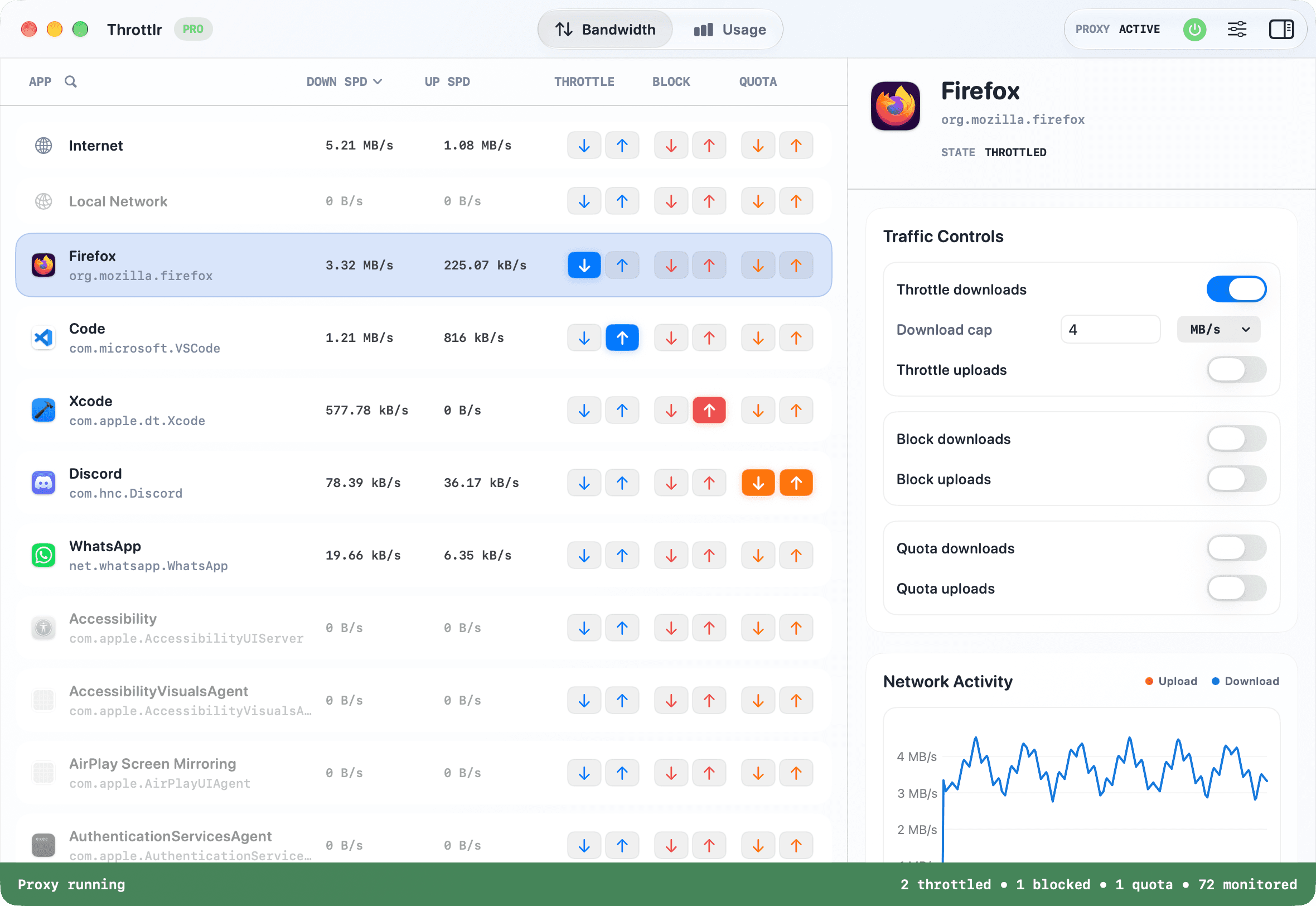
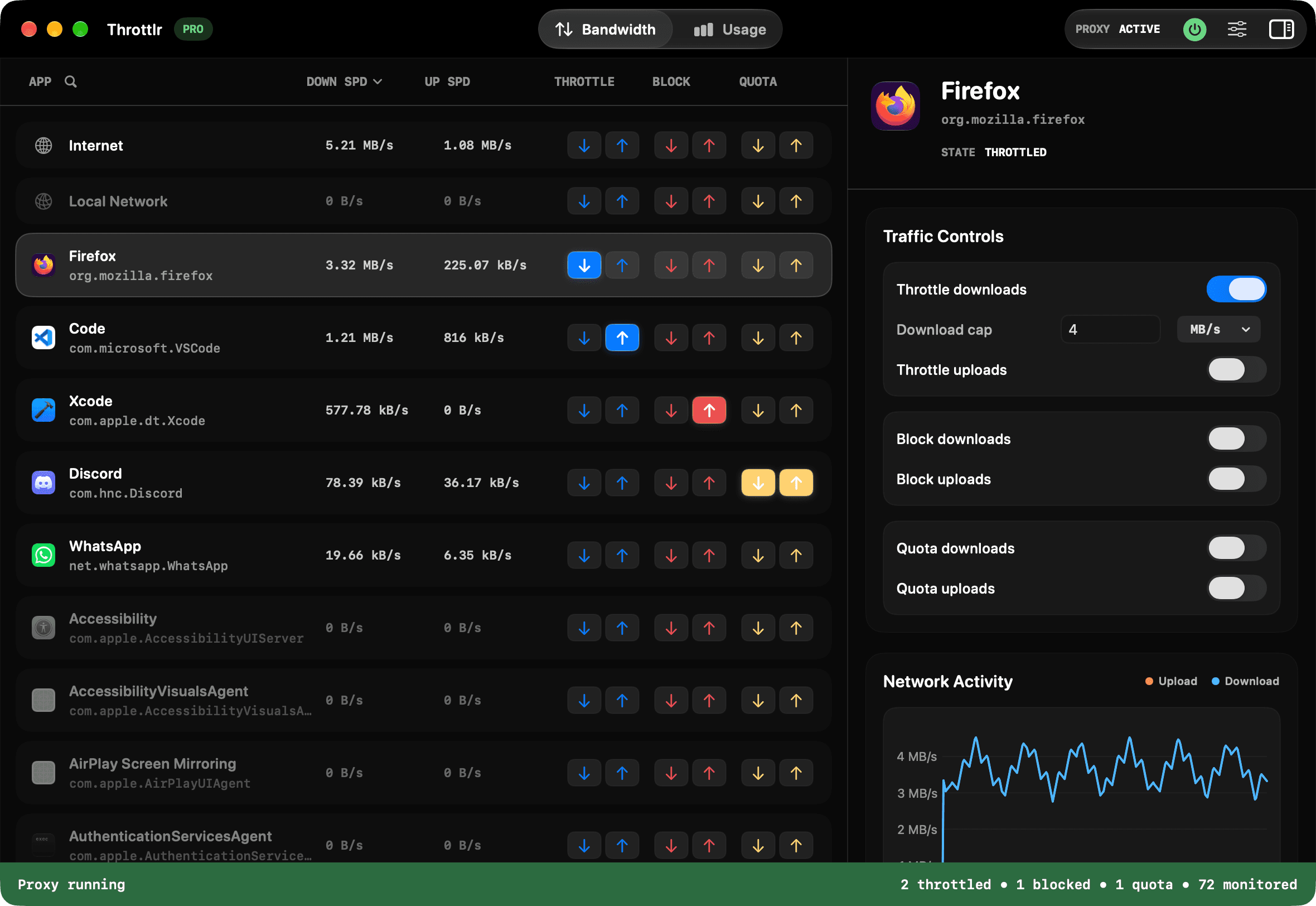
Jak ograniczyć przepustowość dla jednej aplikacji na Macie
Uruchom proxy Throttlr, wybierz aplikację i ustaw limit pobierania, wysyłania albo obu kierunków. Aplikacja nadal przesyła dane, lecz nie przekracza ustawionej prędkości. Inne aplikacje pozostają bez ograniczeń, o ile nie ustawisz dla nich osobnej reguły lub szerszego limitu dla Internetu albo Sieci lokalnej.
To przydatne, gdy transfer ma trwać bez zajmowania całego łącza. Kopia zapasowa może działać podczas rozmowy, gra aktualizować się podczas pracy, a duże pobieranie w przeglądarce odbywać się w tle.
Ograniczanie przepustowości nie jest nadawaniem priorytetów. Throttlr stosuje konkretną maksymalną prędkość do przechwyconego ruchu. Nie tworzy reguł dla domen, serwerów ani portów i nie symuluje opóźnień lub utraty pakietów.
Dlaczego macOS nie zapewnia wbudowanego limitu przepustowości dla aplikacji
Wbudowana zapora macOS służy przede wszystkim do kontroli połączeń przychodzących do aplikacji i usług. Nie oferuje osobnych limitów prędkości pobierania i wysyłania dla poszczególnych aplikacji.
Monitor aktywności pomaga znaleźć programy korzystające z sieci. Router może przydzielać priorytety urządzeniom lub rodzajom ruchu. Żadne z tych narzędzi nie daje jednak takiego samego lokalnego ustawienia limitu dla wybranej aplikacji. Apple Network Link Conditioner służy do testowania warunków sieci, a nie do codziennej kontroli pojedynczego programu.
Do ograniczania konkretnej aplikacji potrzebne jest narzędzie, które przypisze jej przechwycone połączenia i zastosuje limit. Throttlr korzysta w tym celu z Apple Network Extension w macOS 15 lub nowszym. Rozszerzenie musi być zatwierdzone, a proxy uruchomione.
Zrozum limity przesyłania i pobierania
Pobieranie to dane docierające do aplikacji: strony, multimedia, aktualizacje, pliki z chmury czy zasoby gier. Wysyłanie to dane wychodzące z aplikacji, takie jak kopie zapasowe, synchronizacja, obraz w rozmowie i załączniki.
Jeśli znasz źródło problemu, ogranicz tylko ten kierunek. Limit wysyłania kopii zapasowej pozostawi pobieranie bez zmian. Limit pobierania dużej aktualizacji nie ograniczy drobnych żądań wychodzących. Użyj obu kierunków, jeśli chcesz ograniczyć całą aplikację.
Bieżąca prędkość zależy również od serwera, Wi-Fi, VPN, narzutu protokołu, buforowania i samej aplikacji. Limit jest górną granicą, a nie obietnicą stałej prędkości. Sprawdzaj wynik podczas aktywnego transferu, nie na podstawie jednej próbki.
Ustaw i usuń limit przepustowości dla aplikacji
- Zainstaluj i otwórz Throttlr, uruchom proxy i zatwierdź rozszerzenie sieciowe w Ustawieniach systemowych.
- Sprawdź, czy masz aktywne Pro lub 14-dniowy okres próbny Pro. Plan bezpłatny monitoruje ruch, lecz ograniczanie i blokowanie wymaga Pro.
- Otwórz wybraną aplikację i rozpocznij rozpoznawalny transfer, aby znaleźć jej wiersz na podstawie bieżącej prędkości.
- Wybierz aplikację lub osobną usługę, która obsługuje ruch. Nie wybieraj zakresu Internet, jeśli chcesz ograniczyć tylko jedną aplikację.
- Włącz limit pobierania, wysyłania albo obu kierunków i wpisz maksymalną prędkość.
- Pozostaw transfer aktywny i obserwuj prędkość. Sprawdź także działanie aplikacji, której połączenie chcesz chronić.
- Zwiększ limit albo go wyłącz, gdy nie będzie już potrzebny. Sprawdź, czy nowy transfer może wtedy działać szybciej.
Wybierz przydatny próg przepustowości
Nie ma jednej wartości dobrej dla wszystkich. Najpierw obserwuj typowy transfer, potem ustaw limit niższy od jego trwałej prędkości, lecz wystarczający do sensownego postępu. Obniżaj go stopniowo i sprawdzaj, czy inne zadania działają stabilniej.
Podczas rozmowy ogranicz najpierw wysyłanie przez zadanie w tle, a nie aplikację do rozmów. Zajęte łącze wychodzące może pogarszać dźwięk i obraz mimo dobrej prędkości pobierania. Przy dużym pobieraniu ogranicz kierunek przychodzący.
Nie zakładaj, że pełna prędkość podana przez dostawcę internetu jest stale dostępna. Wi-Fi, inne urządzenia, VPN i zdalne serwery wpływają na transfer. Zostaw zapas poniżej rzeczywiście obserwowanej prędkości.
Do powtarzalnego testu zapisz oba limity oraz zakres reguły. Limit chroniący codzienną pracę i profil testowy mają różne cele; profil powinien zawsze odtwarzać te same warunki.
Ograniczanie, blokowanie i symulacja warunków sieci
Ograniczanie pozwala transferowi trwać do ustawionej prędkości. Użyj go, gdy ruch jest potrzebny, ale zbyt intensywny. Blokowanie zatrzymuje przechwycony ruch i nadaje się do testu offline lub transferu, który musi się zakończyć.
Priorytetyzacja daje ruchowi względne pierwszeństwo przy zajętym łączu. Limit Throttlr wyznacza konkretną prędkość maksymalną, lecz nie rezerwuje przepustowości dla innych aplikacji.
Narzędzia do symulacji sieci mogą łączyć limit prędkości z opóźnieniem czy utratą pakietów. Throttlr nie symuluje tych zjawisk. Do takich testów użyj odpowiedniego narzędzia; Throttlr sprawdzi się przy testowaniu ograniczonej przepustowości i blokad.
Praktyczne przykłady ograniczeń w zależności od aplikacji
- Rozmowa wideo: znajdź kopię zapasową, klienta synchronizacji lub pobieranie w tle i ogranicz ten transfer. Nie ograniczaj aplikacji do rozmowy, chyba że testujesz właśnie ją.
- Synchronizacja w chmurze: ogranicz wysyłanie kopii zapasowej lub pobieranie plików, aby transfer mógł trwać bez zajmowania całego łącza.
- Aktualizacja gry lub programu: ogranicz aktualizator albo launcher, który faktycznie pobiera pliki. Po zakończeniu ważnego zadania usuń limit.
- Pobieranie w przeglądarce: reguła dla przeglądarki może objąć także inne karty i rozszerzenia. Jeśli potrzebujesz osobnej kontroli, użyj odrębnej przeglądarki lub aplikacji do pobierania.
- Kopia zapasowa online: znajdź usługę stale wysyłającą dane, ogranicz tylko wysyłanie i sprawdź, czy kopia nadal postępuje, a rozmowy i inne działania są płynne.
Aplikacje, pomocniki i usługi w tle
Okno aplikacji nie zawsze należy do procesu, który otworzył połączenie. Ruch mogą obsługiwać aktualizatory, usługi XPC, rozszerzenia dostawcy plików i agenci kopii zapasowych. Throttlr łączy rozpoznanych pomocników z aplikacją główną, lecz niezależna usługa może mieć osobny wiersz.
Rozpocznij znany transfer i znajdź wiersz z odpowiednią bieżącą prędkością. Jeśli limit aplikacji głównej nie zmienia transferu, sprawdź jej pomocników. Uważaj przy wspólnych usługach macOS, bo reguła może objąć więcej niż jedno zadanie.
Wersja pobierana bezpośrednio może sprawdzać działające procesy, aby pokazywać dokładniejsze informacje o usługach. Ograniczenia środowiska Mac App Store sprawiają, że ta wersja prosi o ręczne zamknięcie aplikacji przed ponownym otwarciem. Wersja bezpośrednia zwykle może zrobić to za Ciebie. W obu przypadkach reguły pozostają ustawione podczas ponownego uruchamiania.
Rozwiąż problem z limitem, który nie wydaje się działać
- Sprawdź, czy proxy działa, a rozszerzenie sieciowe jest zatwierdzone.
- Sprawdź, czy Pro jest aktywne i czy limit dotyczy kierunku, w którym odbywa się transfer.
- Upewnij się, że wybrano proces lub usługę, która rzeczywiście obsługuje ruch.
- Zamknij aplikację przez Command-Q i otwórz ją ponownie po uruchomieniu proxy. Samo zamknięcie okna może pozostawić połączenia aktywne.
- Włącz uruchamianie Throttlr przy logowaniu, jeśli aplikacja docelowa startuje razem z Maciem.
- Wykonaj nowy transfer i poczekaj, aż zakończy się przesyłanie wcześniej zbuforowanych danych. Zawartość z pamięci podręcznej nie dowodzi, że nowy ruch przekracza limit.
- Porównaj wybrany wiersz z całkowitym ruchem internetowym. Pozostały ruch może należeć do innej aplikacji lub usługi.
- Jeśli zadanie korzysta z NAS, drukarki albo serwera lokalnego, sprawdź również zakres Sieć lokalna.
- Tymczasowo obniż limit znacznie poniżej obserwowanej prędkości i powtórz ten sam transfer. Wyraźna zmiana prędkości pomoże potwierdzić działanie reguły.
Porównaj narzędzia do kontroli ruchu na Macu
Wybór narzędzia zależy od tego, czy potrzebujesz limitu prędkości dla aplikacji, reguł połączeń, zapory dla ruchu przychodzącego czy symulacji warunków sieci.
| Narzędzie | Kierunek ruchu | Zakres reguły | Kontrola przepustowości | Najlepsze zastosowanie |
|---|---|---|---|---|
| Zapora macOS | Połączenia przychodzące | Dostęp do aplikacji i usług na Macu z zewnątrz | Brak limitów prędkości dla aplikacji | Ochrona przed niechcianymi połączeniami przychodzącymi |
| Throttlr | Przechwycony ruch pobierany i wysyłany | Aplikacje, usługi, Internet i sieć lokalna | Osobne limity i blokady dla obu kierunków | Ograniczanie jednej aplikacji bez spowalniania pozostałych |
| Little Snitch | Reguły ruchu przychodzącego i wychodzącego | Aplikacje, serwery, domeny, porty, protokoły i grupy reguł | Reguły połączeń zamiast limitów prędkości aplikacji | Szczegółowa kontrola połączeń według miejsca docelowego |
| Network Link Conditioner | Symulowane warunki sieciowe systemu lub urządzenia | Profile warunków sieci zamiast reguł dla jednej aplikacji | Profile mogą łączyć limit przepustowości z opóźnieniem i utratą pakietów | Testowanie aplikacji w trudnych warunkach sieciowych |
Opisy opierają się na oficjalnej dokumentacji, sprawdzonej 12 sierpnia 2026 r. Throttlr nie tworzy reguł dla domen ani portów i nie symuluje opóźnień lub utraty pakietów.
Pytania dotyczące ograniczenia przepustowości w zależności od aplikacji
Czy mogę ograniczyć tylko jedną aplikację?
Tak. Wybierz wiersz aplikacji lub usługi i ustaw osobne limity pobierania oraz wysyłania. Pozostałe aplikacje nie są ograniczane, o ile nie korzystają z tego samego procesu albo nie ustawisz szerszej reguły.
Czy ograniczenie jednej aplikacji poprawi jakość rozmowy?
Może pomóc, jeśli zadanie w tle zajmuje łącze. Zacznij od ograniczenia jego wysyłania i obserwuj jakość rozmowy. Wynik zależy też od sieci i usług zdalnych.
Czy Throttlr może nadać aplikacji wyższy priorytet?
Nie. Throttlr ustawia maksymalne prędkości dla wybranych aplikacji lub zakresów ruchu, ale nie stosuje względnych priorytetów.
Czy limit działa na połączenia już otwarte przed uruchomieniem proxy?
Nie zawsze. Zamknij i ponownie otwórz aplikację po uruchomieniu proxy, aby utworzyła nowe połączenia, które rozszerzenie może przechwycić.
Czy Throttlr symuluje opóźnienie i utratę pakietów?
Nie. Ogranicza prędkość przesyłania i pobierania oraz może blokować ruch. Do symulacji opóźnień lub utraty pakietów użyj innego narzędzia.
Potrzebujesz pomocy z konfiguracją, istniejącymi połączeniami lub licencją? Przeczytaj FAQ Throttlr.
Powiązane poradniki
Użytkownicy Maca
Sprawdź zużycie danych aplikacji
Sprawdź, ile danych pobiera i wysyła każda aplikacja na Macu. Porównuj miesiące i lata oraz oddzielaj ruch internetowy od ruchu w sieci lokalnej.
Użytkownicy Maca
Ustaw limit danych aplikacji
Ustal, ile danych może pobrać lub wysłać aplikacja, a po osiągnięciu limitu zablokuj lub spowolnij jej ruch.
Użytkownicy Maca
Zablokuj aplikacji internet
Tymczasowo zablokuj pobieranie i wysyłanie danych jednej aplikacji, nie odcinając od sieci całego Maca.
Użytkownicy Maca
Wstrzymaj synchronizację z chmurą
Spowolnij lub zatrzymaj jedną aplikację synchronizującą dane, pozostawiając inne aplikacje online.
Programanci i inżynierowie QA
Symuluj wolną sieć
Ustaw osobne limity pobierania i wysyłania dla aplikacji lub całego systemu, aby tworzyć powtarzalne testy przy ograniczonej przepustowości.
Użytkownicy Windows przechodzący na Maca
Alternatywa dla NetLimiter na Macu
Porównaj monitorowanie ruchu, ograniczanie prędkości, blokowanie i limity danych w NetLimiter oraz Throttlr.