
Poradnik dla Użytkownicy Maca
Jak wstrzymać synchronizację z chmurą na Macu bez wyłączania Wi-Fi
Najpierw użyj wbudowanego przycisku pauzy w aplikacji do synchronizacji, jeśli jest dostępny. Gdy potrzebujesz reguły na poziomie sieci, wybierz tę aplikację w Throttlr i ogranicz lub zablokuj jej ruch.
Opublikowano
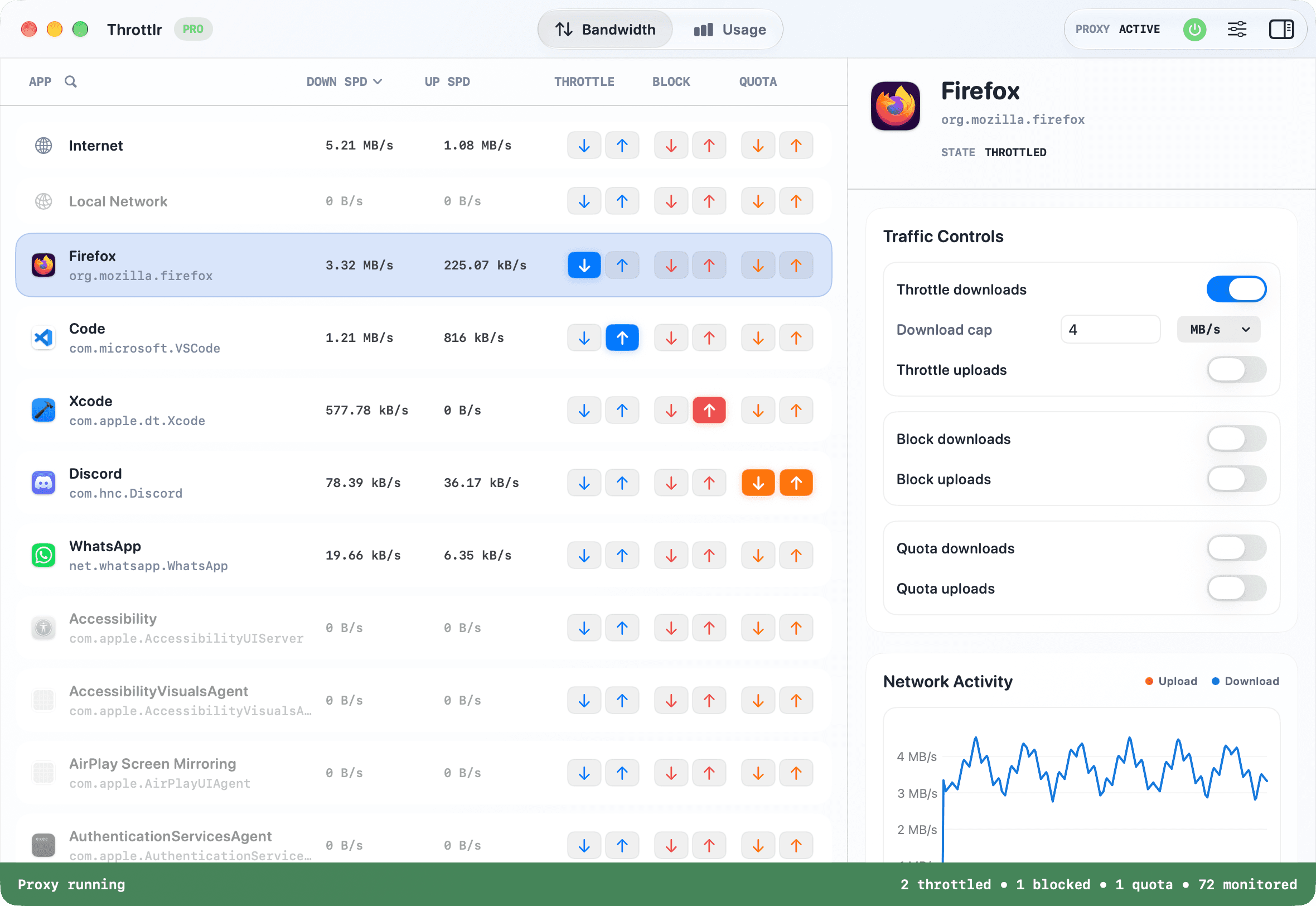
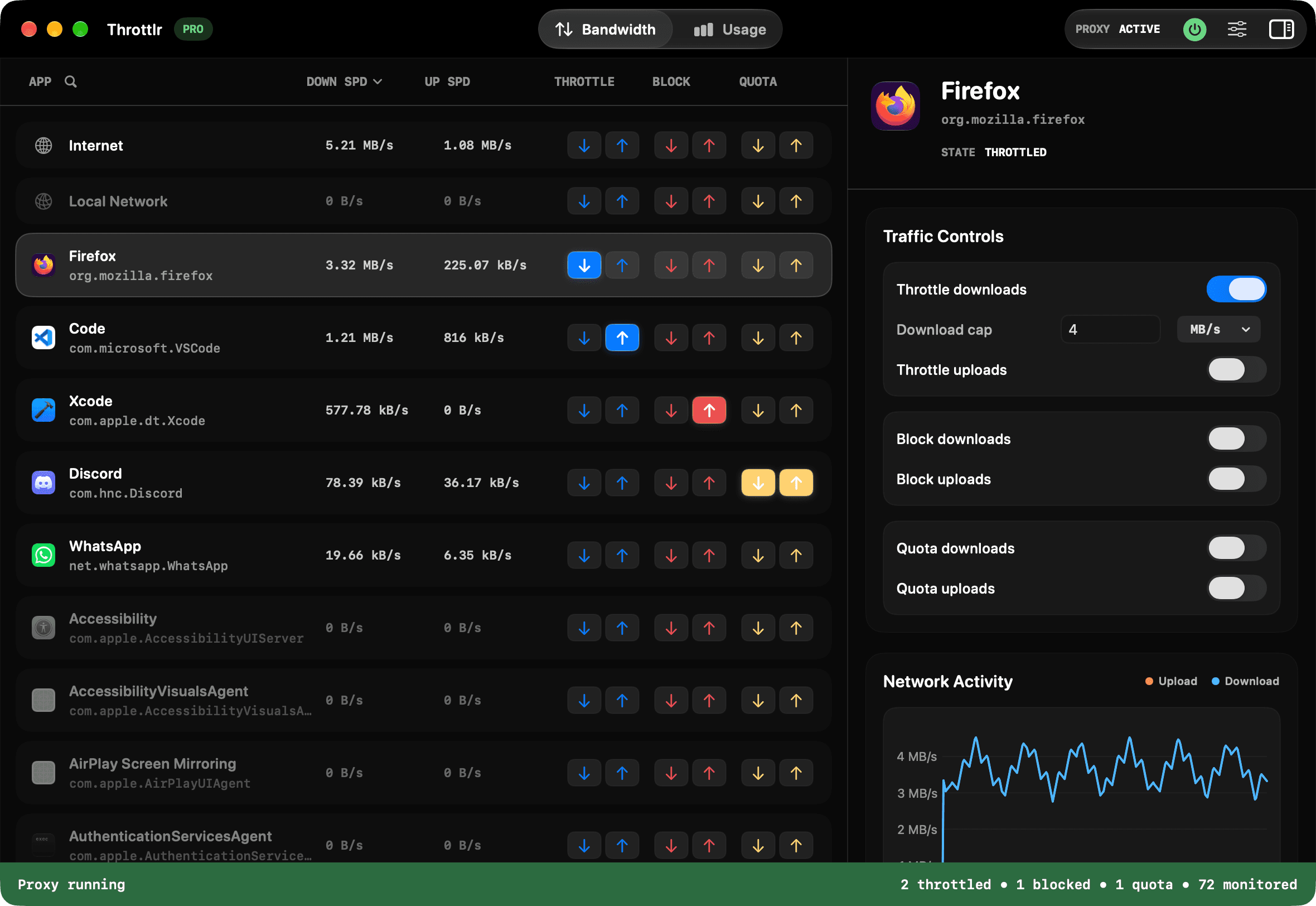
Wstrzymaj jedną aplikację do synchronizacji bez odłączania Maca
Wyłączenie Wi-Fi zatrzymuje także rozmowy, przeglądarkę, wiadomości i inne aplikacje. Jeśli chcesz wstrzymać tylko synchronizację w chmurze, kontroluj jej klienta zamiast odłączać całego Maca albo blokować cały ruch internetowy.
Jeśli klient chmurowy oferuje polecenie wstrzymania, użyj go w pierwszej kolejności. Pozwala to aplikacji uporządkować własną kolejkę. Blokada sieciowa przydaje się, gdy takiego polecenia nie ma, nie zatrzymuje ono danego transferu albo chcesz przetestować utratę połączenia.
Blokada Throttlr zatrzymuje przechwycony ruch wybranej aplikacji lub usługi. Klient może wtedy pokazywać tryb offline, ponawiać próby lub zgłaszać błędy. Jeśli pliki mają nadal się synchronizować, tylko wolniej, ustaw limity wysyłania i pobierania zamiast blokady.
Wybierz pauzę, ograniczenie prędkości albo blokadę
- Do zwykłego wstrzymania użyj przycisku pauzy w kliencie synchronizacji. To zwykle najmniej zakłócające rozwiązanie.
- Ogranicz prędkość klienta, jeśli kopia zapasowa lub synchronizacja ma trwać, lecz nie może przeszkadzać w rozmowie lub pracy. Limit wysyłania bywa szczególnie pomocny, gdy zajęte łącze wychodzące pogarsza jakość połączenia.
- Zablokuj oba kierunki, jeśli potrzebujesz całkowitej, tymczasowej przerwy lub testujesz odzyskiwanie połączenia.
- Blokuj jeden kierunek tylko do świadomego testu. Synchronizacja zwykle wymaga żądań i odpowiedzi w obu kierunkach, więc częściowa blokada może prowadzić do trudnych do oceny ponownych prób.
Znajdź proces, który zarządza przepływem synchronizacji
Widoczna ikona klienta chmurowego nie zawsze wskazuje proces przesyłający pliki. Klient może używać elementu logowania, pomocnika, rozszerzenia dostawcy plików, aktualizatora albo usługi w tle. Część z nich Throttlr grupuje z aplikacją główną; inne pojawiają się w osobnych wierszach.
Otwórz Throttlr przed transferem, a potem dodaj rozpoznawalny plik do folderu synchronizacji albo poczekaj na znane wysyłanie. Sprawdź, który wiersz pokazuje stały ruch. Porównaj go z sumą internetową, ale wybierz konkretną aplikację lub usługę, jeśli chcesz kontrolować tylko jednego klienta.
Z iCloud zachowaj szczególną ostrożność. Jego usługi są częścią macOS i mogą obsługiwać iCloud Drive, Zdjęcia oraz inne funkcje Apple. Do zwykłego wstrzymania wybieraj ustawienia Apple. Nie blokuj nieznanej usługi systemowej, dopóki nie wiesz, od czego jeszcze zależy.
Tymczasowo zatrzymaj synchronizację w Throttlr
- Otwórz Throttlr, uruchom proxy i sprawdź, czy rozszerzenie sieciowe jest zatwierdzone w Ustawieniach systemowych.
- Sprawdź, czy aktywne jest Pro lub okres próbny Pro. Plan bezpłatny monitoruje ruch, ale blokowanie i ograniczanie prędkości wymagają Pro.
- Uruchom klienta chmurowego i rozpoznawalny transfer. Znajdź wiersz aplikacji, pomocnika lub usługi, która go obsługuje.
- Wybierz ten wiersz i włącz blokowanie pobierania oraz wysyłania. Nie wybieraj ogólnego zakresu Internet, jeśli chcesz zatrzymać tylko klienta chmurowego.
- Jeśli Throttlr ostrzega o połączeniach sprzed uruchomienia proxy, zamknij i ponownie otwórz klienta. Nowe połączenia będą mogły zostać przechwycone.
- Obserwuj wybrany wiersz i stan klienta. Po krótkiej chwili sprawdź, czy transfer przestał postępować.
- Sprawdź też, czy przeglądarka, rozmowy i inne aplikacje nadal mają połączenie.
Przykłady powszechnych zadań synchronizacji
- Klienci Dropbox, OneDrive i Google Drive mogą mieć własny przycisk pauzy. Używaj go do zwykłego wstrzymania. Throttlr przyda się do ograniczania jednego kierunku, blokady sieciowej albo kontroli pomocnika, który nadal przesyła dane.
- Biblioteki zdjęć i pliki multimedialne mogą długo zajmować łącze wychodzące. Limit wysyłania często lepiej chroni rozmowy niż pełna blokada, a synchronizacja może postępować w tle.
- Narzędzie do kopii zapasowych może przesyłać dane przez stałą usługę zamiast widocznej aplikacji. Rozpocznij znane zadanie, znajdź aktywny wiersz i ustaw regułę dopiero po upewnieniu się, że dotyczy właściwej usługi.
- Budowanie projektu może stale zmieniać pliki w folderze synchronizacji. Wstrzymaj klienta albo zablokuj rozpoznany proces na czas kompilacji. Potem przywróć dostęp i sprawdź kolejkę.
- Duże pobieranie z chmury może należeć do pomocnika dostawcy plików. Sprawdź aktywny wiersz zamiast zakładać, że transfer obsługuje Finder lub główny proces klienta.
Zachowaj połączenia i inne aplikacje połączone
Jeśli chcesz zatrzymać jednego klienta, wybierz jego aplikację lub usługę, a nie ogólny zakres Internet. Reguły dla aplikacji dotyczą przypisanego do niej ruchu i rozpoznanych pomocników. Inne aplikacje pozostają online, o ile nie zależą od zablokowanego procesu ani nie ustawisz szerszej reguły.
Aby chronić rozmowę, zacznij od ograniczenia wysyłania zamiast blokady. Obniżaj limit, obserwując jakość rozmowy i postęp synchronizacji. Jedna wartość nie sprawdzi się u wszystkich, bo dostępna przepustowość i obciążenie sieci są różne.
Klient chmurowy może komunikować się również z NAS albo lokalnym serwerem. Blokada aplikacji może objąć przechwycony ruch lokalny i internetowy. Sprawdź cały przepływ pracy, szczególnie gdy ten sam klient używa chmury i urządzeń w LAN.
Gdy synchronizacja mimo blokady trwa dalej
- Sprawdź, czy działa proxy, rozszerzenie sieciowe jest zatwierdzone, Pro jest aktywne i oba kierunki są zablokowane.
- Zamknij klienta przez Command-Q i otwórz go ponownie po uruchomieniu proxy. Samo zamknięcie okna może pozostawić proces i jego połączenia aktywne.
- Poszukaj pomocnika, aktualizatora, dostawcy plików albo osobnej usługi w tle. Taka usługa może wymagać własnej reguły.
- Włącz uruchamianie Throttlr przy logowaniu, aby działał przed automatycznie uruchamianymi klientami chmurowymi.
- Sprawdź, czy klient rzeczywiście przesyła dane, a nie pokazuje stan z pamięci podręcznej lub przetwarza lokalne pliki. Użyj bieżącej prędkości i nowego pliku testowego.
- Porównaj wiersz klienta z całkowitym ruchem internetowym. Pozostały ruch może należeć do innej aplikacji, usługi macOS lub pomocnika.
Przywróć synchronizację i zweryfikuj kolejkę
Wyłącz blokowanie pobierania i wysyłania, gdy chcesz wznowić synchronizację. Klient zwykle połączy się ponownie i obsłuży kolejkę, ale sprawdź jego stan oraz oczekujące pliki zamiast zakładać, że wszystko się udało.
Sprawdź konflikty plików, błędy i ostrzeżenia konta, zwłaszcza jeśli pliki były edytowane na innym urządzeniu podczas przerwy. Throttlr nie nakazuje usuwania plików, lecz sposób rozwiązywania konfliktów zależy od usługi chmurowej.
Jeśli używano ograniczenia prędkości, zwiększ je lub wyłącz i sprawdź zmianę bieżącego transferu. Usuń niepotrzebne reguły, aby nie ograniczały następnego zadania.
Pytania dotyczące synchronizacji w chmurze
Czy wstrzymanie jednej aplikacji chmurowej odłączy przeglądarkę lub rozmowę?
Nie, jeśli kontrolujesz tylko właściwą aplikację lub usługę. Inne aplikacje pozostaną połączone, chyba że zależą od zablokowanego procesu albo zastosujesz też regułę dla całego internetu lub sieci lokalnej.
Czy blokada Throttlr działa tak samo jak przycisk pauzy w kliencie?
Nie. Wbudowana pauza jest obsługiwana przez klienta. Blokada zatrzymuje przechwycony ruch sieciowy, więc klient może pokazać brak połączenia, ponawiać próby lub zgłosić błąd.
Czy warto blokować synchronizację podczas rozmowy wideo?
Najpierw ogranicz wysyłanie, jeśli synchronizacja może trwać wolniej. Blokuj dopiero wtedy, gdy transfer można bezpiecznie zatrzymać.
Dlaczego wiersz klienta jest pusty, choć Internet nadal pokazuje ruch?
Zakres Internet obejmuje także inne aplikacje, usługi macOS i pomocniki. Jego suma nie musi odpowiadać wierszowi wybranego klienta.
Potrzebujesz pomocy z konfiguracją, istniejącymi połączeniami lub licencją? Przeczytaj FAQ Throttlr.