
Poradnik dla Użytkownicy Maca
Jak sprawdzić zużycie danych przez aplikacje na Macu
Uruchom proxy Throttlr i otwórz panel Zużycie, aby sprawdzić dane pobrane, wysłane i łączne dla każdej aplikacji. Porównuj okresy i filtruj ruch internetowy lub w sieci lokalnej.
Opublikowano
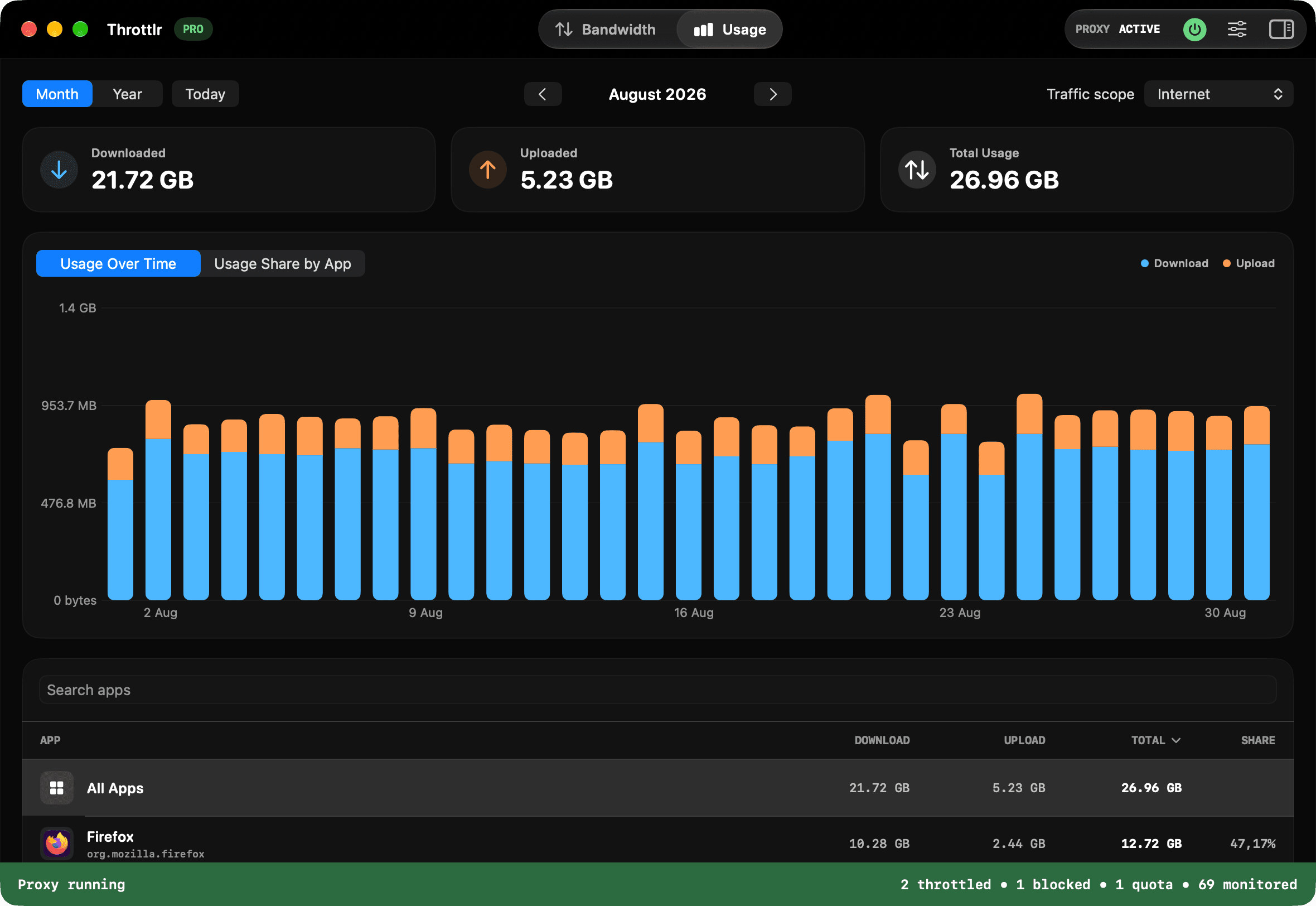
Sprawdź zużycie danych dla aplikacji na Macie
- Otwórz Throttlr i uruchom proxy. Jeśli macOS poprosi o zgodę na rozszerzenie sieciowe, zatwierdź je w Ustawieniach systemowych.
- Pozostaw proxy włączone podczas korzystania z aplikacji, których ruch chcesz zmierzyć. Throttlr zapisuje dzienne sumy tylko dla ruchu przechwyconego przez działające proxy.
- Otwórz panel Zużycie w Throttlr.
- Wybierz widok Miesiąc lub Rok i użyj strzałek do przechodzenia między okresami. Kliknij Dziś, aby wrócić do bieżącego okresu.
- W menu zakresu ruchu wybierz Internet, Sieć lokalna lub Wszystko.
- Przejrzyj ranking albo wyszukaj aplikację po nazwie. Wybierz ją, aby zobaczyć jej sumy i wykresy.
Zrozum całkowite zużycie
Karty podsumowania pokazują osobno dane pobrane, wysłane i ich sumę. Pobieranie obejmuje między innymi strony, multimedia, aktualizacje i pliki pobierane z chmury. Wysyłanie obejmuje kopie zapasowe, synchronizację, połączenia oraz pliki wysyłane z Maca.
Te wartości pokazują ilość przesłanych danych, a nie bieżącą prędkość. Bieżącą prędkość pobierania i wysyłania znajdziesz w panelu Przepustowość. Panel Zużycie pokazuje, jak ruch narasta w ciągu dni, miesięcy i lat.
Znajdź, które aplikacje zużywają najwięcej danych
Ranking pokazuje pobieranie, wysyłanie, łączne zużycie i udział każdej rozpoznanej aplikacji lub usługi w wybranym okresie. Sortuj kolumny, aby znaleźć największe źródła ruchu. Jeśli lista jest długa, użyj wyszukiwania.
Wybierz aplikację, aby zobaczyć jej podsumowanie i wykres zużycia w czasie. Widok udziału aplikacji ułatwia porównanie jej z całością. Czasem ruch pojawi się przy pomocniku, aktualizatorze lub usłudze w tle zamiast przy aplikacji, której okno widzisz.
Porównaj miesięczne i roczne zużycie
Widok miesięczny pokazuje osobny słupek dla każdego dnia, więc łatwo znaleźć dzień z nietypowym ruchem. Widok roczny grupuje dane według miesięcy i pomaga dostrzec dłuższe trendy.
Przejdź do wcześniejszego okresu, aby porównać go z bieżącym. Throttlr pokazuje historię zapisaną na tym Macu. Starszy okres może być pusty, jeśli proxy wtedy nie działało lub dane zostały usunięte zgodnie z ustawionym czasem przechowywania.
Oddziel ruch internetowy od ruchu w sieci lokalnej
Wybierz Internet, aby zobaczyć ruch między Maciem a miejscami poza siecią lokalną. Wybierz Sieć lokalna, aby zobaczyć transfery do urządzeń i usług w LAN, takich jak NAS, serwer programistyczny lub inny komputer. Wybierz Wszystko, aby połączyć oba zakresy.
To rozróżnienie pomaga wyjaśnić wysokie sumy, które nie odpowiadają zużyciu internetu. Lokalna kopia zapasowa lub kopiowanie dużego pliku może przesłać wiele danych bez korzystania z łącza internetowego.
Wybierz czas przechowywania historii
Otwórz Ustawienia i wybierz Zużycie. Możesz przechowywać historię przez miesiąc, trzy miesiące, rok lub bez ograniczenia czasu. Na tym ekranie zobaczysz też zajmowane miejsce i przycisk usuwania historii.
Dzienne sumy dla poszczególnych aplikacji są zapisywane lokalnie na Macu tylko wtedy, gdy działa proxy. Usunięcie historii kasuje zapisane sumy. Dane starsze niż wybrany czas przechowywania są usuwane automatycznie.
Rozwiąż problemy z brakującymi lub nieoczekiwanymi danymi
- Sprawdź, czy działa proxy. Panel Zużycie pokazuje komunikat, gdy zapisywanie danych jest wstrzymane.
- Uruchom proxy ponownie, jeśli Throttlr informuje o konieczności aktualizacji rozszerzenia sieciowego.
- Wygeneruj nowy ruch sieciowy. Zawartość z pamięci podręcznej i lokalne przetwarzanie plików nie tworzą nowego transferu.
- Sprawdź zakresy Internet, Sieć lokalna i Wszystko, jeśli ruch pojawia się w innym miejscu niż oczekujesz.
- Poszukaj pomocnika, aktualizatora, rozszerzenia dostawcy plików lub usługi w tle, która może utrzymywać połączenie.
- Sprawdź wybrany miesiąc lub rok oraz czas przechowywania, jeśli starszy okres jest pusty.
Działaj na to, co znajdziesz
Historia zużycia jest dostępna w bezpłatnym planie Throttlr. Jeśli aplikacja przesyła więcej danych niż oczekujesz, Throttlr Pro pozwala ustawić limit danych, osobne ograniczenia prędkości pobierania i wysyłania albo tymczasowo zablokować jej ruch.
Ustaw limit danych, gdy aplikacja ma wykorzystać określoną ilość danych. Ogranicz przepustowość, gdy transfer może trwać wolniej. Zablokuj ruch, gdy trzeba go zatrzymać. Wybierz najmniej uciążliwe rozwiązanie, które rozwiązuje problem.
Pytania o zużycie danych przez aplikacje
Czy Throttlr pokazuje dane zużyte przed instalacją?
Nie. Throttlr zapisuje zużycie dopiero po zainstalowaniu rozszerzenia sieciowego i uruchomieniu proxy. Nie może odtworzyć wcześniejszego ruchu.
Czy historia zużycia jest dostępna w planie bezpłatnym?
Tak. Dzienne dane z widokiem miesięcznym i rocznym są bezpłatne. Ograniczanie przepustowości, blokowanie i limity danych wymagają Pro lub aktywnego okresu próbnego Pro.
Dlaczego otwarta aplikacja nie pokazuje zużycia?
Może nie przesyłać danych, korzystać z pamięci podręcznej albo używać pomocnika lub usługi w tle. Wykonaj nowe żądanie sieciowe i sprawdź powiązane usługi.
Czy historia zużycia jest tym samym co limit danych?
Nie. Historia pokazuje dotychczasowy ruch. Limit danych to funkcja Pro, która zlicza ruch do ustawionego progu, a po jego osiągnięciu blokuje lub ogranicza wybrane kierunki.
Potrzebujesz pomocy z konfiguracją, istniejącymi połączeniami lub licencją? Przeczytaj FAQ Throttlr.
Powiązane poradniki
Użytkownicy Maca
Ustaw limit danych aplikacji
Ustal, ile danych może pobrać lub wysłać aplikacja, a po osiągnięciu limitu zablokuj lub spowolnij jej ruch.
Użytkownicy Maca
Ogranicz przepustowość aplikacji
Ustaw osobne limity pobierania i wysyłania dla jednej aplikacji na macOS bez spowalniania pozostałych.
Użytkownicy Maca
Wstrzymaj synchronizację z chmurą
Spowolnij lub zatrzymaj jedną aplikację synchronizującą dane, pozostawiając inne aplikacje online.
Użytkownicy Maca
Zablokuj aplikacji internet
Tymczasowo zablokuj pobieranie i wysyłanie danych jednej aplikacji, nie odcinając od sieci całego Maca.