
Poradnik dla Użytkownicy Windows przechodzący na Maca
Alternatywa dla NetLimiter na Macu: możliwości Throttlr
NetLimiter jest tworzony dla Windows, a Throttlr oferuje na macOS monitorowanie ruchu aplikacji, osobne limity pobierania i wysyłania, blokowanie oraz limity danych.
Opublikowano
Czy istnieje alternatywa NetLimiter dla macOS?
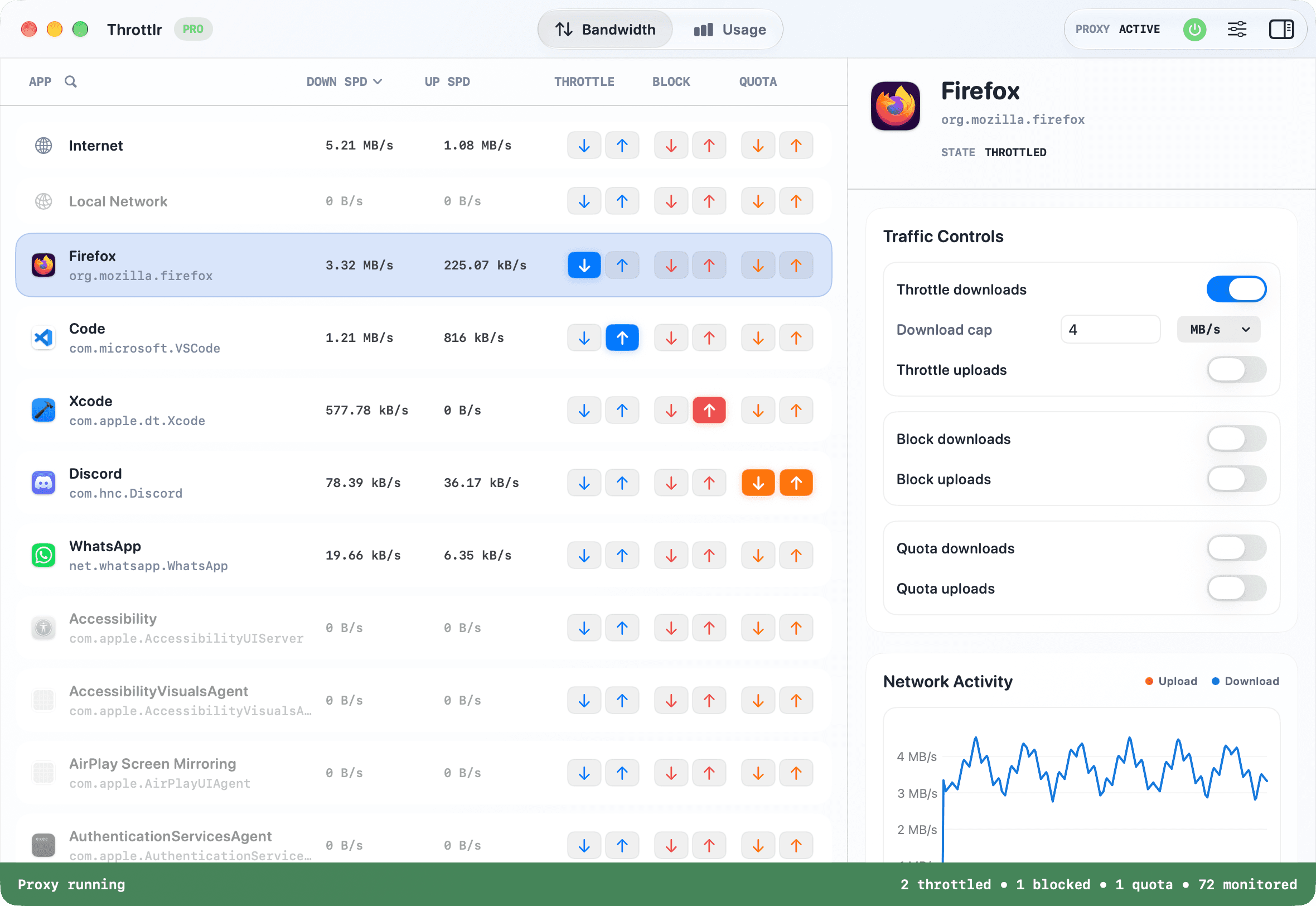
Oficjalna wersja NetLimiter jest dostępna dla Windows, a nie dla macOS. Jeśli używasz jej głównie do sprawdzania ruchu aplikacji, ustawiania limitów pobierania i wysyłania, limitów danych albo tymczasowego blokowania, Throttlr oferuje te podstawowe funkcje na Macu.
Throttlr jest niezależnym produktem dla macOS, a nie portem NetLimitera. Aplikacje używają różnych mechanizmów systemowych i mają inny zakres funkcji. NetLimiter oferuje rozbudowane filtrowanie i administrację; Throttlr skupia się na monitorowaniu aplikacji, limitach prędkości, limitach danych i blokowaniu przez Apple Network Extension.
Ten węższy zakres sprawdzi się, jeśli potrzebujesz prostych reguł dla aplikacji. Jeśli korzystasz z priorytetów, zaawansowanych reguł harmonogramu, warunków domenowych lub IP, szczegółowych dzienników połączeń albo zdalnego zarządzania, sprawdź różnice poniżej przed zmianą narzędzia.
Dlaczego zbudowałem Throttlr
Zbudowałem Throttlr, gdy szukałem na macOS sposobu pracy, który znałem z NetLimitera na Windows. Chciałem otworzyć jedną aplikację, zobaczyć, które procesy używają sieci, i ustawić osobne limity pobierania oraz wysyłania dla programu powodującego problem. Potrzebowałem też szybkiej blokady transferu.
Dlatego Throttlr stawia na bieżącą listę aplikacji i usług, niezależne kierunki ruchu oraz ogólne zakresy Internet i Sieć lokalna. Nie oznacza to, że ma wszystkie funkcje NetLimitera.
Przyszłe aktualizacje Throttlr
Throttlr jest nadal rozwijany. Planujemy rozszerzać jego funkcje na macOS, zachowując prostą kontrolę ruchu poszczególnych aplikacji.
Miesięczne i roczne subskrypcje Pro obejmują aktualizacje wydane w czasie ich trwania. Zakup Lifetime obejmuje bez dodatkowej opłaty licencyjnej aktualizacje powszechnie wydane dla tego samego produktu Throttlr. Nie gwarantujemy konkretnych funkcji ani terminów. Odrębnie sprzedawane produkty następcze i dodatki nie są automatycznie objęte zakupem.
Porównanie funkcji NetLimiter i Throttlr
Obie aplikacje monitorują ruch i mogą ograniczać przepustowość, ustawiać limity danych oraz blokować aplikacje. NetLimiter oferuje ponadto szczegółowe reguły połączeń, automatyzację, statystyki i administrację w Windows. Throttlr skupia się na prostszej kontroli ruchu w macOS.
| Funkcja | NetLimiter | Throttlr |
|---|---|---|
| System operacyjny | Windows 7, 10, 11 i nowsze według strony pobierania | macOS 15 lub nowszy |
| Bieżący ruch aplikacji | Monitorowanie aplikacji i połączeń z wykresem na żywo | Bieżące prędkości pobierania i wysyłania dla aplikacji, usług i zakresów ruchu |
| Limity przepustowości | Limity dla komputera, aplikacji, użytkownika, filtra lub połączenia | Osobne limity pobierania i wysyłania dla aplikacji, usługi lub szerszego zakresu |
| Blokowanie ruchu | Reguły blokowania połączeń z warunkami | Tymczasowe blokowanie pobierania, wysyłania lub obu kierunków |
| Filtry domen, IP i połączeń | Tak | Nie; brak reguł według miejsca docelowego |
| Priorytety ruchu | Tak | Nie; dostępne są konkretne limity prędkości |
| Harmonogramy i limity danych | Tak | Limity danych z resetem dziennym, tygodniowym lub miesięcznym; brak ogólnego harmonogramu reguł |
| Statystyki i historia połączeń | Tak | Bieżący ruch i historia zużycia bez szczegółowej bazy połączeń w stylu NetLimitera |
| Zdalne zarządzanie | Tak | Nie; ustawienia są lokalne na Macu |
| Zakres Internet i sieć lokalna | Filtry mogą obejmować wiele miejsc w sieci | Osobne ogólne zakresy Internet i Sieć lokalna obok aplikacji |
Opis NetLimitera opiera się na jego oficjalnej dokumentacji, sprawdzonej 12 sierpnia 2026 r. Opis Throttlr zaktualizowano 30 sierpnia 2026 r. NetLimiter jest produktem Locktime Software s.r.o. Throttlr jest niezależny i nie jest powiązany ani zatwierdzony przez NetLimiter lub Locktime Software.
Podobny sposób pracy
Punktem wspólnym jest lista aplikacji. Uruchom program, wykonaj transfer i znajdź go na podstawie bieżącej prędkości. Throttlr może grupować rozpoznanych pomocników z aplikacją główną, ale niezależna usługa w tle może mieć osobny wiersz.
Wybierz wiersz i ustaw limit pobierania, wysyłania albo obu kierunków. Throttlr używa konkretnych prędkości maksymalnych zamiast względnych priorytetów. Jeśli transfer ma ustać, włącz blokadę i wyłącz ją, gdy chcesz przywrócić dostęp.
Zakresy Internet i Sieć lokalna obejmują szerszy ruch całego Maca. Wybierz konkretną aplikację, jeśli chcesz kontrolować jeden program bez ograniczania pozostałych.
Ważne różnice przed zmianą narzędzia
- NetLimiter może filtrować pojedyncze połączenia według aplikacji, domen, zakresów IP, użytkowników i innych warunków. Throttlr kontroluje aplikacje i szersze zakresy ruchu, a nie konkretne miejsca docelowe lub porty.
- NetLimiter oferuje względne priorytety ruchu. W Throttlr wpisujesz konkretne maksymalne prędkości pobierania i wysyłania.
- NetLimiter obsługuje harmonogramy reguł i limity danych. Throttlr ma limity danych dla aplikacji i całego ruchu z resetem dziennym, tygodniowym lub miesięcznym, ale nie ma ogólnego kalendarza włączania reguł.
- NetLimiter zapisuje rozbudowane statystyki i historię połączeń. Throttlr pokazuje bieżący ruch oraz historię zużycia, ale nie tworzy porównywalnej bazy szczegółowych połączeń.
- NetLimiter obsługuje zdalne zarządzanie i uprawnienia użytkowników na komputerach Windows. Throttlr jest lokalną aplikacją dla Maca bez centralnego zarządzania.
- Połączenia otwarte przed uruchomieniem proxy Throttlr mogą pozostać poza jego kontrolą. Uruchom Throttlr wcześniej albo zamknij i ponownie otwórz aplikację, aby jej nowe połączenia zostały przechwycone.
Powtórz podstawowy przepływ pracy NetLimiter na Macie
- Zainstaluj Throttlr, uruchom proxy i zatwierdź rozszerzenie sieciowe, gdy poprosi o to macOS.
- Otwórz aplikację, którą chcesz kontrolować, i wykonaj transfer, aby łatwo znaleźć jej wiersz.
- Wybierz aplikację lub usługę w tle i sprawdź bieżące prędkości pobierania oraz wysyłania.
- Włącz limit w potrzebnym kierunku i wpisz prędkość maksymalną. Jeśli trzeba, ustaw oba kierunki.
- Aby kontrolować ilość danych, ustaw limit, wybierz zliczane kierunki i reset dzienny, tygodniowy lub miesięczny.
- Obserwuj aplikację i zadanie, którego połączenie chcesz chronić. Dostosuj próg, aż oba będą działać odpowiednio.
- Włącz blokadę pobierania lub wysyłania, gdy ruch trzeba zatrzymać całkowicie.
- Zamknij i ponownie otwórz aplikację, jeśli jej stare połączenia pozostają poza proxy. Włącz uruchamianie Throttlr przy logowaniu dla bardziej spójnej kontroli.
Kiedy Throttlr jest odpowiednią alternatywą
Throttlr będzie dobrym wyborem, jeśli po przejściu z Windows na Maca potrzebujesz podglądu ruchu aplikacji, osobnych limitów pobierania i wysyłania, limitów danych oraz szybkiej blokady jednej aplikacji. Przydaje się także do ograniczenia testowanego programu bez spowalniania pozostałych narzędzi.
Jeśli potrzebujesz reguł dla domen, serwerów, portów lub pojedynczych połączeń, wybierz zaporę oferującą takie warunki. Do testów opóźnień i utraty pakietów użyj narzędzia do symulacji sieci. Jeśli Twoja praca zależy od harmonogramów, priorytetów, szczegółowych dzienników lub zdalnego zarządzania NetLimitera, potrzebujesz narzędzia obsługującego te funkcje.
Throttlr przenosi na macOS podstawowy sposób kontroli przepustowości aplikacji, który zainspirował jego powstanie. Nie jest pełnym odpowiednikiem NetLimitera.
Pytania o alternatywę dla NetLimitera
Czy NetLimiter działa na macOS?
Oficjalna wersja NetLimiter jest dostępna dla Windows, nie dla macOS. Throttlr to odrębna aplikacja stworzona dla Maca.
Czy Throttlr w pełni zastępuje NetLimiter?
Nie. Oferuje podgląd ruchu aplikacji, limity pobierania i wysyłania, limity danych oraz blokowanie. Nie odtwarza szczegółowych filtrów połączeń, priorytetów, ogólnych harmonogramów, rozbudowanej historii połączeń ani zdalnego zarządzania.
Czy mogę zaimportować reguły NetLimitera?
Nie. Aplikacje używają innych modeli reguł i mechanizmów sieciowych. Ustaw potrzebne limity i blokady ponownie w Throttlr, a potem sprawdź je na nowych połączeniach.
Czy mogę ograniczyć jedną aplikację bez spowalniania pozostałych?
Tak. Ustaw limit dla jej wiersza lub usługi. Pozostałe aplikacje nie są ograniczane, o ile nie używają tego samego procesu albo nie ustawisz reguły dla całego internetu lub sieci lokalnej.
Potrzebujesz pomocy z konfiguracją, istniejącymi połączeniami lub licencją? Przeczytaj FAQ Throttlr.
Powiązane poradniki
Użytkownicy Maca
Ustaw limit danych aplikacji
Ustal, ile danych może pobrać lub wysłać aplikacja, a po osiągnięciu limitu zablokuj lub spowolnij jej ruch.
Użytkownicy Maca
Ogranicz przepustowość aplikacji
Ustaw osobne limity pobierania i wysyłania dla jednej aplikacji na macOS bez spowalniania pozostałych.
Użytkownicy Maca
Zablokuj aplikacji internet
Tymczasowo zablokuj pobieranie i wysyłanie danych jednej aplikacji, nie odcinając od sieci całego Maca.