
Poradnik dla Użytkownicy Maca
Jak zablokować aplikacji dostęp do internetu na Macu
Wybierz aplikację w Throttlr i włącz blokowanie pobierania oraz wysyłania. Reguła obejmuje wybraną aplikację, a dostęp możesz później przywrócić.
Opublikowano
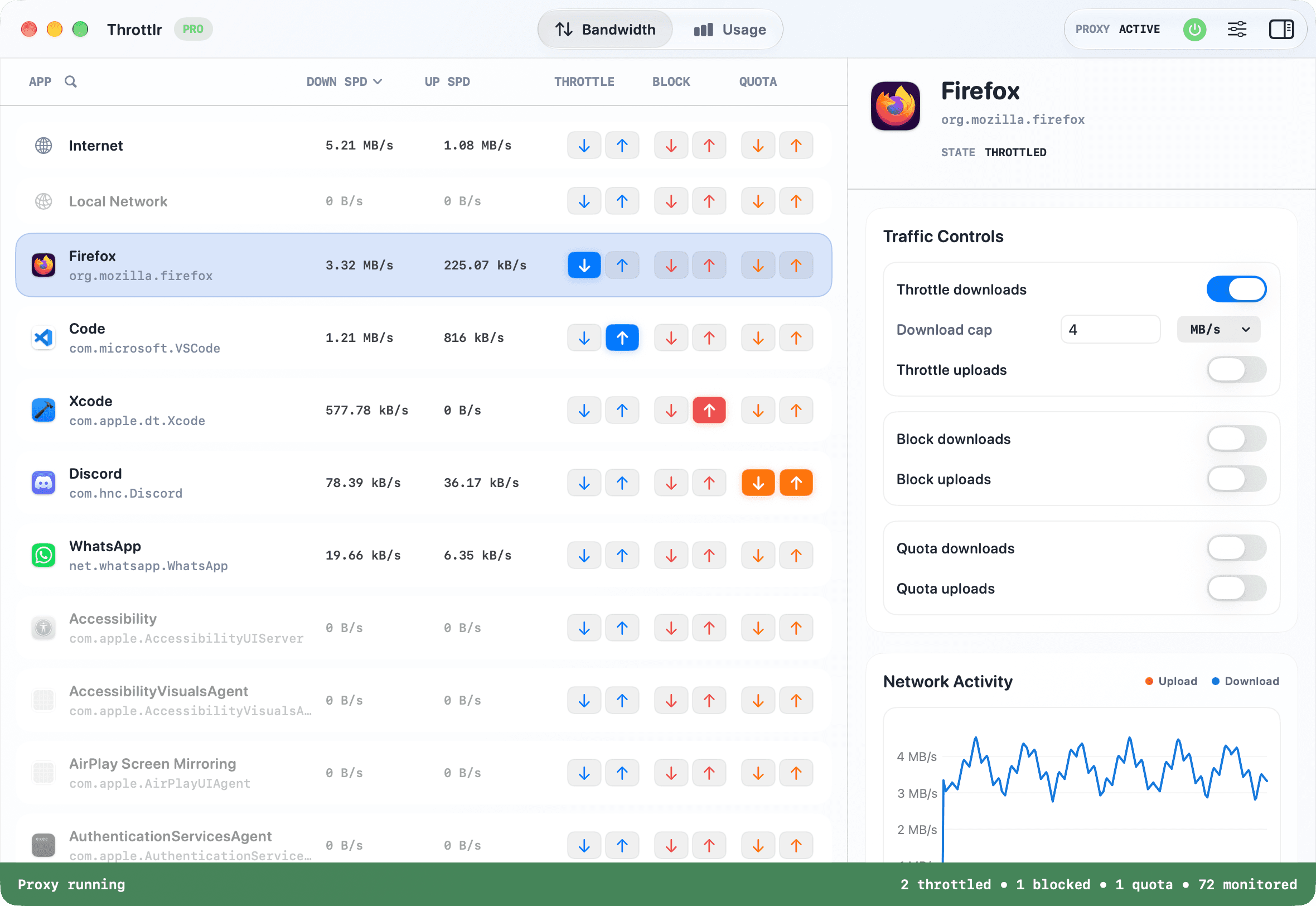
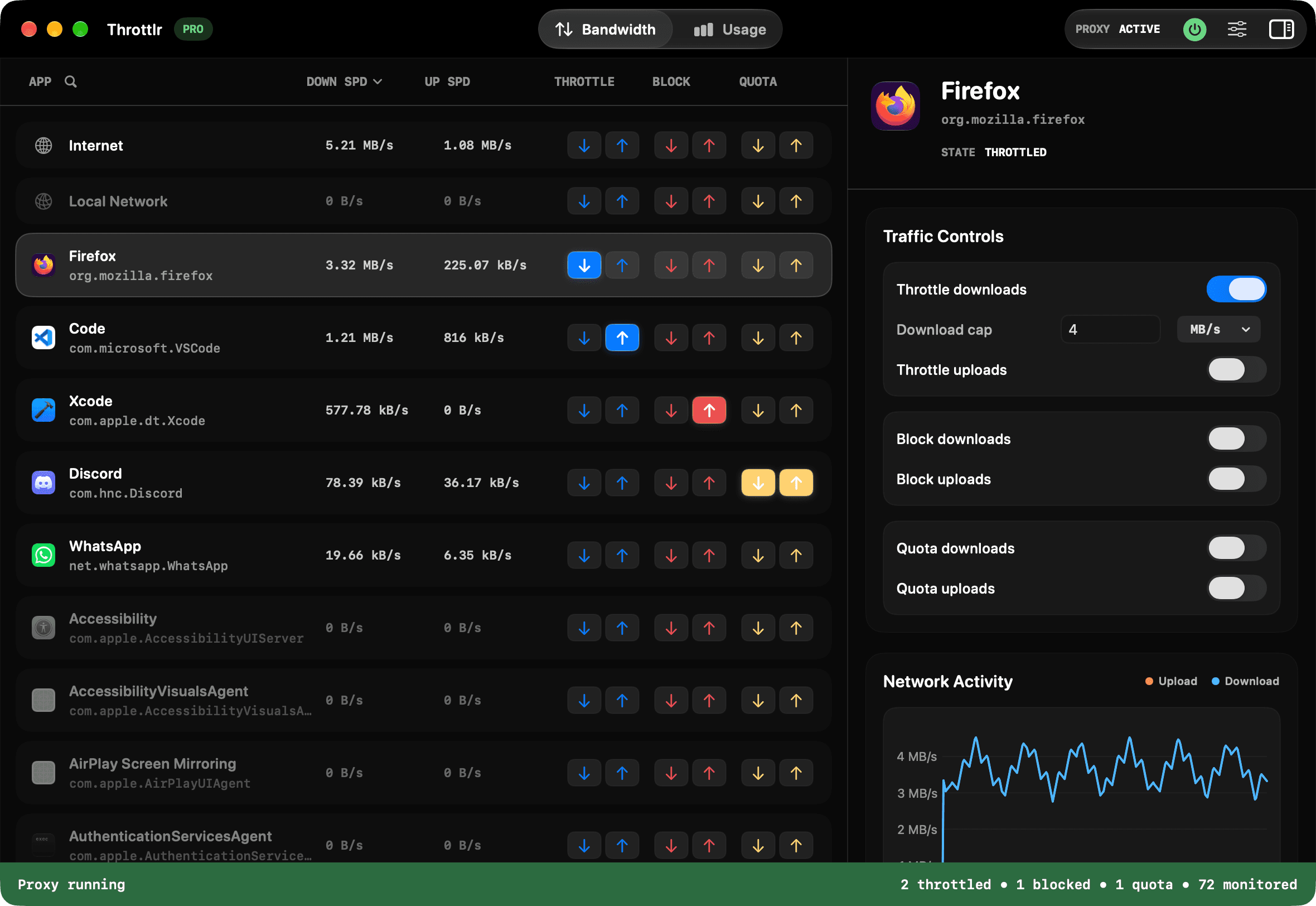
Jak zablokować dostęp jednej aplikacji do sieci na Macu
Uruchom proxy Throttlr, wybierz aplikację i włącz blokowanie pobierania oraz wysyłania. Nowe połączenia przechwycone dla tej aplikacji zostaną zatrzymane, a inne aplikacje nadal będą korzystać z sieci. Wyłącz obie blokady, aby przywrócić dostęp.
Reguła obejmuje ruch przypisany do aplikacji oraz rozpoznanych pomocników. Nie tworzy wyjątków dla konkretnych witryn, domen, portów ani serwerów. Jeśli potrzebujesz reguł dla poszczególnych połączeń, użyj zapory obsługującej takie warunki. Jeśli chcesz tylko spowolnić intensywny transfer, ograniczenie prędkości będzie mniej uciążliwe.
Throttlr pokazuje też ogólne zakresy Internet i Sieć lokalna. Są szersze niż reguła jednej aplikacji. Blokada aplikacji może objąć jej ruch internetowy i lokalny, a pozostałe aplikacje pozostaną online, chyba że zastosujesz regułę ogólną.
Dlaczego wbudowana zapora macOS nie blokuje ogólnie ruchu wychodzącego aplikacji
Wbudowana zapora macOS służy przede wszystkim do kontroli połączeń przychodzących do aplikacji i usług na Twoim Macu. Pozwala blokować takie połączenia, zezwalać podpisanemu oprogramowaniu i włączać tryb ukryty. To przydatne, gdy udostępniasz pliki lub uruchamiasz serwer.
Aplikacja synchronizująca pliki, aktualizator czy program łączący się ze swoją usługą sam inicjuje połączenie wychodzące. Zmiana listy aplikacji dla połączeń przychodzących w zaporze macOS nie jest ogólnym sposobem na zatrzymanie tego ruchu.
Apple opisuje wbudowaną zaporę jako ochronę przed niechcianymi połączeniami przychodzącymi. Do kontroli ruchu wychodzącego według aplikacji potrzebne jest narzędzie do kontroli ruchu lub zapora dla aplikacji. Throttlr skupia się na monitorowaniu, limitach prędkości i tymczasowych blokadach kierunkowych.
Blokowanie a ograniczanie prędkości
Blokada zatrzymuje przechwycony ruch w wybranym kierunku. Użyj jej do testu offline albo gdy transfer ma całkowicie ustać do czasu przywrócenia dostępu.
Ograniczenie prędkości pozwala transferowi trwać wolniej. Jest zwykle lepsze, gdy kopia zapasowa, synchronizacja, aktualizacja lub pobieranie ma nadal postępować bez zajmowania całego łącza. Osobne kierunki są ważne, bo przeciążenie wysyłania może pogarszać rozmowy nawet przy dobrym pobieraniu.
Jeśli ciągłość pracy jest ważna, zacznij od ograniczenia prędkości. Do testu offline zablokuj oba kierunki. Blokadę jednego kierunku stosuj do świadomego testu i sprawdzaj wynik w bieżącym ruchu.
Zablokuj i przywróć dostęp do sieci aplikacji
- Otwórz Throttlr, uruchom proxy i zatwierdź rozszerzenie sieciowe w Ustawieniach systemowych.
- Sprawdź, czy masz aktywne Pro lub okres próbny Pro. Plan bezpłatny monitoruje ruch, ale blokowanie wymaga Pro.
- Uruchom wybraną aplikację i wykonaj nowe żądanie sieciowe, aby znaleźć jej wiersz. Ruch może też należeć do osobnego pomocnika lub usługi.
- Wybierz właściwy wiersz i włącz blokowanie pobierania oraz wysyłania.
- Jeśli Throttlr ostrzega o połączeniach sprzed uruchomienia proxy, zamknij aplikację i otwórz ją ponownie.
- Ponów działanie wymagające sieci. Sprawdź wiersz aplikacji i nowe żądanie, nie tylko wcześniej załadowaną treść z pamięci podręcznej.
- Wyłącz oba kierunki blokowania, ponów żądanie i sprawdź, czy ruch wrócił.
Porównaj sposoby kontroli ruchu aplikacji na macOS
Wybierz narzędzie odpowiednie do celu: ochrony przed połączeniami przychodzącymi, reguł dla miejsc docelowych, blokowania jednej aplikacji, ograniczania prędkości albo testów warunków sieci.
| Narzędzie | Kierunek ruchu | Zakres reguły | Kontrola przepustowości | Najlepsze zastosowanie |
|---|---|---|---|---|
| Zapora macOS | Połączenia przychodzące | Dostęp do aplikacji i usług na Macu z zewnątrz | Nie | Ochrona usług przyjmujących połączenia |
| Throttlr | Przechwycony ruch pobierany i wysyłany | Aplikacje, usługi w tle, Internet i sieć lokalna | Osobne limity pobierania i wysyłania | Monitorowanie, ograniczanie i tymczasowe blokowanie aplikacji |
| Little Snitch | Reguły ruchu przychodzącego i wychodzącego | Aplikacje, serwery, domeny, porty, protokoły i grupy reguł | Reguły połączeń zamiast limitów prędkości | Szczegółowa kontrola połączeń według miejsca docelowego |
| LuLu | Połączenia wychodzące | Procesy i konkretne miejsca docelowe | Nie | Bezpłatne reguły i alerty dla ruchu wychodzącego |
| Radio Silence | Połączenia wychodzące aplikacji | Aplikacje i procesy potomne | Nie | Proste blokowanie ruchu wybranych aplikacji |
| Network Link Conditioner | Symulowane warunki sieciowe systemu lub urządzenia | Profile sieci zamiast reguł dla jednej aplikacji | Symulacja warunków zamiast limitu jednej aplikacji | Testowanie aplikacji w trudnych warunkach sieciowych |
Funkcje produktów mogą się zmieniać. Opisy innych narzędzi opierają się na ich oficjalnej dokumentacji. Throttlr nie zastępuje zapory z regułami dla miejsc docelowych ani nie symuluje opóźnień, utraty pakietów czy awarii DNS.
Kiedy blokować lub ograniczać jedną aplikację
- Wstrzymaj klienta chmurowego bez odłączania całego Maca. Przeglądarka, rozmowa i niezwiązane zadania mogą nadal działać.
- Zatrzymaj dużą aktualizację podczas ważnego zadania. Zablokuj wiersz aktualizatora, który rzeczywiście pobiera pliki.
- Przetestuj tryb offline i powrót do działania. Zablokuj oba kierunki, sprawdź błędy oraz ponawianie żądań, potem usuń blokadę.
- Chroń rozmowę przed intensywnym transferem. Jeśli zadanie może trwać wolniej, zacznij od limitu wysyłania lub pobierania zamiast blokady.
- Znajdź proces odpowiedzialny za nieoczekiwany ruch. Porównaj wiersze aplikacji z sumą internetową i sprawdź pomocników przed ustawieniem reguły.
Gdy aplikacja nadal wygląda na połączoną
- Sprawdź, czy proxy działa, a rozszerzenie sieciowe jest zatwierdzone. Dane monitorowania mogą być nieaktualne, gdy proxy nie pracuje.
- Sprawdź aktywność Pro i blokad. Zablokuj oba kierunki, chyba że świadomie testujesz tylko jeden.
- Zamknij aplikację przez Command-Q i otwórz ją ponownie po uruchomieniu proxy. Zamknięcie okna może pozostawić proces aktywny.
- Włącz uruchamianie Throttlr przy logowaniu, aby działał przed aplikacjami tworzącymi długotrwałe połączenia.
- Wykonaj nowe żądanie. Strony i pliki z pamięci podręcznej albo lokalne przetwarzanie mogą wyglądać na aktywność online bez nowego transferu.
- Sprawdź pomocnika, aktualizator, usługę XPC lub osobną usługę w tle. Widoczna aplikacja nie zawsze otwiera połączenie.
- Porównaj jej wiersz z sumą Internet. Suma obejmuje także inne aplikacje i usługi, więc może nadal się zmieniać.
- Jeśli zadanie korzysta z NAS, drukarki lub lokalnego serwera, sprawdź również zakres Sieć lokalna.
- Po diagnozie usuń blokadę i ponów to samo żądanie. Pomoże to odróżnić skuteczną blokadę od awarii serwera lub aplikacji.
Zrozum pomocniki, usługi tła i istniejące połączenia
Aplikacje na Macu często przekazują ruch pomocnikom, elementom logowania, usługom XPC i aktualizatorom. Throttlr łączy identyfikatory rozpoznanych pomocników z aplikacją główną. Niezależna usługa może jednak mieć własny wiersz i wymagać osobnej reguły.
Obie wersje Throttlr mogą pokazywać rozpoznane usługi w tle. Wersja pobierana bezpośrednio może sprawdzać procesy, aby wyświetlać więcej szczegółów. Ograniczenia Mac App Store sprawiają, że jego wersja prosi o ręczne zamknięcie aplikacji przed ponownym otwarciem; wersja bezpośrednia zwykle zrobi to za Ciebie. Reguły pozostają ustawione podczas tego procesu.
Połączenia nawiązane przed uruchomieniem bieżącej sesji proxy mogą pozostać poza jego kontrolą. Część ruchu może być blokowana, a starsze połączenie nadal działać. Zamknij i ponownie otwórz aplikację albo jej osobną usługę, aby utworzyła nowe połączenia.
Traktuj całkowity ruch internetowy jako osobną wskazówkę, a nie sumę widocznych wierszy. Ruch po zablokowaniu aplikacji może należeć do innego programu, pomocnika lub usługi systemowej.
Często zadawane pytania
Czy wbudowana zapora macOS może ogólnie zablokować połączenia wychodzące jednej aplikacji?
Nie. Ustawienia wbudowanej zapory dotyczą głównie połączeń przychodzących. Do ruchu wychodzącego użyj zapory dla aplikacji lub narzędzia do kontroli ruchu, takiego jak Throttlr.
Czy blokować pobieranie, wysyłanie czy oba kierunki?
Zablokuj oba, jeśli aplikacja ma zachowywać się jak offline. Jeden kierunek blokuj do konkretnego testu i sprawdź wynik w bieżącym ruchu.
Czy blokada jednej aplikacji odłączy resztę Maca?
Nie. Reguła dla aplikacji obejmuje przypisany jej ruch. Inne programy działają normalnie, o ile nie zależą od tego samego procesu albo nie ustawisz reguły dla całego internetu lub sieci lokalnej.
Dlaczego zablokowana aplikacja wciąż pokazuje stare treści?
Treść może być zapisana w pamięci podręcznej lub załadowana wcześniej. Starsze połączenie może też działać poza bieżącą sesją proxy. Zamknij i otwórz aplikację ponownie, a potem wykonaj nowe żądanie.
Czy Throttlr zastępuje Little Snitch lub Network Link Conditioner?
Throttlr służy do monitorowania, ograniczania prędkości i tymczasowego blokowania ruchu aplikacji. Little Snitch oferuje szczegółowe reguły połączeń, a Network Link Conditioner symuluje szersze warunki sieciowe.
Potrzebujesz pomocy z konfiguracją, istniejącymi połączeniami lub licencją? Przeczytaj FAQ Throttlr.
Powiązane poradniki
Użytkownicy Maca
Ustaw limit danych aplikacji
Ustal, ile danych może pobrać lub wysłać aplikacja, a po osiągnięciu limitu zablokuj lub spowolnij jej ruch.
Użytkownicy Maca
Wstrzymaj synchronizację z chmurą
Spowolnij lub zatrzymaj jedną aplikację synchronizującą dane, pozostawiając inne aplikacje online.
Użytkownicy Maca
Ogranicz przepustowość aplikacji
Ustaw osobne limity pobierania i wysyłania dla jednej aplikacji na macOS bez spowalniania pozostałych.