
Poradnik dla Użytkownicy Maca
Jak ustawić limit danych dla aplikacji na Macu
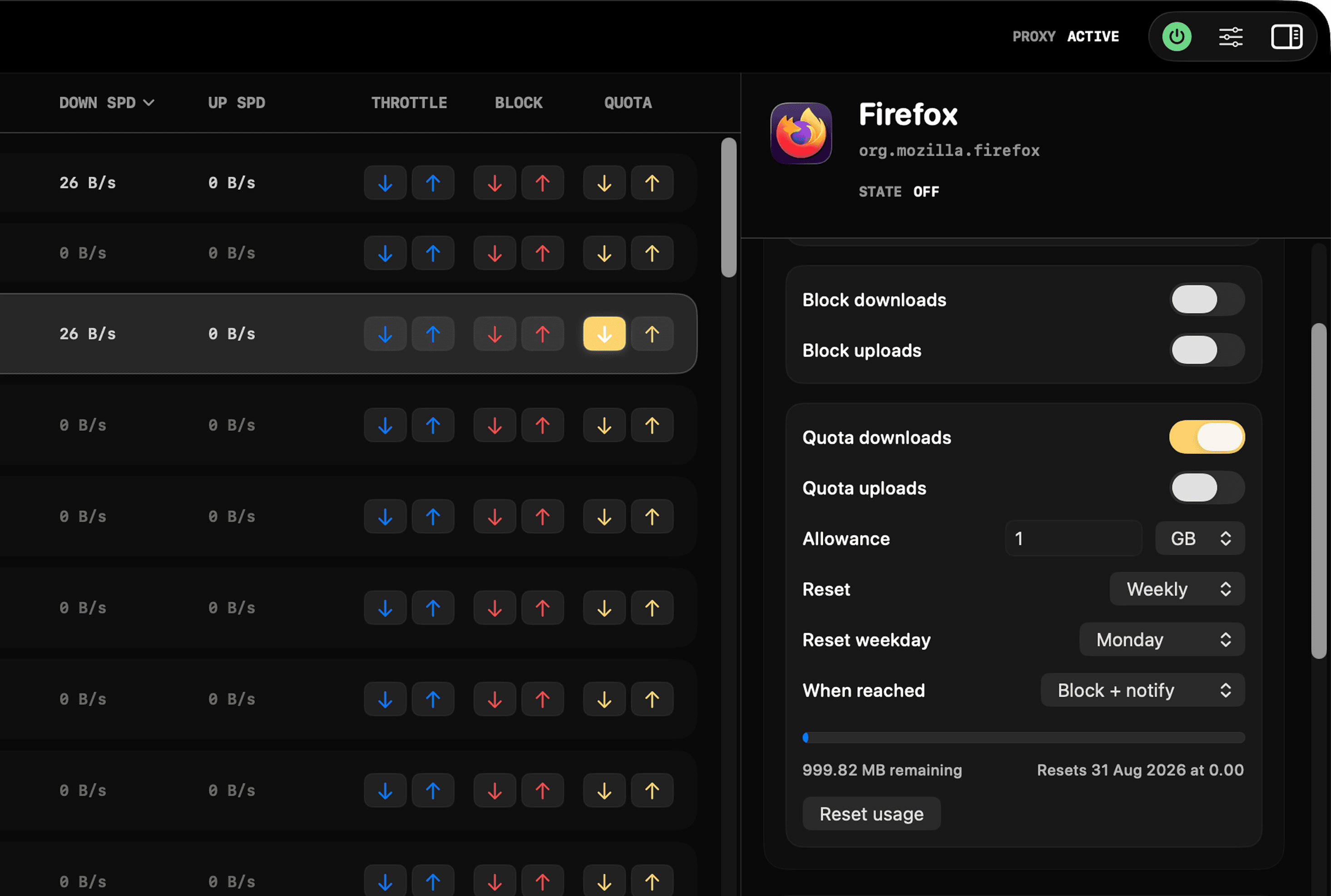
Wybierz aplikację w Throttlr, określ zliczane kierunki ruchu i ustaw limit danych. Licznik możesz odnawiać automatycznie albo zerować ręcznie.
Opublikowano
Jak działają limity danych dla aplikacji
Limit danych porównuje ruch przechwycony dla wybranej aplikacji z ustawionym progiem. Może zliczać pobieranie, wysyłanie albo oba kierunki. Ruch innych aplikacji nie wlicza się do jej limitu, chyba że ustawisz dla nich osobne reguły.
Po osiągnięciu progu Throttlr może zablokować wybrane kierunki albo zastosować osobne ograniczenia prędkości pobierania i wysyłania. Panel pokazuje pozostały limit i wysyła powiadomienie po jego wyczerpaniu.
Limit dotyczy ilości danych, a nie chwilowej prędkości. Użyj zwykłego ograniczenia przepustowości, jeśli aplikacja ma zawsze działać poniżej określonej prędkości. Użyj limitu danych, jeśli może działać z normalną prędkością do czasu wykorzystania ustalonej ilości danych.
Ustaw limit danych dla jednej aplikacji na Macu
- Otwórz Throttlr i uruchom proxy. Jeśli macOS poprosi o zgodę na rozszerzenie sieciowe, zatwierdź je w Ustawieniach systemowych.
- Sprawdź, czy masz aktywne Pro lub 14-dniowy okres próbny Pro. Plan bezpłatny monitoruje ruch, ale limity danych wymagają Pro.
- Uruchom wybraną aplikację i wykonaj transfer, aby rozpoznać aplikację lub usługę w tle, która go obsługuje.
- Wybierz tę aplikację lub usługę i włącz zliczanie pobierania, wysyłania albo obu kierunków.
- Wpisz limit danych i wybierz jednostkę.
- Wybierz brak automatycznego resetu albo reset dzienny, tygodniowy lub miesięczny. Jeśli trzeba, wskaż dzień tygodnia lub miesiąca.
- Wybierz Blokuj i powiadom albo Ogranicz i powiadom. Przy ograniczaniu ustaw prędkość dla każdego zliczanego kierunku po wyczerpaniu limitu.
- Pozostaw transfer aktywny i obserwuj pozostały limit. Kliknij Resetuj zużycie, jeśli chcesz od razu rozpocząć nowy okres.
Wybierz zliczane kierunki ruchu
Zliczaj pobieranie przy aktualizacjach, pobieraniu multimediów i plików z chmury. Zliczaj wysyłanie przy kopiach zapasowych, synchronizacji i przesyłaniu dużych załączników. Wybierz oba kierunki, jeśli limit ma obejmować cały przechwycony ruch aplikacji.
Osobne kierunki przydają się, gdy ilość danych wysyłanych i pobieranych znacznie się różni. Limit wysyłania dla kopii zapasowej nie obejmie pobierania, a limit pobierania dla aktualizacji nie zliczy mniejszych żądań wychodzących.
Wybierz proces, który faktycznie obsługuje transfer. Może to być pomocnik, aktualizator, rozszerzenie dostawcy plików albo osobna usługa w tle. Rozpocznij rozpoznawalny transfer i sprawdź bieżącą prędkość zamiast polegać tylko na nazwie aplikacji.
Wybierz harmonogram resetu
Reset dzienny daje nowy limit każdego dnia, tygodniowy w wybranym dniu tygodnia, a miesięczny w wybranym dniu miesiąca. Wyłącz automatyczny reset, jeśli limit ma pozostać wyczerpany, dopóki nie wyzerujesz go ręcznie.
Panel pokazuje termin następnego resetu. Możesz też wyzerować zużycie wcześniej, na przykład po teście lub przed nowym zadaniem.
Harmonogram resetuje licznik danych. Nie jest kalendarzem służącym do włączania blokad o określonej godzinie ani narzędziem do tworzenia reguł dla poszczególnych witryn, serwerów czy portów.
Blokuj lub ogranicz ruch po wyczerpaniu limitu
Wybierz blokowanie, jeśli transfer ma się zatrzymać po osiągnięciu progu. Gdy zliczasz oba kierunki, blokowane są oba. Gdy zliczasz jeden kierunek, działanie obejmuje tylko ten kierunek.
Wybierz ograniczenie prędkości, jeśli aplikacja ma dalej działać wolniej. Ustaw osobne prędkości pobierania i wysyłania po wyczerpaniu limitu. To przydatne przy kopiach zapasowych lub synchronizacji, które mogą trwać dłużej.
Działanie po wyczerpaniu limitu obowiązuje do ręcznego lub zaplanowanego resetu licznika. Wypróbuj ustawienie z małym tymczasowym limitem, zanim zastosujesz je do długiego transferu.
Rozwiąż problemy ze zliczaniem i egzekwowaniem limitu
- Sprawdź, czy proxy działa, rozszerzenie sieciowe jest zatwierdzone, a Pro lub jego okres próbny jest aktywny.
- Upewnij się, że limit obejmuje kierunek, w którym rzeczywiście odbywa się transfer. Ruch pobierany nie zużyje limitu ustawionego tylko dla wysyłania.
- Zamknij i ponownie otwórz aplikację uruchomioną przed bieżącą sesją proxy, aby utworzyła nowe połączenia.
- Sprawdź pomocnika, aktualizator lub usługę w tle, jeśli wiersz głównej aplikacji nie pokazuje oczekiwanego ruchu.
- Wykonaj nowy transfer. Dane z pamięci podręcznej albo już zakończony transfer nie zwiększą licznika.
- Sprawdź harmonogram i termin następnego resetu, jeśli licznik wyzerował się wcześniej, niż oczekujesz.
- Wypróbuj mały limit, aby sprawdzić powiadomienie i działanie po jego wyczerpaniu. Następnie wyzeruj licznik i wpisz właściwą wartość.
Pytania o limity danych aplikacji
Czy mogę zliczać pobieranie i wysyłanie osobno?
Tak. Możesz zliczać jeden kierunek albo oba. Wybierz tylko istotny kierunek, jeśli pozostały ruch ma nie wliczać się do limitu.
Czy aplikacja może dalej działać po osiągnięciu limitu?
Tak. Wybierz ograniczenie i powiadomienie, a następnie ustaw prędkość po wyczerpaniu limitu. Jeśli ruch ma się zatrzymać, wybierz blokowanie i powiadomienie.
Czy limit może resetować się automatycznie?
Tak. Dostępny jest reset dzienny, tygodniowy lub miesięczny. Możesz też wyłączyć reset automatyczny i wyzerować licznik ręcznie.
Czy ruch jednej aplikacji liczy się do limitu innej?
Nie. Każda aplikacja lub usługa ma własne ustawienia. Throttlr może przypisać ruch pomocnika do aplikacji głównej, jeśli rozpozna tę relację. Osobna usługa wymaga własnego limitu.
Czy limity danych są dostępne bezpłatnie?
Nie. Plan bezpłatny obejmuje monitorowanie. Limity danych, ograniczanie prędkości i blokowanie wymagają Pro lub aktywnego okresu próbnego.
Potrzebujesz pomocy z konfiguracją, istniejącymi połączeniami lub licencją? Przeczytaj FAQ Throttlr.
Powiązane poradniki
Użytkownicy Maca
Sprawdź zużycie danych aplikacji
Sprawdź, ile danych pobiera i wysyła każda aplikacja na Macu. Porównuj miesiące i lata oraz oddzielaj ruch internetowy od ruchu w sieci lokalnej.
Użytkownicy Maca
Ogranicz przepustowość aplikacji
Ustaw osobne limity pobierania i wysyłania dla jednej aplikacji na macOS bez spowalniania pozostałych.
Użytkownicy Maca
Zablokuj aplikacji internet
Tymczasowo zablokuj pobieranie i wysyłanie danych jednej aplikacji, nie odcinając od sieci całego Maca.
Użytkownicy Maca
Wstrzymaj synchronizację z chmurą
Spowolnij lub zatrzymaj jedną aplikację synchronizującą dane, pozostawiając inne aplikacje online.