

01
アプリごとに速度上限を設定
アプリ別またはシステム全体にアップロードとダウンロードの上限を設定できます。インターネットとローカル通信を分けて制御し、通話やLAN機器に影響を与えずクラウドバックアップを遅くできます。
macOSでアプリ別帯域幅リミッターを使う方法macOSのアプリごとに速度制限、データ上限、通信ブロックを設定できます。低速回線のテストやバックグラウンド同期の抑制に役立ち、通話を安定させます。

迷わず使える帯域幅制御
アプリ別またはシステム全体にアップロードとダウンロードの上限を設定できます。インターネットとローカル通信を分けて制御し、通話やLAN機器に影響を与えずクラウドバックアップを遅くできます。
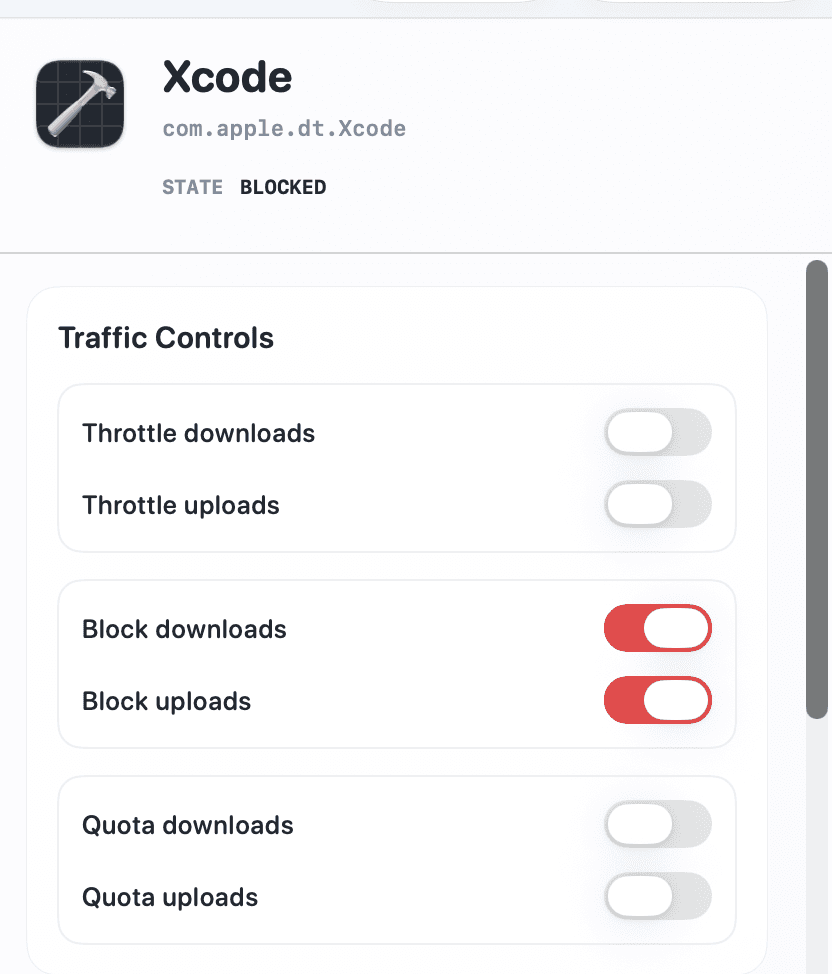
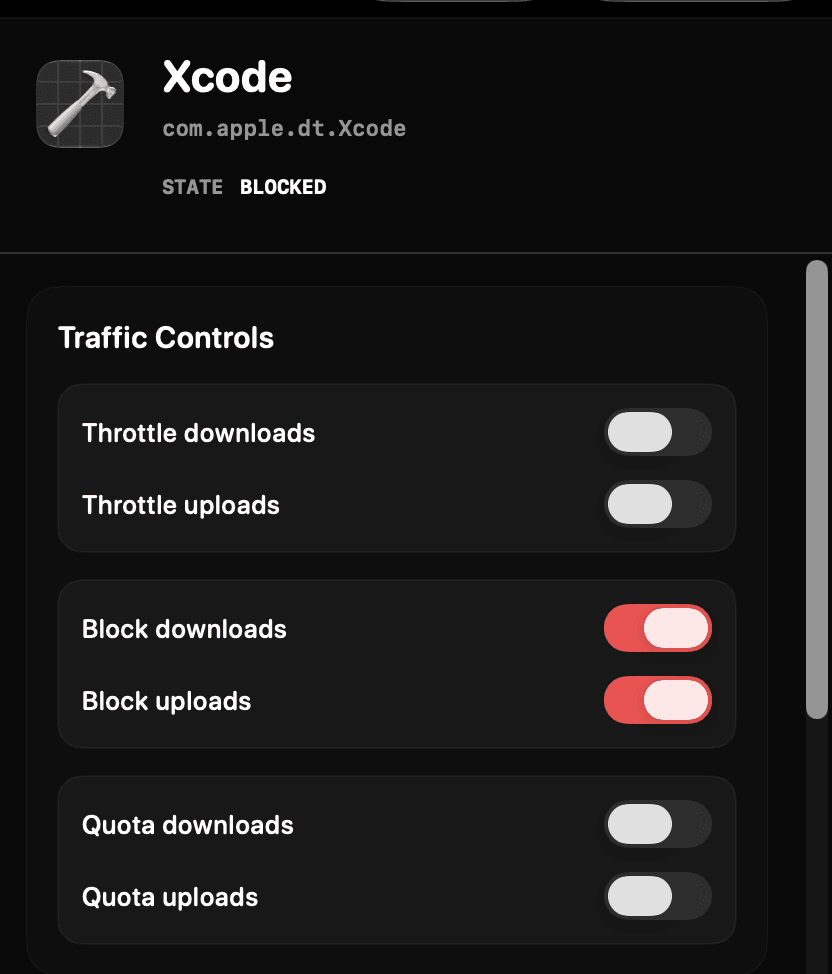
macOSでアプリ別帯域幅リミッターを使う方法完全に止めたいときは、1つのアプリの通信をブロックできます。必要になればすぐに接続を戻せます。複雑なファイアウォールルールを整理する必要はありません。
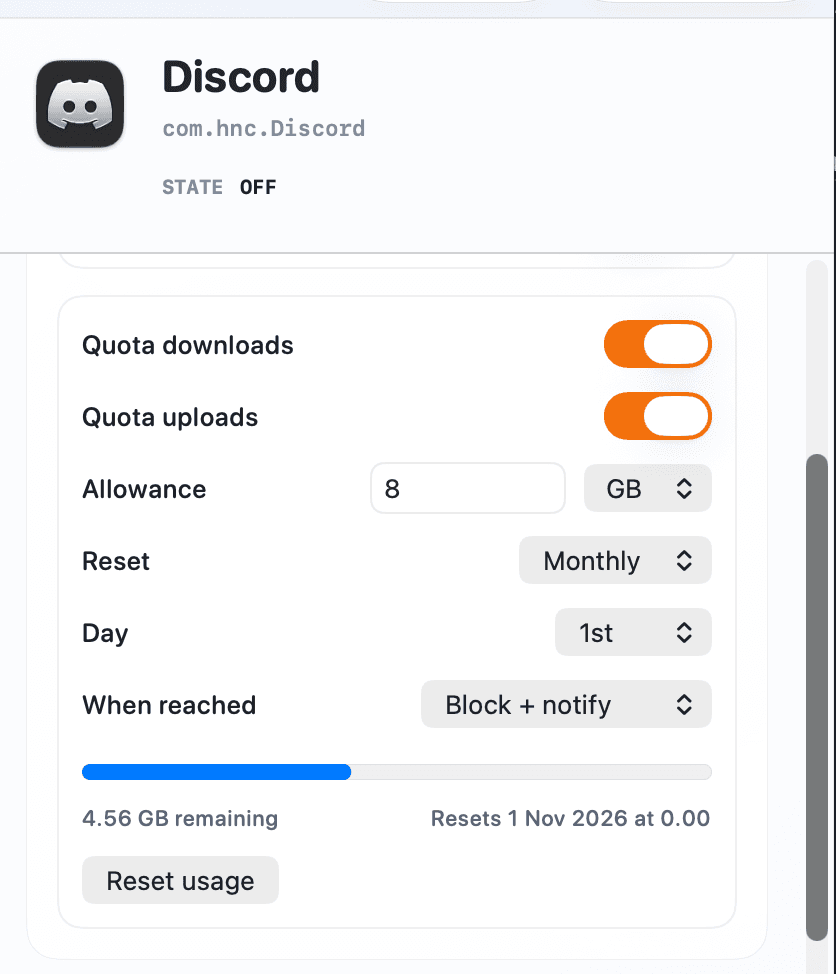
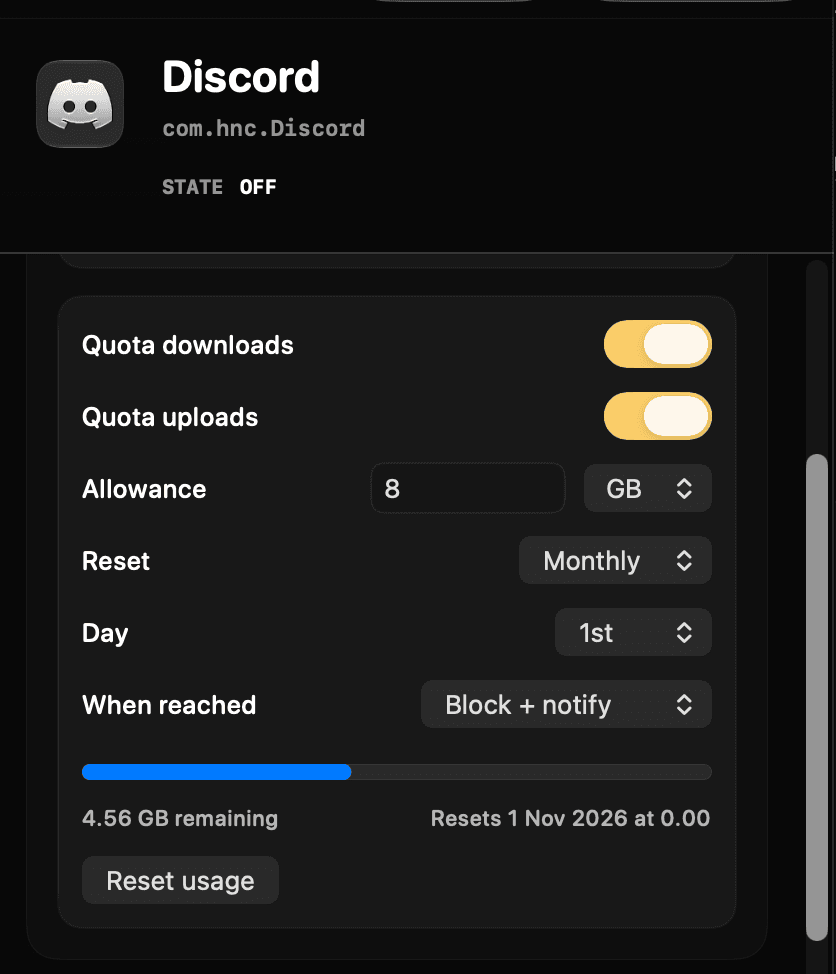
Macアプリのインターネット接続をブロックする方法アプリごとにアップロード、ダウンロード、または合計の上限を設定できます。到達時は通信を止めるか低速に切り替えられ、必要に応じて自動リセットも設定できます。
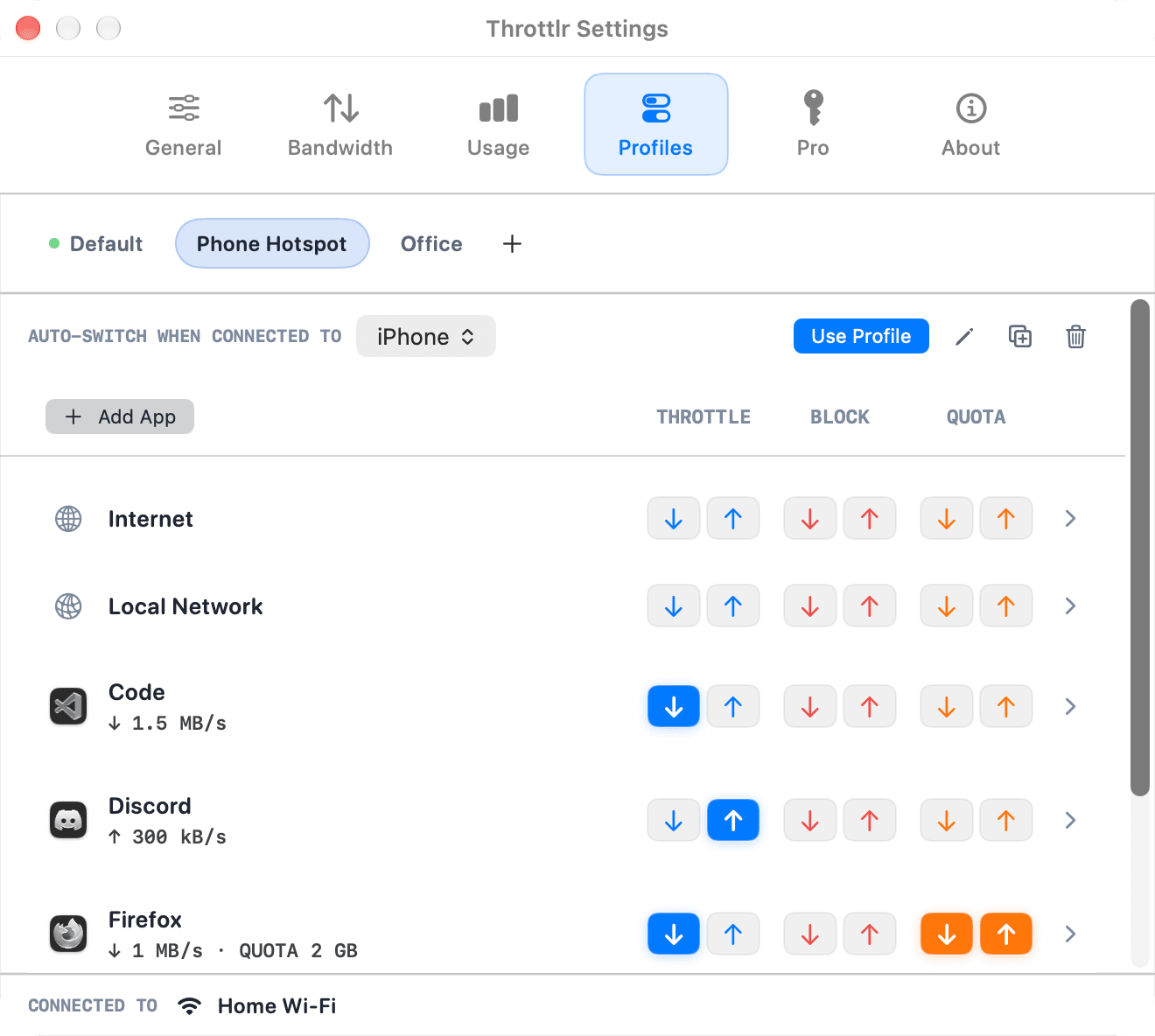
アプリ別データ上限の設定方法自宅のWi-Fiとスマートフォンのテザリングで、別々の制限を使えます。Macのネットワークが変わるとThrottlrがプロファイルを切り替え、データ上限もプロファイルごとに記録されます。
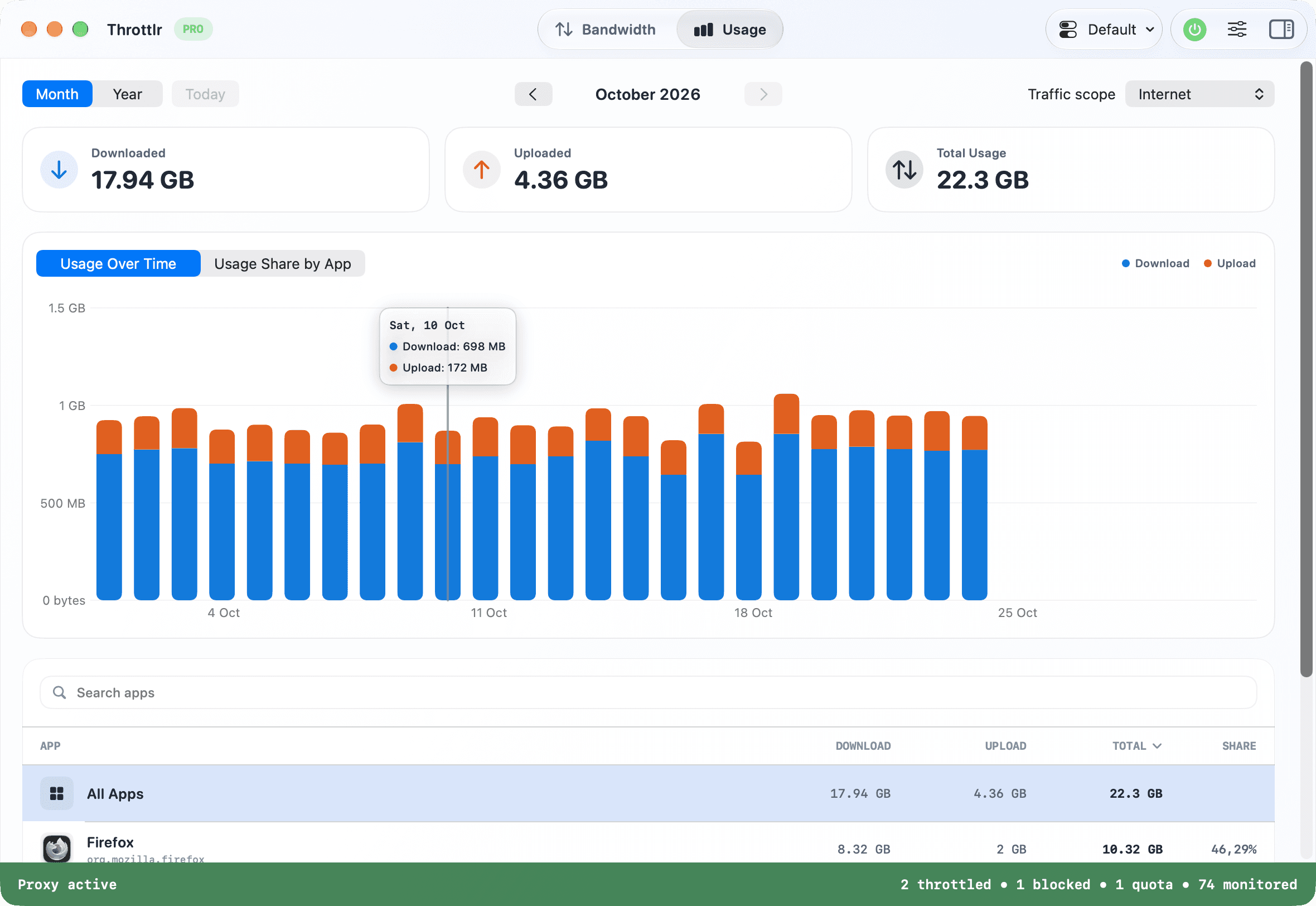
Throttlr 1.7のネットワークプロファイルについて読む月間と年間のアップロード・ダウンロード合計を確認し、アプリ別に比較できます。インターネットとローカル通信を絞り込み、履歴はMac内に保存されます。
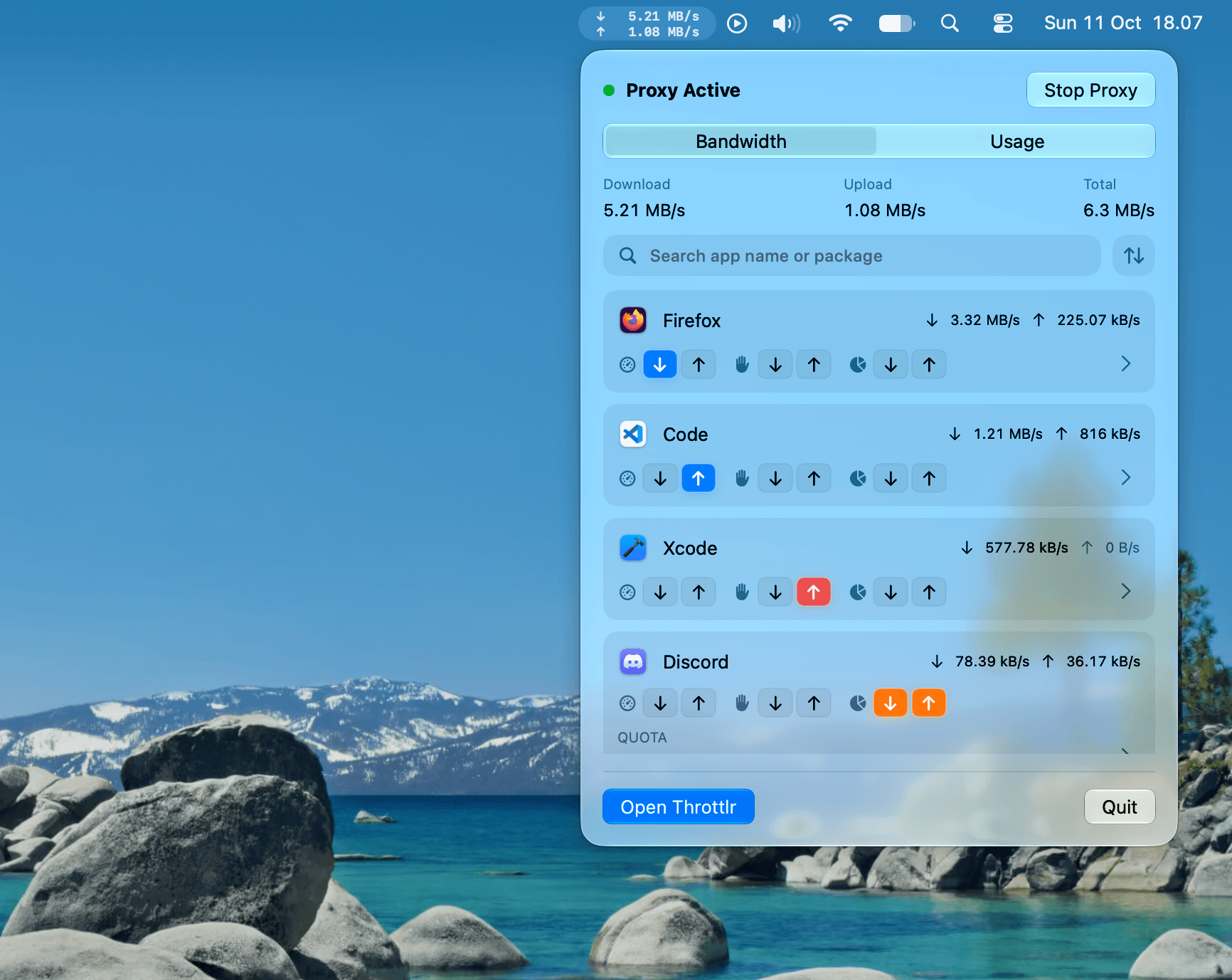
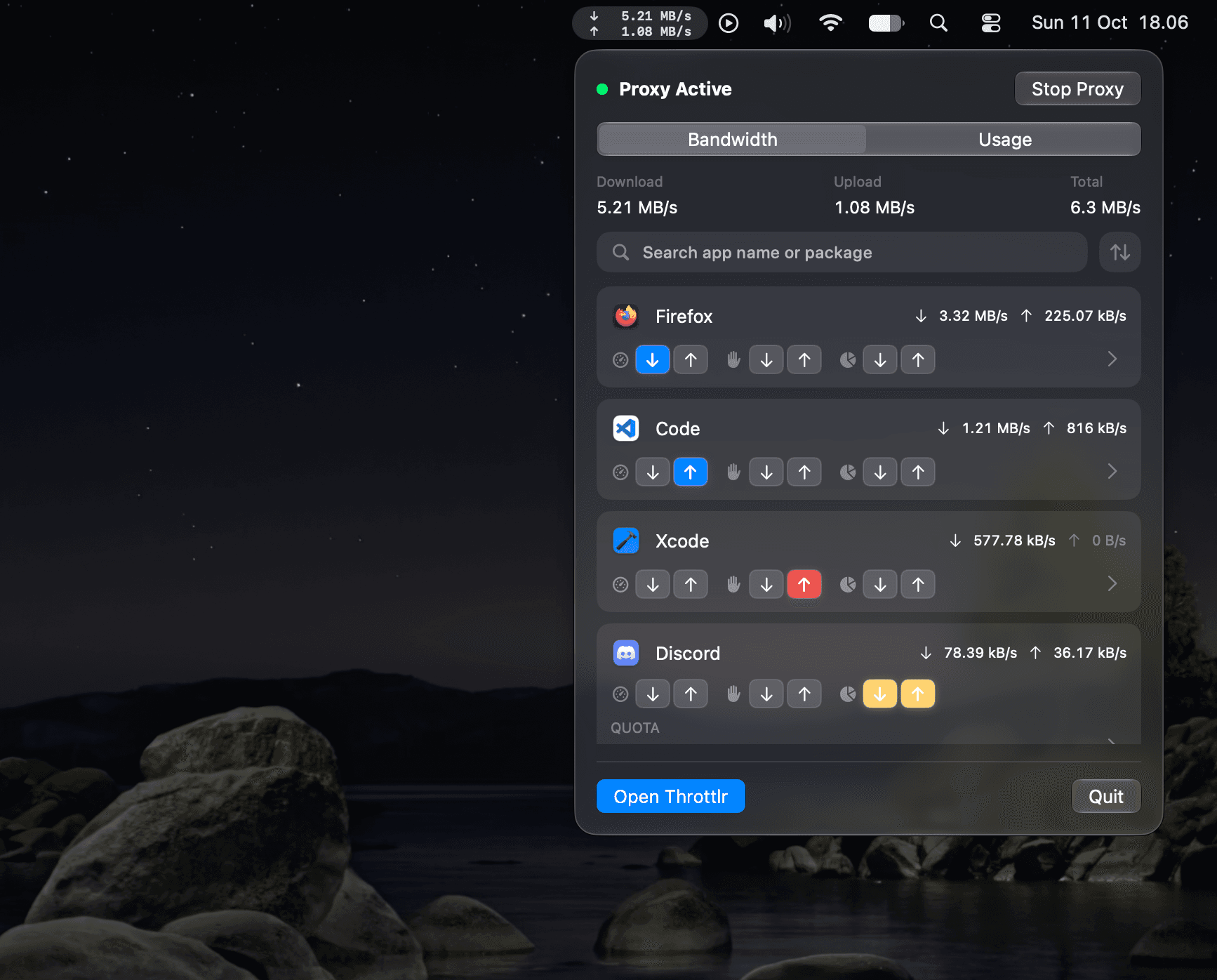
Throttlr 1.5の使用履歴について読むメインウインドウを開かずに現在の速度を確認し、アプリを検索して速度制限、ブロック、データ上限を設定できます。「使用量」タブでは、今日、今週、今月にデータを最も多く使ったアプリを確認できます。
Throttlr 1.6のメニューバーダッシュボードについて読むThrottlrはMac上で通信を処理し、使用履歴とアプリ別の統計もMacに保存されます。アプリに分析機能やトラッキングはありません。
Throttlrのプライバシーポリシーを読む動画、通話、ゲーム、帯域幅を使いすぎるバックグラウンドアプリを制御するお手頃なプランを選べます。
Mac App Store版も同じプランと価格で、現地通貨で表示されます。ライセンスキーとカード不要のトライアルは直接ダウンロード版が対象です。App Storeでの購入はApple Accountに紐づきます。
* 直接ダウンロード版のみ。Mac App Store版の14日間トライアルは、アプリ内で月額または年額プランに登録したときの無料の導入オファーで、解約しない限りサブスクリプションは自動更新されます。
実用ガイド

14日間のPro体験を始めましょう。カードは不要です。