
対象 Mac ユーザー
Mac アプリのデータ使用量制限を設定する方法
1 つの Mac アプリが使用できるデータ量を制限するには、Throttlr でそのアプリを選択し、ダウンロード、アップロード、または両方をカウントするかを選択し、許容値を入力します。使用量を手動で、または日次、週次、月次のスケジュールでリセットし、制限に達したときにアプリをブロックまたは調整できます。
公開日
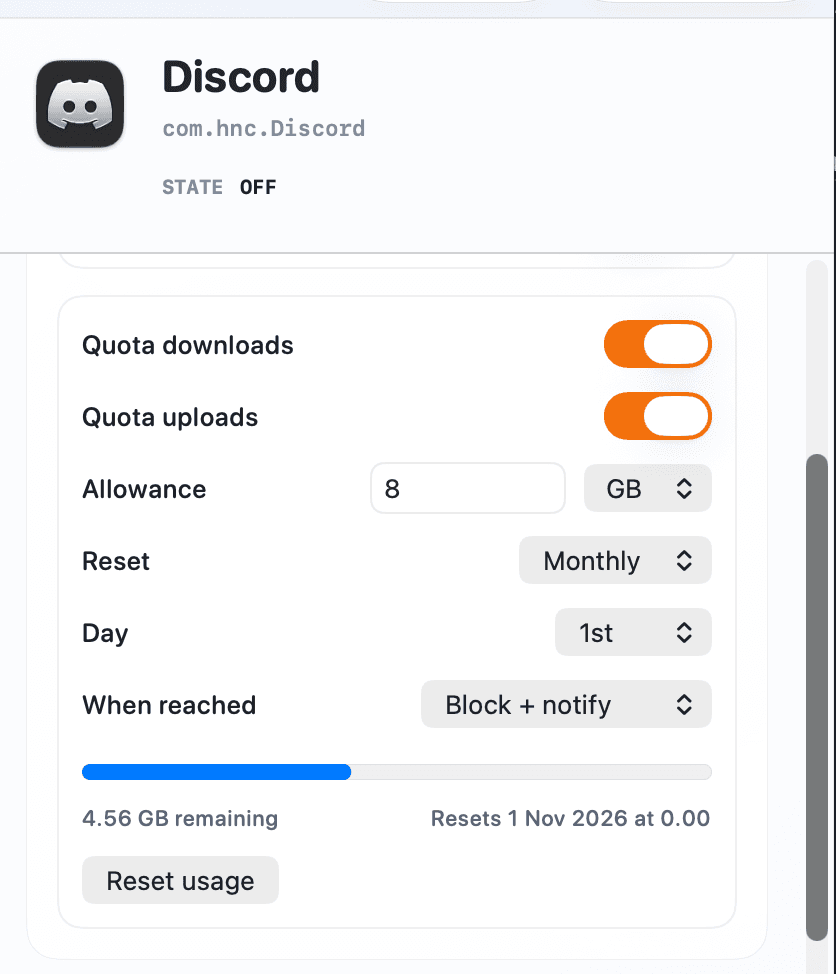
アプリごとのデータ割り当ての仕組み
データ割り当ては、選択したアプリのキャプチャされたトラフィックを、設定した許容量と比較して測定します。ダウンロード、アップロード、またはその両方をカウントできます。他のアプリは独自の設定を保持し、個別に構成しない限り、そのアプリの割り当てにはカウントされません。
許容量に達すると、Throttlr は選択したルートをブロックしたり、ポストクォータのダウンロードとアップロードの速度制限を個別に適用したりできます。クォータがアクティブな間、ダッシュボードには残りの使用量が表示され、制限に達すると Throttlr が通知を送信します。
クォータは、あらゆる瞬間のレートではなく、転送されるデータの合計を制御します。アプリを常に特定の速度以下に保つ必要がある場合は、通常の帯域幅キャップを使用します。アプリが定義された量のデータを消費するまで、通常の速度が許容される場合は、クォータを使用します。
1 つの Mac アプリのデータ クォータを設定する
- Throttlr を開いてプロキシを起動し、macOS で要求された場合はシステム設定でネットワーク拡張機能を承認します。
- Pro または 14 日間の Pro トライアルが有効であることを確認します。 Pro がない場合、Throttlr が適用するルールは 1 GB のクォータを持つルール 1 つだけで、他のアプリのルールはアップグレードするまで保存されます。
- ターゲット アプリを起動し、ネットワーク アクティビティを生成して、転送を所有するアプリまたはバックグラウンド サービスを特定できるようにします。
- ターゲットを選択し、クォータのダウンロード、クォータのアップロード、またはその両方を有効にします。
- 許容量を入力し、その単位を選択します。
- 自動リセットなしを選択するか、日次、週次、または月次のスケジュールを選択します。選択したスケジュールで必要な曜日または曜日を設定します。
- [ブロック + 通知] または [速度制限 + 通知] を選択します。速度制限を選択した場合は、カウントされる方向ごとにポストクォータ速度を設定します。
- 転送をアクティブなままにして、残りの使用量を監視します。すぐに割り当てを再開する必要がある場合は、使用量のリセットを使用します。
どのトラフィックをカウントするかを選択してください
ソフトウェア アップデート、メディア ダウンロード、受信クラウド ファイルなどのワークロードのダウンロードをカウントします。バックアップ、送信同期、大きな添付ファイル、または主にアップストリーム容量を使用するその他の転送のアップロードをカウントします。アプリでキャプチャされたすべてのトラフィックを許容量でカバーする必要がある場合は、両方を選択します。
方向クォータは、アプリが各方向に非常に異なる量を転送する場合に役立ちます。アップロードのみのバックアップ クォータでは、ダウンロードが許容範囲外になりますが、ダウンロードのみのアップデート クォータでは、アプリの小規模な送信リクエストはカウントされません。
トラフィックを所有するプロセスを必ず選択してください。一部のアプリは、ヘルパー、アップデータ、ファイル プロバイダー拡張機能、または個別にリストされたバックグラウンド サービスを使用します。アプリ名だけに依存するのではなく、認識可能な転送を生成し、ライブレートに従います。
リセット スケジュールを選択してください
定期的な 1 日分の許容量を得るには日次リセットを使用し、特定の平日に新しい予算を受け取る必要があるワークロードには週次リセットを使用し、より長い使用サイクルには月次リセットを使用します。自分でリセットするまでクォータに達したままにしておきたい場合は、自動リセットをオフのままにしておきます。
ダッシュボードには、スケジュールされたクォータの次回のリセットが表示されます。オーバーフロー アクションをテストした後や新しい転送期間を早めに開始した後など、その時点より前に現在のカウントをクリアする必要がある場合は、使用量を手動でリセットします。
クォータ スケジュールにより使用量がリセットされます。これは、特定の時間に速度制限やブロックをオンにするという一般的なカレンダー ルールではなく、個々の Web サイト、サーバー、またはポートに対して個別の許容量を作成するものではありません。
クォータに達したときにブロックまたは速度制限する
転送を許容値で停止する必要がある場合は、ブロックを選択します。両方向がカウントされる場合、クォータに達すると両方がブロックされます。 1 つの方向のみがカウントされる場合、クォータ アクションは選択した方向に適用されます。
許容量に達した後もアプリが低いレートで動作し続ける必要がある場合に、速度制限を選択します。クォータに含まれる方向に対して、ダウンロードとアップロードの個別の上限を設定します。これは、完全に停止するのではなくゆっくりと継続するバックアップまたは同期タスクに適しています。
オーバーフロー アクションは、使用量が手動または設定されたスケジュールによってリセットされるまで、関連したままになります。長時間の転送に依存する前に、少量の一時的な許容値を使用して、選択した動作をテストしてください。
クォータの追跡または適用のトラブルシューティング
- Throttlr のプロキシが実行中であること、ネットワーク拡張機能が有効であること、そして複数のアプリにルールがある場合は Pro または Pro トライアル版がアクティブであることを確認します。
- 転送を行う方向に対してクォータが有効になっていることを確認してください。アップロード専用のトラフィックは、ダウンロード専用の許容量を消費しません。
- 現在のプロキシ セッションの前にすでに実行されていたアプリを終了して再度開くと、プロバイダーを介して新しい接続が作成されます。
- 表示されているアプリ行に予想されるトラフィックが表示されない場合は、ヘルパー、アップデーター、またはバックグラウンド サービスを探してください。
- キャッシュされたコンテンツ、バッファされたデータ、またはすでに完了した転送に依存するのではなく、新しいリクエストを生成します。
- 使用量が予想よりも早く解消された場合は、選択したリセット スケジュールを確認し、ダッシュボードに表示される次のリセットを確認します。
- 少額のテスト許容値を使用して通知とオーバーフロー アクションを確認し、使用量をリセットして、意図した許容値を入力します。
アプリごとのデータ割り当てに関する質問
アップロードとダウンロードを別々にカウントできますか?
はい。クォータでは、ダウンロード、アップロード、またはその両方をカウントできます。アプリの他のトラフィックが許容範囲外にとどまる必要がある場合に重要な方向のみを選択してください。
アプリはクォータに達した後も動作し続けることができますか?
はい。 [速度制限 + 通知] を選択し、クォータ後の速度制限を設定します。代わりに、[ブロック + 選択したトラフィックを停止する必要がある場合に通知する] を選択します。
クォータは自動的にリセットできますか?
はい。クォータは、毎日、毎週、または毎月リセットできます。自動リセットを無効にして、使用状況を手動でクリアすることもできます。
あるアプリの使用量は別のアプリの割り当てにカウントされますか?
いいえ。各アプリまたはサービス ターゲットには独自の構成があります。 Throttlr がヘルパー関係を識別すると、トラフィックを親アプリとグループ化できますが、独立してリストされたサービスには独自のクォータが必要です。
データ クォータは無料モードで利用できますか?
はい、1 つのアプリで利用できます。無料モードには、速度制限、ブロック、またはデータ クォータのルールが 1 つ含まれ、クォータの上限は 1 GB です。より多くのアプリのクォータとカスタムの上限には、Throttlr Pro またはアクティブな Pro トライアル版が必要です。
設定、既存の接続、ライセンスについてサポートが必要な場合は、 Throttlrのよくある質問.