
製品アップデート
Throttlr 1.6.0:メニューバーからアプリを管理
Throttlrのメニューバーパネルがコンパクトなダッシュボードになりました。メインウインドウを開かずに、アプリの検索、制限の変更、使用量の確認ができます。
Throttlr ·
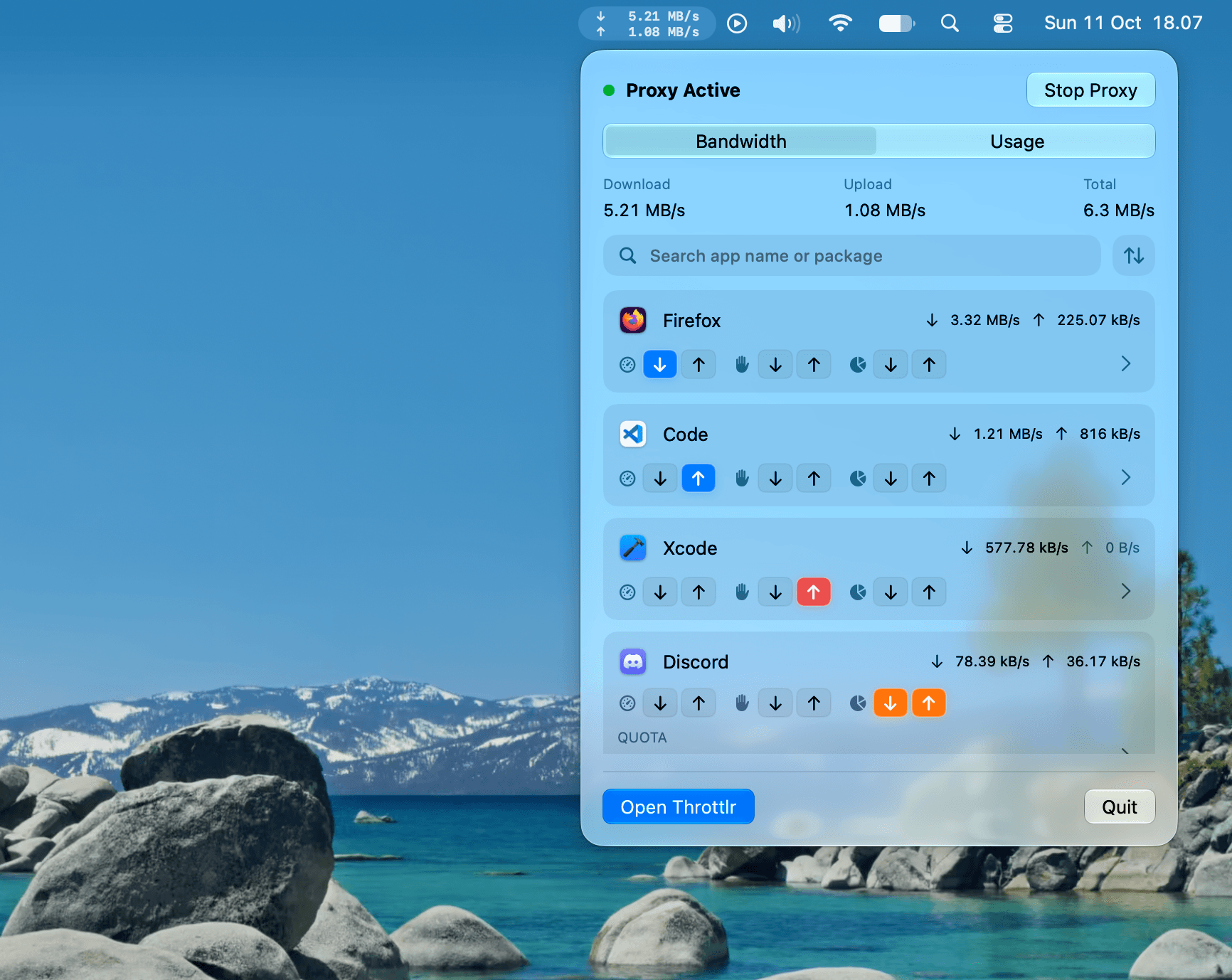
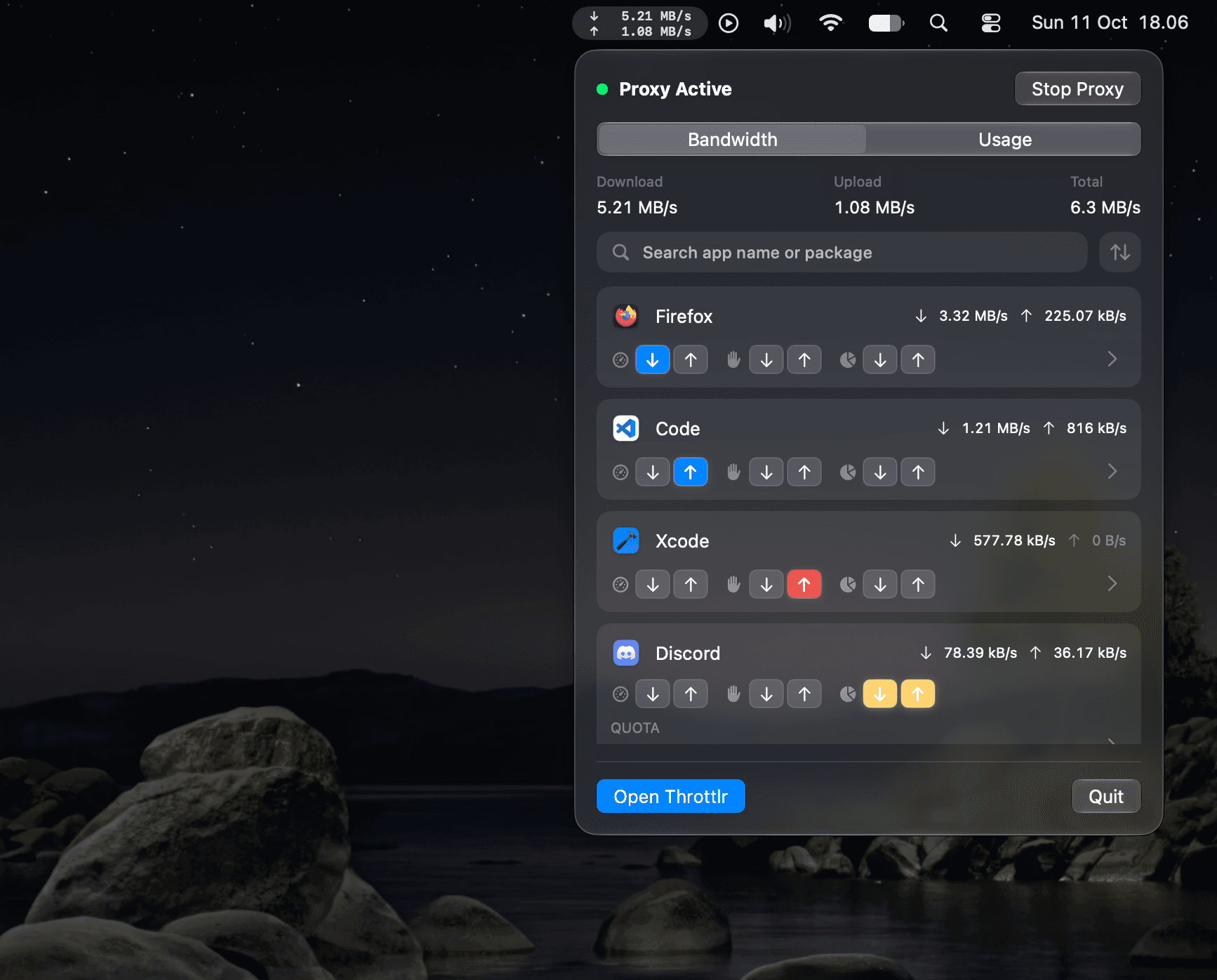
Throttlr 1.6.0では、メニューバーパネルがコンパクトなダッシュボードに拡張されました。メニューバーから直接アプリを探して速度制限やブロックを行い、最近の使用量を確認できます。
「帯域幅」タブ
「帯域幅」タブの上部には、ダウンロード、アップロード、合計の速度が表示されます。その下には各アプリのカードが並び、現在の速度と、方向ごとの速度制限、ブロック、データ上限のボタンが表示されます。
アプリ名またはバンドルIDで検索したり、名前、ダウンロード、アップロード、合計、有効な制限で並べ替えたりできます。並び順は次にパネルを開いたときも保持されます。
カードの矢印を選択すると、制限とデータ上限を設定できるコンパクトな詳細ビューが開きます。入力した値は、Returnキーを押す前にパネルを閉じても保存されます。Throttlrで開くを選ぶと、メインウインドウでそのアプリに移動します。
「使用量」タブ
「使用量」タブには、今日、今週、今月の合計と、データを最も多く使ったアプリの一覧が表示されます。インターネットとローカルネットワークの通信を絞り込んだり、一覧を検索したりすることもできます。
メニューバー表示
新しい設定により、アプリに速度制限やブロックがかかっているとき、またはデータ上限を超えているときに、メニューバーのダウンロードとアップロードの矢印に色が付きます。この設定はデフォルトでオンになっており、設定 > メニューバーでオフにできます。
アラートと修正
Throttlrのウインドウが開いていなくても、プロキシのアラートが表示されるようになりました。パネルを開いている間は、アラートと停止の確認が別のダイアログではなくパネル内に表示されます。
このリリースでは、上限到達後の速度上限を編集すると超過時のアクションが「速度制限」に戻ってしまう問題も修正しました。
提供状況
Throttlr 1.6.0は、直接ダウンロード版とMac App Store版の両方で利用できます。macOS 15以降が必要です。