
対象 Macユーザー
Macでアプリごとのデータ使用量を確認する方法
Macでアプリごとのデータ使用量を確認するには、Throttlrのプロキシを起動して「使用量」ダッシュボードを開きます。アプリごとのアップロード、ダウンロード、合計を確認し、月や年を比較して、インターネット通信またはローカルネットワーク通信で絞り込めます。
公開日
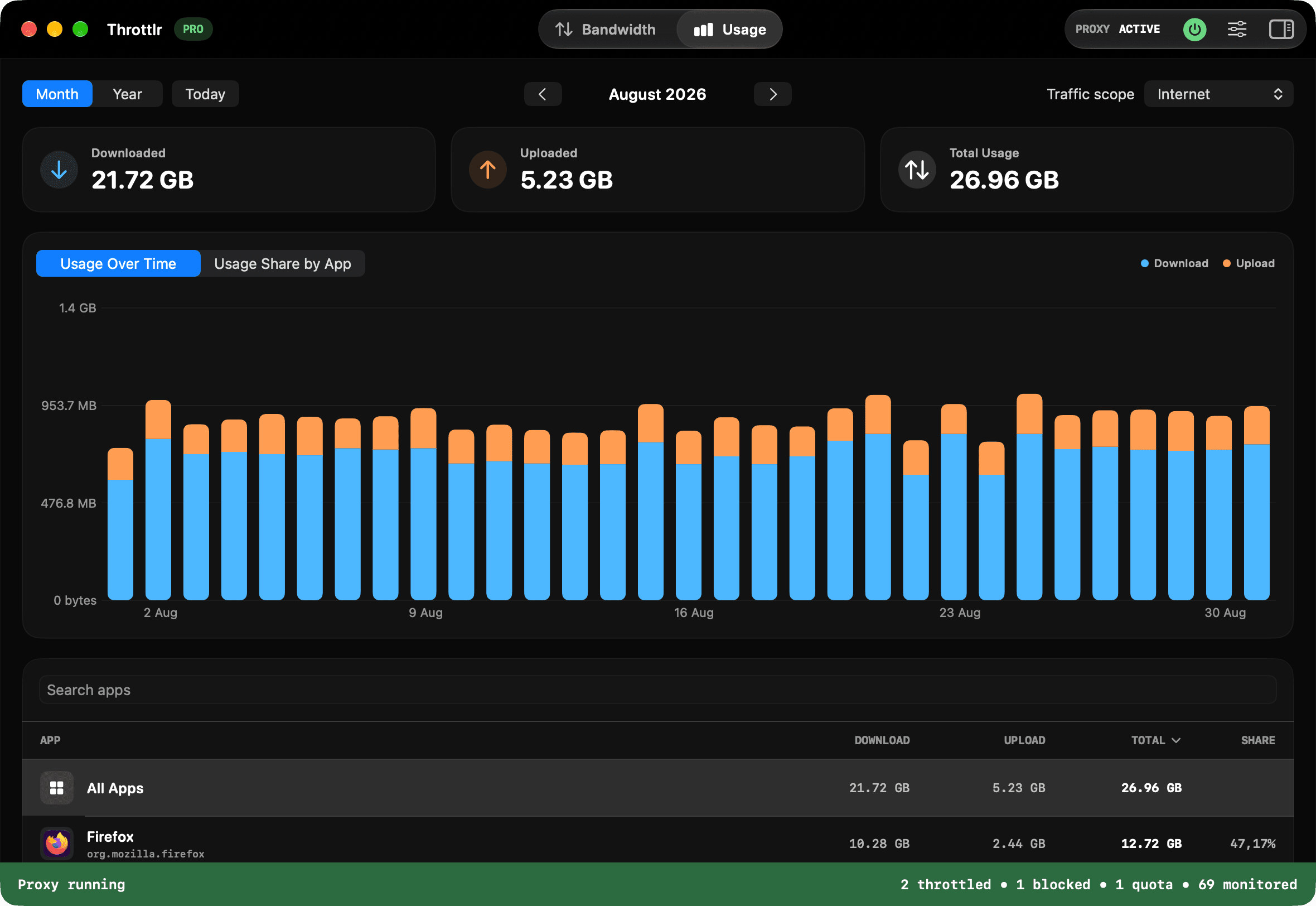
Macアプリのデータ使用量を確認する
- Throttlrを開いてプロキシを起動します。macOSから求められた場合は、システム設定でネットワーク機能拡張を許可します。
- 測定したいアプリを使っている間はプロキシを実行したままにします。Throttlrは、プロキシが有効な間に取得した通信だけを日別合計に記録します。
- Throttlrダッシュボードの「使用量」タブを開きます。
- 「月」または「年」を選び、矢印ボタンで期間を移動します。「今日」を選ぶと現在の期間に戻ります。
- 通信範囲メニューから「インターネット」「ローカルネットワーク」「すべて」のいずれかを選びます。
- アプリランキングを確認するか、名前で検索します。アプリを選ぶと、合計とグラフがそのアプリに絞り込まれます。
使用量の合計を理解する
概要カードではダウンロードとアップロードを分け、合計も表示します。ダウンロードにはWebページ、メディア、アップデート、受信するクラウドファイルなどが含まれます。アップロードにはバックアップ、送信方向の同期、通話、Macから送信するファイルなどが含まれます。
これらは接続速度ではなく、転送されたデータ量です。アプリの現在のアップロード速度やダウンロード速度は「帯域幅」タブで確認します。日、月、年単位で蓄積した通信量は「使用量」タブで確認します。
データ使用量が多いアプリを見つける
ランキングには、識別されたアプリやサービスごとにダウンロード、アップロード、合計、選択期間に占める割合が表示されます。列を並べ替えると、使用量が多いアプリを確認できます。リストが長い場合や確認したいアプリが決まっている場合は検索を使います。
アプリを選ぶと、その対象の概要と推移グラフが更新されます。合計の内訳を比較するには「アプリ別使用割合」に切り替えます。転送によっては、表示中のアプリではなく、ヘルパー、アップデーター、バックグラウンドサービスに表示されることがあります。
月間と年間の使用量を比較する
月表示では日ごとに値が表示され、通常と異なる活動があった日を見つけやすくなります。年表示では月ごとにまとめられ、長期的な傾向を確認できます。
前の期間に移動して現在と比較します。ThrottlrにはこのMacに保存されている履歴が表示されます。当時プロキシが動いていなかった場合や、保存期間外のデータは空になることがあります。
インターネット通信とローカル通信を分ける
Macとローカル以外の宛先との通信は「インターネット」を選びます。NAS、開発サーバー、ほかのコンピュータなどLAN内の機器やサービスとの転送は「ローカルネットワーク」を選びます。「すべて」を選ぶと両方をまとめて表示します。
この区別により、インターネット使用量と一致しない大きな合計を説明できる場合があります。大容量のローカルバックアップやファイルコピーは、インターネット接続を使わずに多くのデータを転送します。
使用履歴の保存期間を選ぶ
「設定」で「使用量」を選び、1か月、3か月、1年、またはすべての履歴から保存期間を選びます。同じ画面で履歴の保存容量を確認し、履歴を消去できます。
アプリごとの日別合計はMac内に保存されます。Throttlrはプロキシの実行中だけ記録します。履歴を消去すると保存済みの合計が削除され、選択した保存期間より古いデータは自動的に削除されます。
使用量が表示されない、または予想と異なる場合
- プロキシが実行中か確認します。記録が一時停止している場合は「使用量」ダッシュボードに通知が表示されます。
- 記録を始める前にネットワーク機能拡張の更新が必要と表示された場合は、プロキシを再起動します。
- 新しい転送を発生させます。キャッシュ済みの内容やローカル処理では新しい通信が発生しないことがあります。
- 転送が予想した場所にない場合は「インターネット」「ローカルネットワーク」「すべて」を確認します。
- 接続を処理している可能性があるヘルパー、アップデーター、ファイルプロバイダ機能拡張、バックグラウンドサービスを探します。
- 過去の期間が空の場合は、選択した月または年と保存期間を確認します。
確認結果に応じて制御する
使用履歴はThrottlrのFreeプランに含まれます。アプリが予想以上にデータを転送している場合、Throttlr Proではデータ上限、アップロードとダウンロードの個別速度制限、一時的な通信ブロックを設定できます。
一定のデータ量を割り当てる場合は上限、低速で継続させる場合は帯域幅制限、取得した通信を停止する場合はブロックを使います。問題を解決できる最も制限の少ない方法から始めてください。
Macアプリのデータ使用量に関する質問
インストール前のデータ使用量も表示されますか?
いいえ。Throttlrはネットワーク機能拡張をインストールし、プロキシを起動した後の使用量だけを記録します。それ以前の通信を復元することはできません。
使用履歴はFreeプランで利用できますか?
はい。アプリごとの日別履歴と月表示・年表示はFreeプランに含まれます。速度制限、ブロック、データ上限にはProまたは有効なPro体験が必要です。
開いているアプリの使用量が表示されないのはなぜですか?
アプリがデータを転送していない、キャッシュを使っている、またはヘルパーやバックグラウンドサービス経由で通信している可能性があります。新しいネットワーク要求を発生させ、関連するサービスを確認してください。
使用履歴とデータ上限は同じものですか?
いいえ。使用履歴は時間の経過に沿って記録した通信を表示します。データ上限は、通信量を割り当てから差し引き、上限に達すると選択した方向をブロックまたは制限するPro機能です。
設定、既存の接続、ライセンスについてサポートが必要な場合は、 Throttlrのよくある質問.
関連ガイド
Mac ユーザー
アプリごとにデータ割り当てを設定する
1 つの Mac アプリに対してダウンロード、アップロード、または結合されたデータ割り当てを設定し、その割り当てに達したときにそのトラフィックをブロックするか速度を低下させます。
Mac ユーザー
アプリごとの帯域幅を制限する
他のすべてのアプリを遅くすることなく、macOS 上の個々のアプリのダウンロードとアップロードの帯域幅を制限する方法を学びます。
Mac ユーザー
切断せずにクラウド同期を一時停止します
ブラウザ、通話、その他のアプリケーションを接続したまま、Mac 上の 1 つのクラウド同期アプリを一時停止または低速にします。
Mac ユーザー
アプリのインターネット アクセスをブロックする
1 つの macOS アプリのダウンロードとアップロードのトラフィックを一時的にブロックし、他のアプリとローカル ネットワークのトラフィックを利用可能な状態に保ちます。