
製品アップデート
Throttlr 1.7.0のプロファイルで、ネットワークごとにルールを切り替え
Throttlr 1.7.0では、ネットワークプロファイルが追加されました。帯域制限、ブロック、クォータのルールをまとめたセットを、MacがつながるWi-Fiネットワークや有線接続に応じて切り替えます。
Throttlr ·
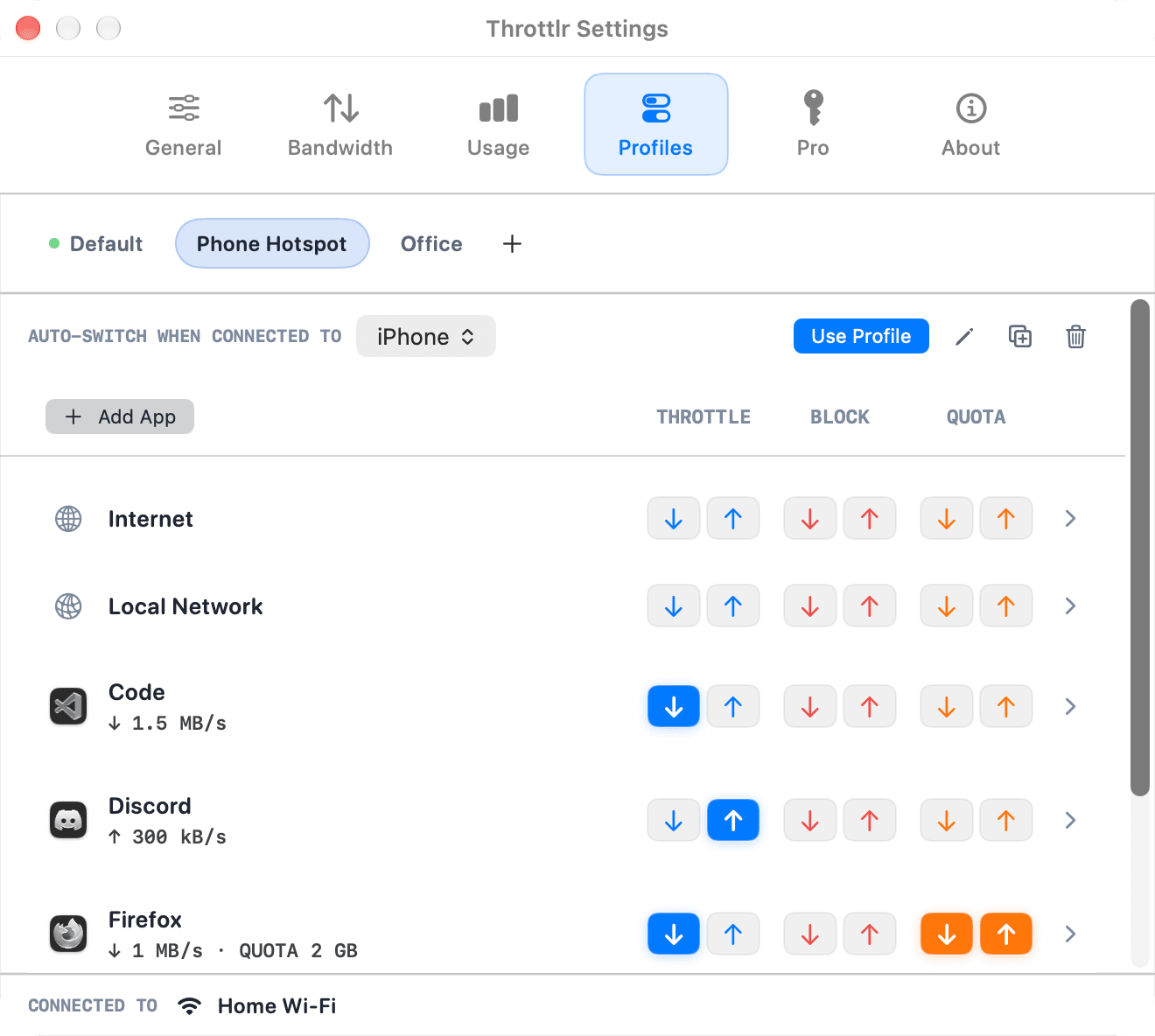
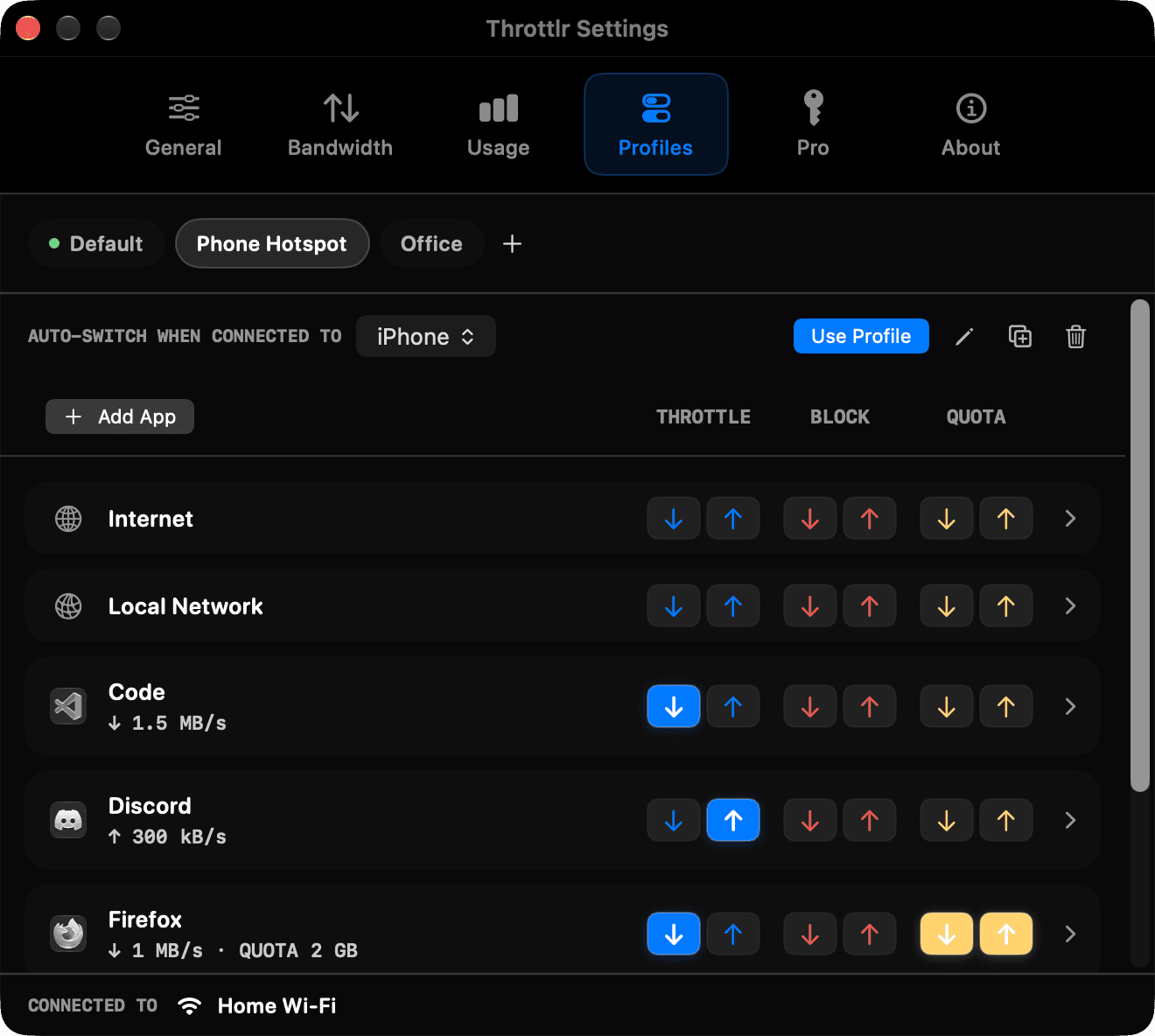
自宅で使いたい制限と、スマートフォンのテザリングやオフィスで使いたい制限は、たいてい違います。Throttlr 1.7.0では、Macのネットワークが変わると切り替わるルールのセット、ネットワークプロファイルが追加されました。
プロファイルの中身
プロファイルは、インターネット、ローカルネットワーク、追加した任意のアプリのルールをまとめて名前を付けたものです。各ルールには、ダッシュボードと同じ帯域制限、ブロック、クォータのコントロールがあります。ルールをクリックするとすべての設定が開き、Escキーかマウスの戻るボタンで一覧に戻ります。
プロファイルの作成、名前の変更、複製、削除は、「設定」の新しいプロファイルタブで行います。既存のルールは「デフォルト」という名前のプロファイルに移るため、新しいプロファイルを追加するまで何も変わりません。
ネットワークに応じて自動で切り替え
Wi-Fiネットワークや有線接続をプロファイルに割り当てます。Macがそのいずれかにつながると、Throttlrはそのプロファイルに切り替えます。プロファイルのないネットワークでは「デフォルト」が使われます。
ネットワークの選択画面には、現在のネットワーク、Macが記憶しているWi-Fiネットワーク、有線が表示され、検索もできます。たとえば、スマートフォンのテザリング中はクラウドバックアップをブロックしてソフトウェアアップデートを帯域制限し、自宅のWi-Fiでは制限なしにする、といった使い方ができます。
macOSは、位置情報へのアクセスを許可したアプリにしかWi-Fiネットワーク名を渡しません。そのため「プロファイル」タブでアクセスを求めます。Throttlrが読み取るのはネットワーク名だけで、位置情報を読み取ることはありません。
手動で切り替え
ダッシュボードのツールバーとメニューバーパネルに、現在のネットワークと使用中のプロファイルが表示されます。そこで別のプロファイルを選ぶと、すぐに切り替わります。手動で選んだプロファイルはネットワークが変わるまで維持され、その後は自動切り替えに戻ります。**プロファイルを管理…**を選ぶと「プロファイル」タブが開きます。
プロファイルごとのクォータ
クォータの使用量はプロファイルごとに記録されます。テザリング用のプロファイルでアプリに2 GBのクォータを設定していても、自宅のWi-Fiで使ったデータはそこに加算されません。テザリングに戻ると、使用量は前回の続きから数えられます。クォータは引き続き、日・週・月ごとのスケジュールでリセットされます。
使用中でないプロファイルもいつでも編集できます。変更は保存され、そのプロファイルが次に有効になったときに適用されます。
1.7.0のその他の変更
- メニューバーの「使用量」タブに、アプリごとのダウンロードとアップロードのバーが表示されます。
- 一覧が並べ替えられても、ポインタを置いた行の位置は固定されます。**「設定」>「帯域幅」>「アプリ一覧」**でオフにできます。
- キーボードショートカットは専用のウインドウになり、**「設定」>「一般」**から開けます。
- 「設定」>「情報」の診断情報をコピーで、サポートへの問い合わせに添えるレポートをコピーできます。
- 新しいアプリアイコンと、ダークテーマで読みやすくなったテキスト。
提供状況
Throttlr 1.7.0は、直接ダウンロード版とMac App Store版の両方で利用できます。ネットワークプロファイルにはProが必要です。無料プランでは「デフォルト」プロファイルが使われます。ThrottlrにはmacOS 15以降が必要です。