
Vejledning til Mac-brugere
Sådan begrænser du båndbredden for én app på Mac
Du begrænser båndbredden for én app på din Mac ved at bruge Throttlr til at sætte separate grænser for download og upload for netop den app. Andre apps bruger forbindelsen som normalt, så du kan sænke farten på en skysynkronisering, en download i browseren eller en spilopdatering uden at indføre en grænse for hele systemet.
Udgivet
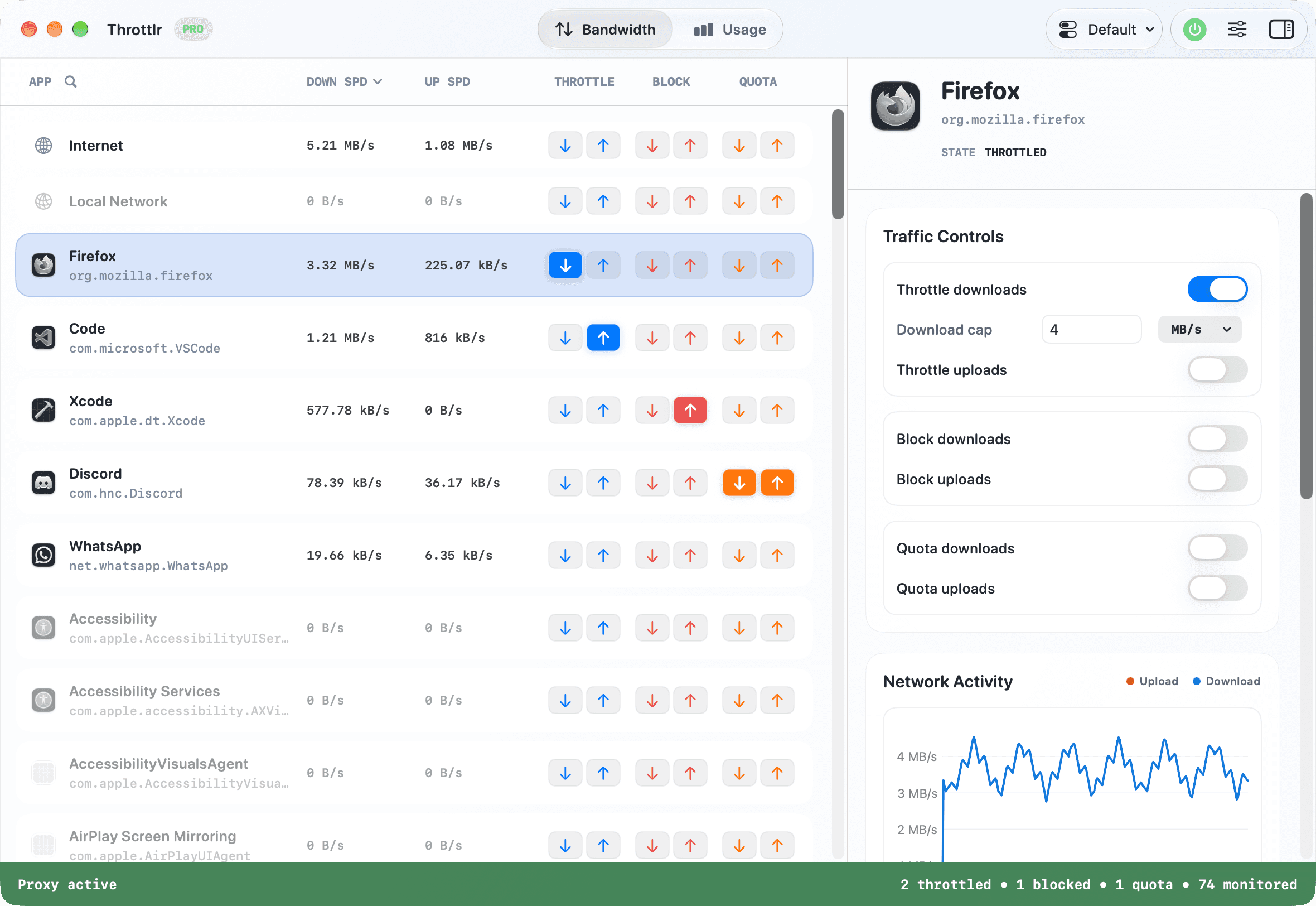
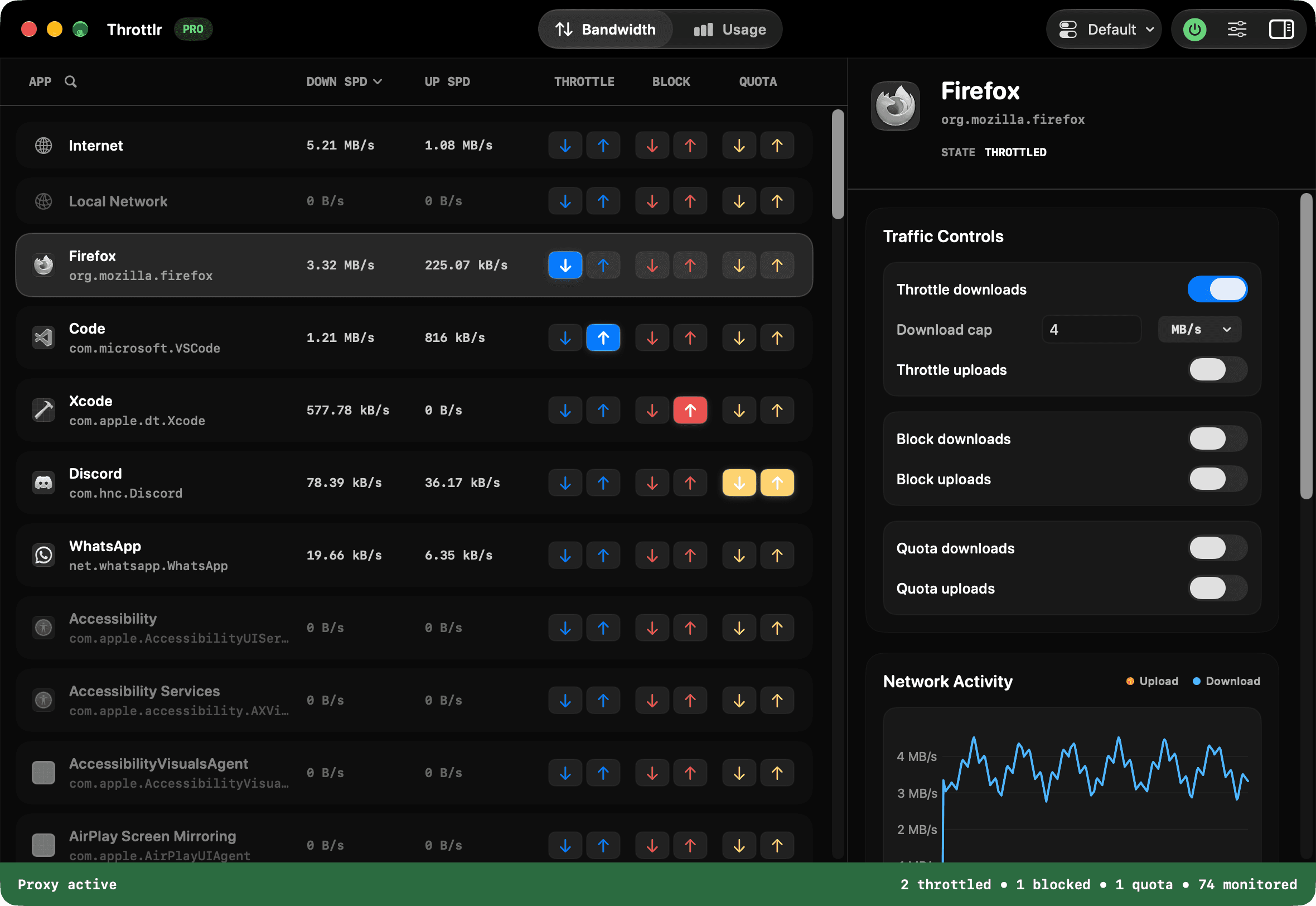
Sådan begrænser du båndbredden for én app på din Mac
Start Throttlrs proxy, vælg den app, der bruger forbindelsen, og slå en downloadgrænse, en uploadgrænse eller begge til. Den valgte app fortsætter med at overføre data, men kun op til de hastigheder, du har angivet. Andre apps er ikke begrænset, medmindre du også sætter en grænse for dem eller for et bredere mål som Internet eller Lokalt netværk.
Det er nyttigt, når en overførsel skal fortsætte uden at lægge beslag på hele forbindelsen. En sikkerhedskopi til skyen kan køre videre under et opkald, et spil kan opdatere, mens du arbejder, og en download i browseren kan køre i baggrunden, uden at du behøver at koble hele din Mac fra. Med Pro kan netværksprofiler automatisk skifte til et andet sæt grænser, når din Mac tilslutter sig et bestemt Wi-Fi-netværk eller en bestemt kablet forbindelse.
En båndbreddegrænse er ikke det samme som en prioritetsindstilling. Throttlr anvender en fast maksimal hastighed på opfanget trafik og rangerer ikke dynamisk én app over en anden. Med Pro kan du også begrænse trafik til en bestemt vært eller IP-adresse, for én app eller for alle apps, men Throttlr opretter ikke regler for porte eller protokoller og tilføjer ikke forsinkelse eller pakketab.
Hvorfor macOS ikke har en indbygget båndbreddegrænse pr. app
macOS indeholder netværksværktøjer, men den indbyggede firewall er primært designet til at styre indgående forbindelser til apps og tjenester. Den begrænser ikke båndbredde pr. app og har ingen felter til upload- og downloadhastighed for enkelte apps.
Aktivitetsovervågning kan hjælpe med at finde netværksforbruget, og QoS-indstillinger på routeren kan prioritere en enhed eller en type trafik. Ingen af dem giver den samme lokale arbejdsgang, hvor du vælger én proces på din Mac og sætter separate grænser for hver retning. Apples Network Link Conditioner kan oprette testprofiler til udvikling, herunder begrænset båndbredde og dårlige forhold, men den er beregnet til at teste netværksforhold og ikke til løbende at styre én bestemt app.
Hastighedsbegrænsning pr. app kræver derfor et netværksværktøj, der kan knytte opfangede datastrømme til en app og håndhæve en grænse. Throttlr gør det via Apples Network Extension-framework på macOS 15 eller nyere. Network Extension skal være godkendt, og proxyen skal køre, før Throttlr kan overvåge eller styre ny trafik.
Forstå grænser for upload og download
Downloadtrafik flytter data hen til appen: websider, medier, softwarepakker, filer fra skyen og spildata er almindelige eksempler. Uploadtrafik flytter data væk fra den: sikkerhedskopier, filsynkronisering, video, der sendes under et opkald, og udgående vedhæftede filer bruger alle uploadkapacitet.
Begræns kun den retning, der skaber problemet, når du kan identificere den. En grænse på en sikkerhedskopis upload lader dens downloads være i fred, og en grænse på en stor spildownload begrænser ikke unødigt små udgående anmodninger. Brug begge retninger, når du har brug for et forudsigeligt loft for hele appen.
Den aktuelle hastighed er en måling af trafikken lige nu, ikke et løfte om, at appen hele tiden når grænsen. Servere, Wi-Fi-forhold, protokol-overhead, buffering og appens egen opførsel kan alle give en lavere eller ujævn hastighed. Bedøm resultatet over en igangværende overførsel i stedet for et enkelt øjeblik.
Sæt og fjern en båndbreddegrænse pr. app
- Installer og åbn Throttlr, start proxyen, og godkend den signerede Network Extension i Systemindstillinger, når macOS beder om det.
- Kontrollér, at Pro eller Pro-prøveperioden på 14 dage er aktiv. Uden Pro håndhæver Throttlr kun én regel ved 1 MB/s og gemmer regler for andre apps, indtil du opgraderer.
- Åbn målappen, og start en genkendelig overførsel, så du kan finde dens række ud fra den aktuelle upload- eller downloadhastighed.
- Vælg den app eller den separat viste tjeneste, der står bag trafikken. Undgå det samlede Internet-mål, medmindre du vil begrænse al ikke-lokal trafik på hele din Mac.
- Slå hastighedsbegrænsning til for download, upload eller begge, og angiv den maksimale hastighed for hver aktiveret retning.
- Lad overførslen køre, og se den aktuelle hastighed falde til ro. Tjek den opgave, du vil beskytte, f.eks. et opkald, en stream eller en interaktiv session, i stedet for kun at bedømme den begrænsede app.
- Hæv, slå fra eller fjern grænserne, når der ikke længere er brug for dem, og kontrollér derefter, at en ny overførsel kan bruge mere båndbredde.
Vælg en fornuftig båndbreddegrænse
Der findes ikke ét bedste tal. Iagttag først appen under typisk aktivitet, og vælg derefter en grænse under dens vedvarende hastighed, der stadig giver opgaven nok kapacitet til at komme fremad. Sænk den gradvist, og se, om det arbejde, du vil beskytte, bliver stabilt.
Når du vil beskytte et opkald, så start med den app, der uploader i baggrunden, i stedet for opkaldsappen. En mættet uploadforbindelse kan gøre lyd og video ustabil, selv når en hastighedstest viser rigelig downloadkapacitet. Ved en opgave, der primært downloader, skal du begrænse dens indgående hastighed og lade dens små anmodninger være ubegrænsede, medmindre de også skaber problemer.
Regn ikke med, at den fulde annoncerede hastighed på dit internetabonnement altid er til rådighed. Konkurrence om Wi-Fi, andre enheder, VPN'er og fjerntjenester ændrer den brugbare kapacitet. En praktisk grænse bør efterlade luft under forbindelsens målte hastighed, især når god respons betyder mere end at blive færdig med overførslen så hurtigt som muligt.
Ved gentagelige test skal du notere de præcise værdier for upload og download og det omfang, du har styret. En grænse til daglig fejlfinding og en testprofil har forskellige formål: Den ene beskytter det daglige arbejde, mens den anden skal genskabe en bestemt tilstand ensartet hver gang.
Hastighedsbegrænsning, blokering, prioritering og netværkssimulering
Hastighedsbegrænsning lader trafikken fortsætte under et fast loft. Brug det, når overførslen er legitim, men for aggressiv. Blokering er et hårdt stop og passer til offlinetest eller en overførsel, der ikke må fortsætte. Har du brug for det, forklarer den separate vejledning om blokering, hvordan du sikkert stopper og genopretter begge trafikretninger.
Prioritering giver trafik en relativ fortrinsret, når forbindelsen er travl, mens et fast loft giver et valgt mål en bestemt maksimal hastighed. Throttlr bruger lofter, ikke en prioritetskø. Et loft er nemmere at forholde sig til, når du ved, hvor meget af forbindelsen en baggrundsopgave må bruge, men det garanterer ikke reserveret båndbredde til en anden app.
Netværkssimulering har til formål at genskabe et miljø, ofte ved at kombinere begrænset båndbredde med forsinkelse, pakketab eller andre egenskaber. Throttlr simulerer ikke forsinkelse eller pakketab. Udviklere, der har brug for de forhold, bør bruge et egnet simuleringsværktøj. Vejledningen om langsomme netværk fokuserer på de mere afgrænsede test, der kan genskabes med Throttlrs båndbreddegrænser og blokeringer.
Praktiske eksempler på begrænsning pr. app
- Beskyt et videoopkald: Find den sikkerhedskopi, synkroniseringsklient eller browserfane, der står for en stor overførsel, og sæt en grænse for det mål i baggrunden. Begræns ikke opkaldsappen, medmindre det er selve opkaldet, du tester.
- Sænk farten på skysynkronisering: Begræns upload for udgående sikkerhedskopier eller download for indgående filer, så synkroniseringen kører videre i det stille. Vejledningen om skysynkronisering gennemgår de indbyggede pauseknapper, hjælpeprocesser og situationer, hvor en fuld pause er at foretrække.
- Styr en spil- eller softwareopdatering: Begræns det opdateringsprogram eller den launcher, der står for downloaden, og som kan være en anden end hovedappen. Lad den køre videre i baggrunden, og fjern grænsen, når det tidskritiske arbejde er færdigt.
- Tæm en download i browseren: Browsere kan samle faner, downloads, udvidelser og webapps i fælles processer. En grænse på app-niveau kan påvirke al trafik, der knyttes til browseren, så brug en separat browser eller downloadapp, når omfanget skal isoleres.
- Undgå, at en onlinesikkerhedskopi mætter uploadforbindelsen: Find tjenesten med vedvarende udgående trafik, sæt en grænse kun for upload, og kontrollér, at sikkerhedskopieringen fortsætter, mens opkald og interaktive anmodninger kommer sig.
Apps, hjælpeprocesser og baggrundstjenester
Den app, hvis vindue du ser, er ikke altid den proces, der åbner forbindelsen. Launchere, opdateringsprogrammer, XPC-tjenester, filudbyderudvidelser, login-emner og sikkerhedskopieringsagenter kan stå bag trafikken for et velkendt produkt. Throttlr grupperer hjælpeprocessers identifikatorer med en overordnet app, når forholdet kan genkendes, mens selvstændigt signerede tjenester kan vises som deres egne rækker.
Start en kendt overførsel, og følg den aktuelle hastighed i stedet for at vælge en række alene ud fra navnet. Hvis en grænse på hovedappen ikke ændrer overførslen, så se efter en hjælpeproces eller tjeneste med tilsvarende aktivitet. Vær forsigtig med fælles macOS-tjenester, da en regel kan påvirke mere end den arbejdsgang, du havde tænkt dig at styre.
Versionen til direkte download kan undersøge kørende processer for at få flere oplysninger om baggrundstjenester. På grund af App Stores sandkassebegrænsninger beder App Store-versionen dig om selv at afslutte en berørt app, før Throttlr åbner den igen. Versionen til direkte download kan normalt selv afslutte og genåbne appen. Begge versioner bevarer de konfigurerede trafikregler under genstarten.
Løs problemer med en grænse, der ikke ser ud til at virke
- Kontrollér, at Throttlrs proxy kører, og at Network Extension stadig er godkendt i Systemindstillinger.
- Kontrollér, at hastighedsbegrænsning er slået til for den retning, overførslen faktisk bruger. Uden Pro håndhæves kun én apps regel ved 1 MB/s.
- Tjek, at du har valgt den app, hjælpeproces eller baggrundstjeneste, der står bag trafikken, og ikke en proces med et lignende navn.
- Afslut målappen med Kommando-Q, og åbn den igen, når proxyen er aktiv. Hvis du blot lukker et vindue, kan langvarige forbindelser fortsætte uden for den aktuelle udbydersession.
- Slå Åbn ved login til, hvis appen normalt starter sammen med din Mac. Når Throttlr starter først, mindskes risikoen for, at vedvarende forbindelser oprettes før udbyderen.
- Start en ny netværksanmodning, og lad bufferdata falde til ro. Filer i cachen, forudindlæste medier og lokal behandling kan få en app til at virke aktiv, uden at det beviser, at ny trafik er sluppet uden om grænsen.
- Sammenlign den valgte række med den samlede Internet-række. Fortsat samlet trafik kan tilhøre en anden app, en macOS-tjeneste eller en ukendt hjælpeproces og ikke det mål, du har begrænset.
- Tjek målet Lokalt netværk, når arbejdsgangen bruger en NAS, en printer, en udviklingsserver eller en anden enhed på dit LAN. Internet og lokale destinationer er adskilte samlede omfang.
- Skift midlertidigt grænsen markant, og gentag den samme overførsel. En tydelig ændring i hastigheden er et bedre bevis end at forvente en præcis værdi i hvert eneste øjeblik.
Sammenlign værktøjer til båndbredde- og trafikstyring på Mac
Disse værktøjer løser forskellige dele af problemet. Vælg ud fra, om du har brug for en fast hastighed pr. app, en forbindelsespolitik, en firewall til indgående trafik eller et bredere testmiljø.
| Værktøj | Trafikretning | Regelomfang | Båndbreddestyring | Bedst til |
|---|---|---|---|---|
| macOS-firewall | Indgående forbindelser | Indgående adgang til apps og tjenester | Ingen grænser for upload eller download pr. app | At begrænse uønsket indgående adgang |
| Throttlr | Opfanget upload- og downloadtrafik | Apps, identificerede tjenester, Internet, Lokalt netværk og bestemte værter eller IP-adresser | Separate grænser for upload og download samt blokering pr. retning | At begrænse én Mac-app, mens andre apps kører normalt |
| Little Snitch | Regler for indgående og udgående trafik | Apps, servere, domæner, porte, protokoller og regelgrupper | Forbindelsespolitik frem for faste hastighedsgrænser pr. app | Detaljerede forbindelsesbeslutninger på destinationsniveau |
| Network Link Conditioner | Netværksforhold for systemet eller en udviklingsenhed | Profiler for netværksforhold frem for en enkelt apprække | Profiler kan kombinere begrænset båndbredde med forsinkelse og pakketab | At teste software under dårlige netværksforhold |
Beskrivelserne af funktioner i tredjepartsværktøjer bygger på den linkede officielle dokumentation, gennemgået den 12. august 2026. Throttlr kan begrænse, blokere eller sætte kvoter på trafik til bestemte værter eller IP-adresser, men er ikke en regelmotor for porte eller protokoller og simulerer ikke forsinkelse eller pakketab.
Spørgsmål om båndbreddebegrænsning pr. app
Kan macOS selv begrænse båndbredden for én app?
macOS har ikke en indbygget funktion til at give en enkelt app separate grænser for upload- og downloadhastighed. Firewallen styrer primært indgående adgang, og hastighedsbegrænsning pr. app kræver et separat værktøj til trafikstyring.
Bliver alle andre apps langsommere, hvis jeg begrænser én app?
En grænse på app-niveau i Throttlr gælder for trafik, der knyttes til appen og dens grupperede hjælpeprocesser. Andre apps er ikke begrænset, medmindre de deler den styrede proces, eller du også begrænser det samlede Internet- eller Lokalt netværk-mål.
Kan jeg begrænse upload uden at begrænse download?
Ja. Indstillingerne for upload og download er uafhængige af hinanden. En grænse kun for upload passer ofte til sikkerhedskopier og skysynkronisering, mens en grænse kun for download passer til store downloads og opdateringer.
Hvorfor er den aktuelle hastighed lavere end den grænse, jeg har angivet?
Grænsen er et maksimum, ikke et minimum eller en reserveret hastighed. Fjernserveren, Wi-Fi, buffering, protokollens opførsel og selve appen kan alle holde den målte trafik under loftet.
Kan Throttlr reservere båndbredde til mit videoopkald?
Throttlr bruger ikke prioriteter eller garanterede reservationer. Du kan skabe luft ved at begrænse konkurrerende apps, men opkaldet afhænger stadig af forbindelsen, andre enheder, Wi-Fi-forholdene og opkaldstjenesten.
Brug for hjælp til opsætning, eksisterende forbindelser eller licenser? Læs de ofte stillede spørgsmål om Throttlr.
Relaterede vejledninger
Mac-brugere
Tjek dataforbrug pr. app
Se, hvor meget data hver app på din Mac uploader og downloader, sammenlign forbruget pr. måned eller år, og adskil internettrafik fra aktivitet på det lokale netværk.
Mac-brugere
Sæt en datakvote pr. app
Sæt en datakvote for download, upload eller begge dele for én app på din Mac, og bloker eller sænk derefter appens trafik, når kvoten er brugt.
Mac-brugere
Bloker en apps internetadgang
Bloker midlertidigt download- og uploadtrafik for én app på macOS, mens andre apps og trafik på det lokale netværk stadig virker.
Mac-brugere
Sæt skysynkronisering på pause uden at koble fra
Sæt én app til skysynkronisering på pause, eller sænk dens fart på din Mac, mens browsere, opkald og andre apps forbliver online.
Udviklere og QA-testere
Simuler et langsomt netværk
Skab gentagelige forhold med langsomt netværk på macOS ved at sætte separate grænser for upload og download for én app eller hele systemet.
Windows-brugere, der skifter til Mac
Et NetLimiter-alternativ til Mac
Sammenlign NetLimiter og Throttlr inden for overvågning af båndbredde pr. app, grænser for upload og download, datakvoter, blokering, regler for værter og IP-adresser, forbindelseshistorik og trafikstyring på macOS.