
Vejledning til Mac-brugere
Sådan tjekker du dataforbrug pr. app på Mac
Du tjekker dataforbrug pr. app på din Mac ved at starte Throttlrs proxy og åbne oversigten Forbrug. Her kan du se upload, download og det samlede forbrug for hver app, sammenligne måneder eller år og filtrere på internettrafik eller trafik på det lokale netværk.
Udgivet
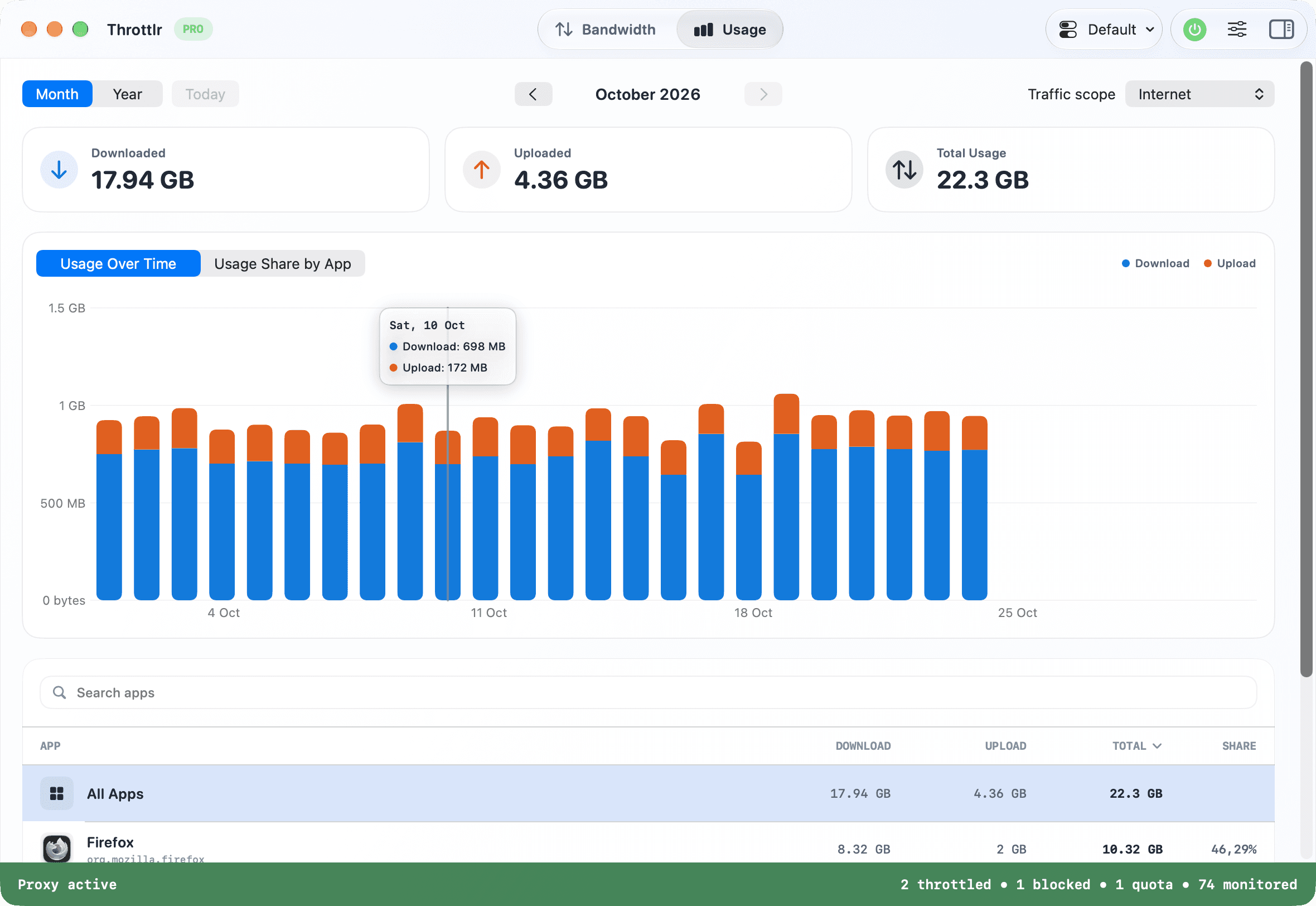
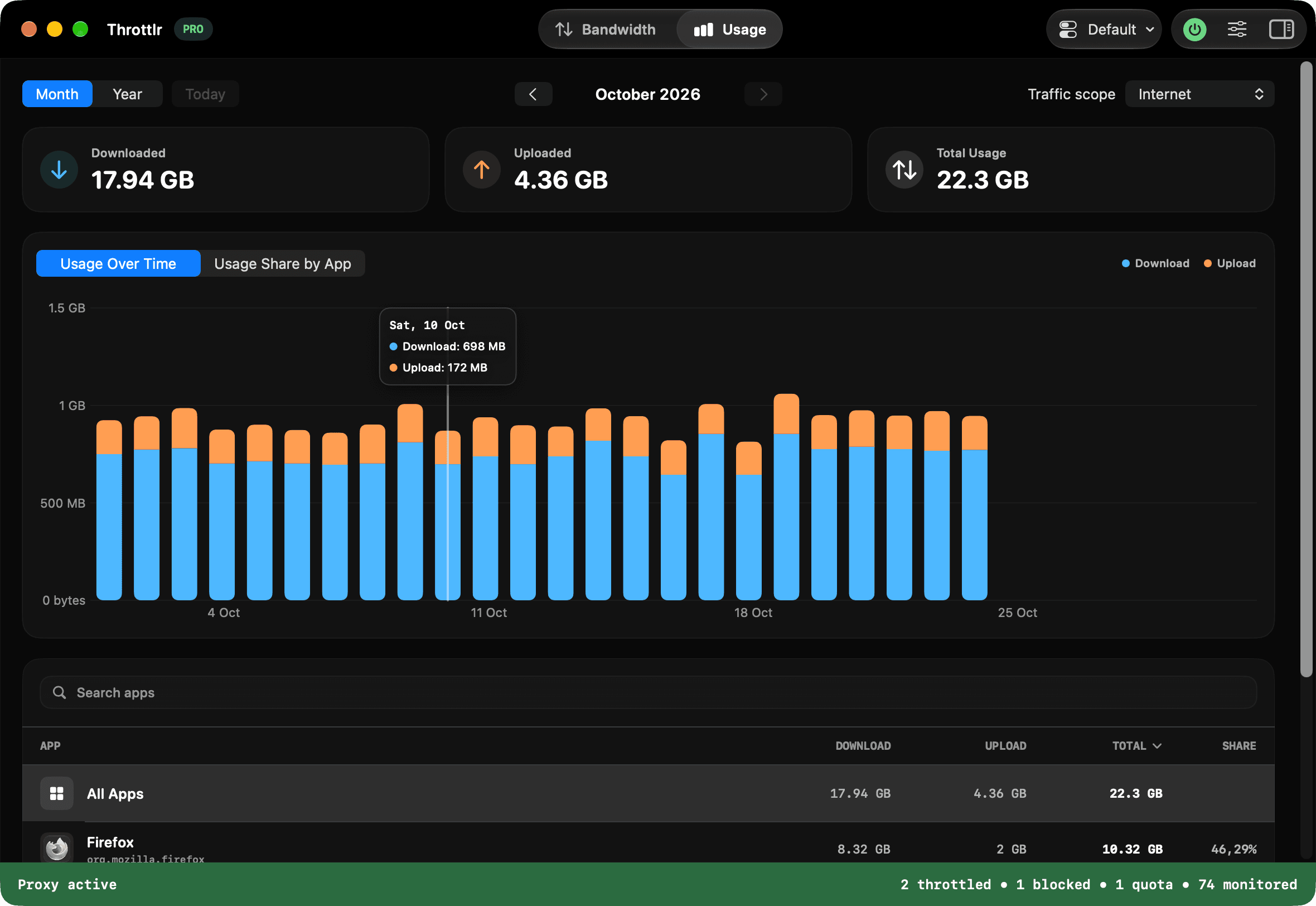
Tjek dataforbruget for dine Mac-apps
- Åbn Throttlr, og start proxyen. Godkend Network Extension i Systemindstillinger, hvis macOS beder om det.
- Lad proxyen køre, mens du bruger de apps, du vil måle. Throttlr registrerer kun daglige totaler for trafik, der opfanges, mens proxyen er aktiv.
- Åbn fanen Forbrug i Throttlrs kontrolpanel.
- Vælg Måned eller År, og brug pileknapperne til at skifte mellem perioder. Vælg I dag for at vende tilbage til den aktuelle periode.
- Vælg Internet, Lokalt netværk eller Alle i menuen for trafikomfang.
- Gennemgå rangeringen af apps, eller søg efter en app ved navn. Vælg en app for at fokusere totalerne og diagrammet på den.
Forstå forbrugstotalerne
Oversigtskortene viser downloadede og uploadede data hver for sig og deres samlede total. Downloadede data omfatter indhold, der sendes til en app, f.eks. websider, medier, opdateringer og indgående filer fra skyen. Uploadede data omfatter sikkerhedskopier, udgående synkronisering, opkald og filer, der sendes fra din Mac.
Totalerne måler overførte data, ikke forbindelsens hastighed. Brug fanen Båndbredde, når du vil se en apps aktuelle upload- eller downloadhastighed. Brug fanen Forbrug, når du vil forstå, hvordan trafikken har hobet sig op over dage, måneder eller år.
Find de apps, der bruger mest data
Rangeringen viser hver identificeret app eller tjeneste med download, upload, samlet forbrug og andel af den valgte periode. Sortér kolonnerne for at finde de apps, der downloader, uploader eller bruger mest i alt. Søgning er praktisk, når listen er lang, eller når du allerede ved, hvilken app du vil undersøge.
Vælg en app for at opdatere oversigten og diagrammet over forbrug over tid for netop den. Skift til Forbrugsandel pr. app, når du vil sammenligne, hvordan totalen fordeler sig på apps. Nogle overførsler kan stå under en hjælpeproces, et opdateringsprogram eller en baggrundstjeneste i stedet for den app, hvis vindue du ser.
Sammenlign forbrug pr. måned og år
Månedsvisningen viser én søjle for hver dag, så du nemt kan finde en bestemt dag med usædvanlig aktivitet. Årsvisningen grupperer forbruget pr. måned, så du kan se længere tendenser uden at gennemgå hver dag for sig.
Gå til en tidligere periode for at sammenligne den med den aktuelle. Throttlr viser den historik, der er gemt på denne Mac, så en tidligere periode kan være tom, hvis proxyen ikke kørte dengang, eller hvis dataene ligger uden for din indstilling for opbevaring.
Adskil internettrafik og trafik på det lokale netværk
Vælg Internet for at se trafik mellem din Mac og destinationer uden for det lokale netværk. Vælg Lokalt netværk for overførsler til og fra enheder og tjenester på dit LAN, f.eks. en NAS, en udviklingsserver eller en anden computer. Vælg Alle for at kombinere begge dele.
Den opdeling kan forklare en høj total, der ikke passer med dit internetforbrug. En stor lokal sikkerhedskopi eller filkopiering kan overføre store mængder data uden at bruge din internetforbindelse.
Vælg, hvor længe forbrugshistorikken gemmes
Åbn Indstillinger, vælg Forbrug, og vælg en opbevaringsperiode på én måned, tre måneder, ét år eller al historik. Samme skærm viser, hvor meget lagerplads historikken fylder, og har en knap til at rydde historikken.
Daglige totaler pr. app gemmes lokalt på din Mac. Throttlr registrerer dem kun, mens proxyen kører. Når du rydder historikken, fjernes de gemte totaler, og data, der er ældre end den valgte opbevaringsperiode, slettes løbende.
Løs problemer med manglende eller uventet forbrug
- Kontrollér, at proxyen kører. Oversigten Forbrug viser en meddelelse, når registreringen er sat på pause.
- Genstart proxyen, hvis Throttlr oplyser, at Network Extension skal opdateres, før registreringen af forbrug kan begynde.
- Start en ny overførsel. Indhold i cachen eller lokal behandling skaber ikke nødvendigvis ny netværkstrafik.
- Tjek omfangene Internet, Lokalt netværk og Alle, hvis overførslen ikke vises, hvor du forventede.
- Se efter en hjælpeproces, et opdateringsprogram, en filudbyderudvidelse eller en baggrundstjeneste, der kan stå bag forbindelsen. Fanen Forbindelser viser, hvilke værter hver app har kommunikeret med.
- Kontrollér den valgte måned eller det valgte år og din indstilling for opbevaring, når en ældre periode er tom.
Handl på det, du finder
Forbrugshistorik er inkluderet i Throttlrs Gratis-plan, og det er fanen Forbindelser også. Den viser de værter, hver app forbinder til, hvem der ejer hver adresse, og hvor den ligger på et verdenskort. Hvis en app overfører mere end forventet, kan Throttlr sætte en datakvote, anvende separate hastighedsgrænser for upload og download eller blokere appens trafik. Gratis dækker én app; Pro dækker alle apps og kan også gælde en bestemt vært eller IP-adresse.
Brug en kvote, når appen skal have en fast datamængde, en båndbreddegrænse, når den gerne må fortsætte ved lavere hastighed, eller en blokering, når dens opfangede trafik skal stoppe. Hvert værktøj har sit eget formål, så start med den mindst forstyrrende løsning, der løser problemet.
Spørgsmål om dataforbrug for Mac-apps
Viser Throttlr data, der blev brugt, før appen blev installeret?
Nej. Throttlr registrerer først forbrug, når Network Extension er installeret, og proxyen kører. Appen kan ikke genskabe trafik fra før registreringen begyndte.
Er forbrugshistorik tilgængelig i Gratis-planen?
Ja. Daglig forbrugshistorik pr. app med måneds- og årsvisning er inkluderet i Gratis-planen. Gratis omfatter også én regel for hastighedsbegrænsning, blokering eller datakvote på 1 MB/s og 1 GB. Regler for flere apps og brugerdefinerede grænser kræver Pro eller en aktiv Pro-prøveperiode.
Hvorfor viser en åben app intet forbrug?
En åben app overfører ikke nødvendigvis data, bruger måske indhold fra cachen eller sender trafikken via en hjælpeproces eller baggrundstjeneste. Start en ny netværksanmodning, og tjek de relaterede tjenesterækker.
Er forbrugshistorik det samme som en datakvote?
Nej. Forbrugshistorikken viser registreret trafik over tid. En datakvote er et kontrolværktøj, der tæller trafik op mod en fast mængde og derefter blokerer eller begrænser de valgte retninger, når mængden er brugt.
Brug for hjælp til opsætning, eksisterende forbindelser eller licenser? Læs de ofte stillede spørgsmål om Throttlr.
Relaterede vejledninger
Mac-brugere
Sæt en datakvote pr. app
Sæt en datakvote for download, upload eller begge dele for én app på din Mac, og bloker eller sænk derefter appens trafik, når kvoten er brugt.
Mac-brugere
Begræns båndbredde pr. app
Lær, hvordan du begrænser download- og uploadbåndbredden for en enkelt app på macOS uden at gøre alle andre apps langsommere.
Mac-brugere
Sæt skysynkronisering på pause uden at koble fra
Sæt én app til skysynkronisering på pause, eller sænk dens fart på din Mac, mens browsere, opkald og andre apps forbliver online.
Mac-brugere
Bloker en apps internetadgang
Bloker midlertidigt download- og uploadtrafik for én app på macOS, mens andre apps og trafik på det lokale netværk stadig virker.