
Vejledning til Mac-brugere
Sådan sætter du en grænse for dataforbrug for enhver Mac-app
Du begrænser, hvor meget data én app på din Mac må bruge, ved at vælge den i Throttlr, vælge om downloads, uploads eller begge dele skal tælle med, og angive en kvote. Du kan nulstille forbruget manuelt eller efter en daglig, ugentlig eller månedlig plan og derefter blokere eller begrænse appen, når grænsen er nået.
Udgivet
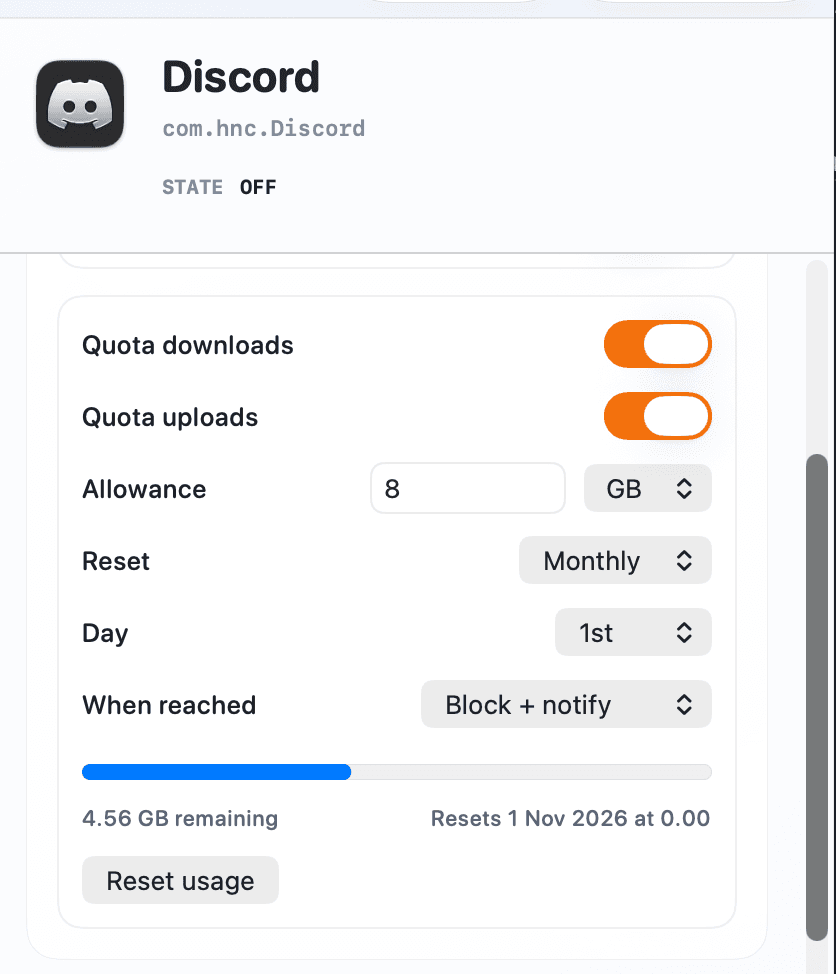
Sådan fungerer datakvoter pr. app
En datakvote måler den opfangede trafik for en valgt app op mod en mængde, du selv angiver. Den kan tælle downloads, uploads eller begge dele. Andre apps beholder deres egne indstillinger og tæller ikke med i appens kvote, medmindre du konfigurerer dem separat.
Når kvoten er brugt, kan Throttlr blokere de valgte retninger eller anvende separate hastighedsgrænser for download og upload efter kvoten. Kontrolpanelet viser det resterende forbrug, mens kvoten er aktiv, og Throttlr sender en notifikation, når grænsen er nået.
En kvote styrer den samlede mængde overførte data i stedet for hastigheden i hvert øjeblik. Brug en almindelig båndbreddegrænse, når en app altid skal holde sig under en bestemt hastighed. Brug en kvote, når normal hastighed er i orden, indtil appen har brugt en bestemt mængde data.
Sæt en datakvote for én app på din Mac
- Åbn Throttlr, start proxyen, og godkend Network Extension i Systemindstillinger, hvis macOS beder om det.
- Kontrollér, at Pro eller Pro-prøveperioden på 14 dage er aktiv. Uden Pro håndhæver Throttlr kun én regel med en kvote på 1 GB og gemmer regler for andre apps, indtil du opgraderer.
- Start målappen, og skab noget netværksaktivitet, så du kan finde den app eller baggrundstjeneste, der står bag overførslen.
- Vælg målet, og slå Kvote på downloads, Kvote på uploads eller begge til.
- Angiv kvoten, og vælg enhed.
- Vælg ingen automatisk nulstilling, eller vælg en daglig, ugentlig eller månedlig plan. Angiv ugedagen eller dagen i måneden, når den valgte plan kræver det.
- Vælg Bloker + giv besked eller Begræns + giv besked. Hvis du vælger begrænsning, skal du angive hastigheden efter kvoten for hver retning, der tæller med.
- Lad overførslen køre, og hold øje med det resterende forbrug. Brug Nulstil forbrug, når du vil starte kvoten forfra med det samme.
Vælg, hvilken trafik der tæller med
Tæl downloads for opgaver som softwareopdateringer, mediedownloads og indgående filer fra skyen. Tæl uploads for sikkerhedskopier, udgående synkronisering, store vedhæftede filer og andre overførsler, der primært bruger uploadkapacitet. Vælg begge, når kvoten skal dække al opfanget trafik for appen.
Kvoter pr. retning er nyttige, når en app overfører meget forskellige mængder i hver retning. En kvote kun for upload på en sikkerhedskopi holder dens downloads uden for kvoten, mens en kvote kun for download på opdateringer ikke tæller appens mindre udgående anmodninger med.
Sørg for at vælge den proces, der står bag trafikken. Nogle apps bruger hjælpeprocesser, opdateringsprogrammer, filudbyderudvidelser eller separat viste baggrundstjenester. Start en genkendelig overførsel, og følg den aktuelle hastighed i stedet for kun at gå efter appens navn.
Vælg en plan for nulstilling
Brug daglig nulstilling til en kvote, der gentages hver dag, ugentlig nulstilling til opgaver, der skal have en ny kvote på en bestemt ugedag, eller månedlig nulstilling til en længere forbrugsperiode. Lad automatisk nulstilling være slået fra, når kvoten skal forblive opbrugt, indtil du selv nulstiller den.
Kontrolpanelet viser den næste nulstilling for en planlagt kvote. Nulstil forbruget manuelt, når du vil rydde det aktuelle tal før det tidspunkt, f.eks. efter at have testet handlingen ved overskridelse eller for at starte en ny overførselsperiode tidligere.
En kvoteplan nulstiller forbruget. Det er ikke en generel kalenderregel til at slå hastighedsbegrænsning eller blokering til på et bestemt klokkeslæt. Med Pro kan en destinationsregel give én vært eller IP-adresse sin egen kvote, for én app eller for alle apps, og hver netværksprofil tæller sit eget kvoteforbrug.
Bloker eller begræns, når kvoten er brugt
Vælg blokering, når overførslen skal stoppe ved kvoten. Hvis begge retninger tæller med, blokeres begge, når kvoten er brugt. Hvis kun én retning tæller med, gælder handlingen kun den valgte retning.
Vælg begrænsning, når appen skal fortsætte med lavere hastighed, efter at kvoten er brugt. Angiv separate grænser for download og upload for de retninger, der indgår i kvoten. Det passer til en sikkerhedskopiering eller synkronisering, der gerne må fortsætte langsomt i stedet for at stoppe helt.
Handlingen ved overskridelse gælder, indtil forbruget nulstilles manuelt eller efter den konfigurerede plan. Test den valgte opførsel med en lille midlertidig kvote, før du stoler på den ved en lang overførsel.
Løs problemer med registrering eller håndhævelse af kvoter
- Kontrollér, at Throttlrs proxy kører, at Network Extension er slået til, og at Pro eller Pro-prøveperioden er aktiv, hvis du har regler for mere end én app.
- Tjek, at kvoten er slået til for den retning, overførslen bruger. Trafik, der kun er upload, bruger ikke af en kvote, der kun gælder download.
- Afslut og genåbn en app, der allerede kørte før den aktuelle proxysession, så den opretter nye forbindelser via udbyderen.
- Se efter en hjælpeproces, et opdateringsprogram eller en baggrundstjeneste, hvis den synlige apprække ikke viser den forventede trafik.
- Start en ny anmodning i stedet for at gå ud fra indhold i cachen, bufferdata eller en overførsel, der allerede er færdig.
- Tjek den valgte plan for nulstilling, hvis forbruget blev nulstillet tidligere end forventet, og kontrollér den næste nulstilling i kontrolpanelet.
- Brug en lille testkvote til at kontrollere notifikationen og handlingen ved overskridelse, og nulstil derefter forbruget, og angiv den ønskede kvote.
Spørgsmål om datakvoter pr. app
Kan jeg tælle uploads og downloads hver for sig?
Ja. En kvote kan tælle downloads, uploads eller begge dele. Vælg kun den retning, der betyder noget, når appens øvrige trafik skal holdes uden for kvoten.
Kan en app fortsætte med at virke, når kvoten er brugt?
Ja. Vælg Begræns + giv besked, og angiv hastighedsgrænser efter kvoten. Vælg Bloker + giv besked, når den valgte trafik i stedet skal stoppe.
Kan en kvote nulstilles automatisk?
Ja. Kvoter kan nulstilles dagligt, ugentligt eller månedligt. Du kan også slå automatisk nulstilling fra og rydde forbruget manuelt.
Tæller én apps forbrug med i en anden apps kvote?
Nej. Hver app eller tjeneste har sin egen konfiguration. Trafik kan grupperes med en overordnet app, når Throttlr genkender en hjælpeproces, mens en separat vist tjeneste kræver sin egen kvote.
Er datakvoter tilgængelige i Gratis-tilstand?
Ja, for én app. Gratis omfatter én regel for hastighedsbegrænsning, blokering eller datakvote med en kvote på 1 GB. Kvoter for flere apps og brugerdefinerede mængder kræver Throttlr Pro eller en aktiv Pro-prøveperiode.
Brug for hjælp til opsætning, eksisterende forbindelser eller licenser? Læs de ofte stillede spørgsmål om Throttlr.
Relaterede vejledninger
Mac-brugere
Tjek dataforbrug pr. app
Se, hvor meget data hver app på din Mac uploader og downloader, sammenlign forbruget pr. måned eller år, og adskil internettrafik fra aktivitet på det lokale netværk.
Mac-brugere
Begræns båndbredde pr. app
Lær, hvordan du begrænser download- og uploadbåndbredden for en enkelt app på macOS uden at gøre alle andre apps langsommere.
Mac-brugere
Bloker en apps internetadgang
Bloker midlertidigt download- og uploadtrafik for én app på macOS, mens andre apps og trafik på det lokale netværk stadig virker.
Mac-brugere
Sæt skysynkronisering på pause uden at koble fra
Sæt én app til skysynkronisering på pause, eller sænk dens fart på din Mac, mens browsere, opkald og andre apps forbliver online.