
Vejledning til Windows-brugere, der skifter til Mac
NetLimiter-alternativ til Mac: Hvad Throttlr kan og ikke kan
NetLimiter er i dag udviklet til Windows og ikke til macOS. Til Mac-brugere, der vil have den centrale arbejdsgang pr. app, tilbyder Throttlr overvågning af upload og download i realtid, separate båndbreddegrænser, datakvoter, blokering pr. retning, regler for værter og IP-adresser, forbrugs- og forbindelseshistorik samt netværksprofiler. Det er ikke en direkte erstatning: NetLimiter har også prioriteter, generel planlægning af regler, filtre for IP-intervaller og brugere samt fjernadministration, som Throttlr ikke har.
Udgivet
Findes der et NetLimiter-alternativ til macOS?
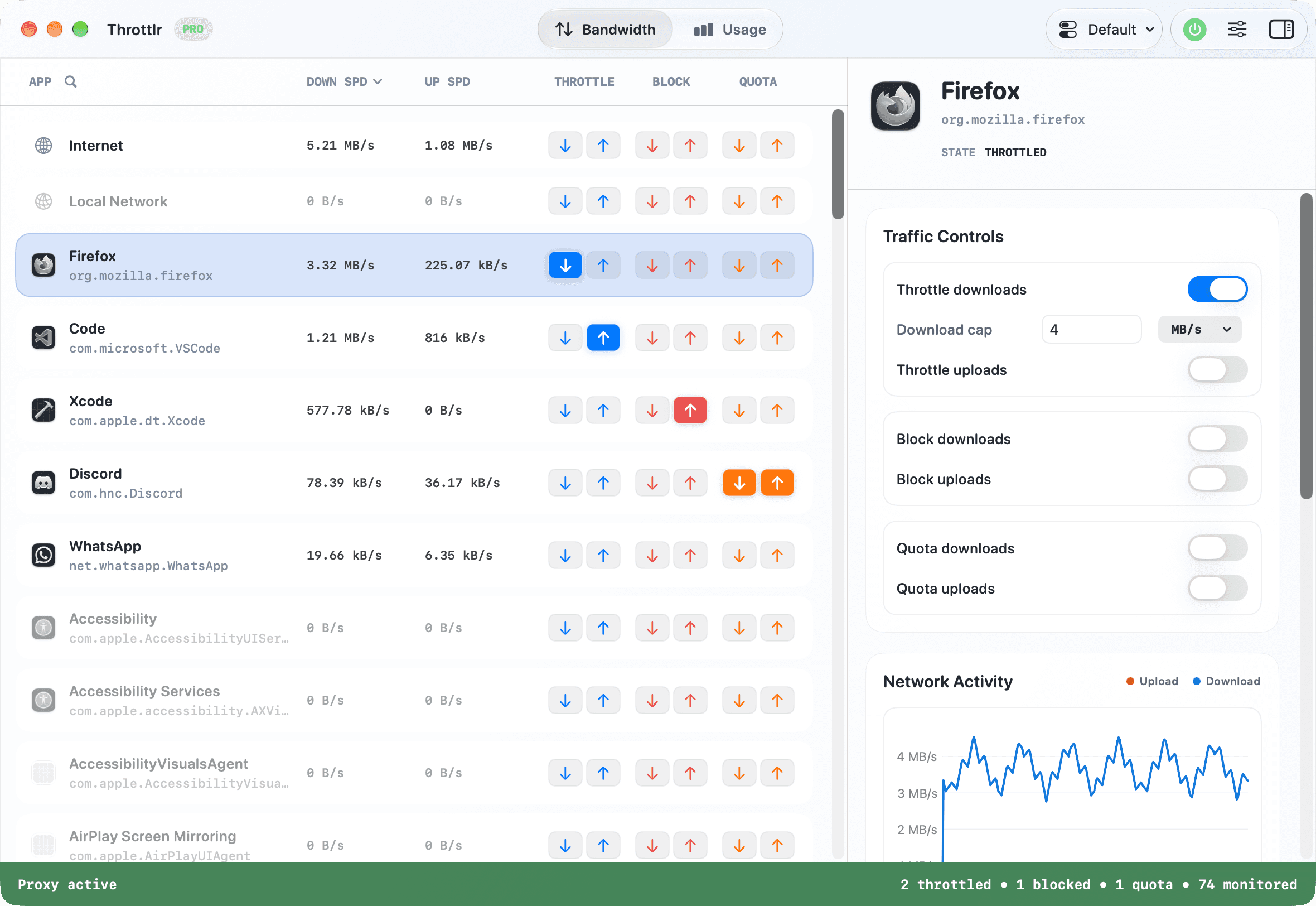
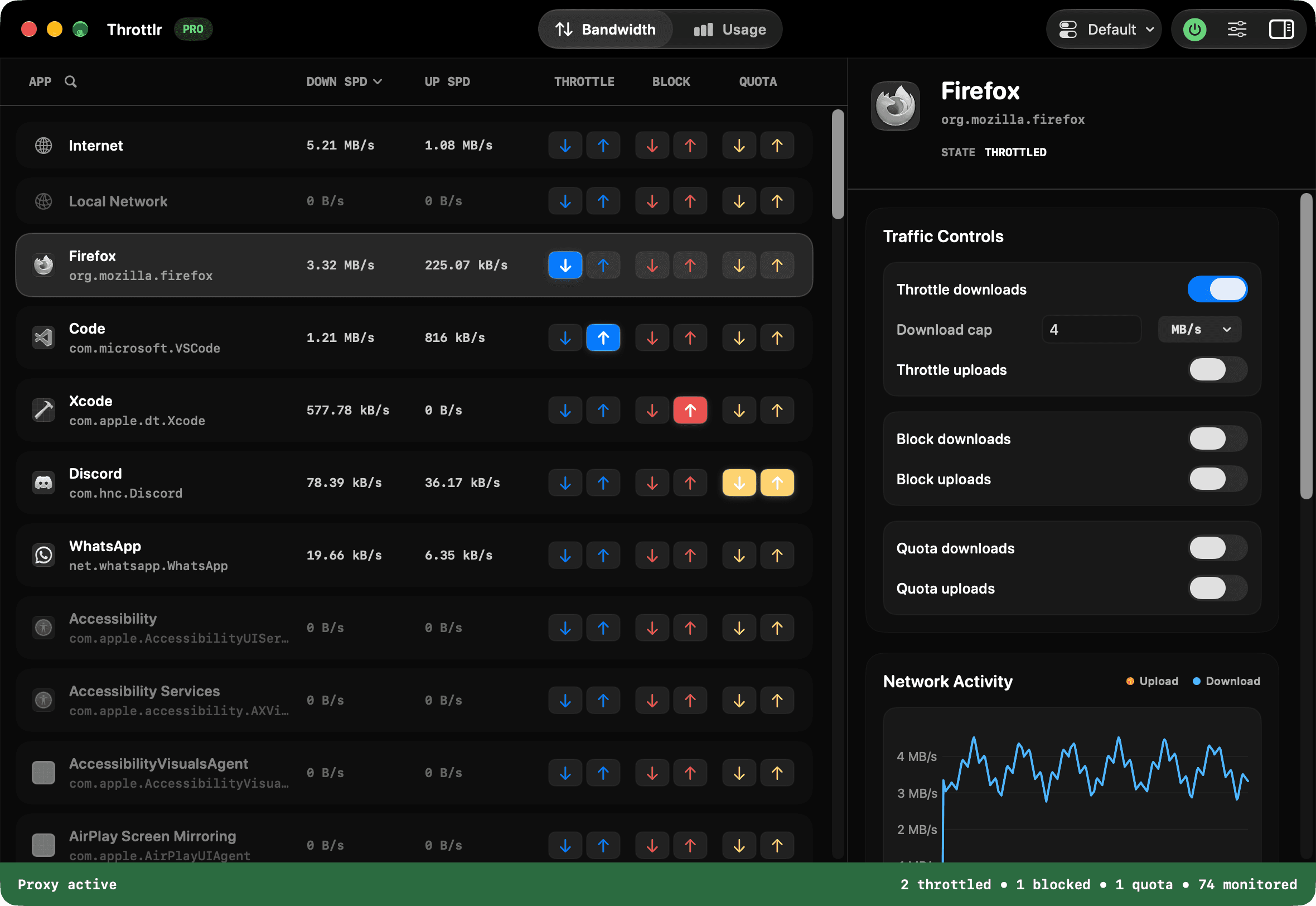
NetLimiters officielle download understøtter Windows, ikke macOS. Hvis det, du er afhængig af, er at se, hvilken app der flytter data, sætte en maksimal upload- eller downloadhastighed for den, håndhæve en datakvote eller midlertidigt stoppe dens trafik, så giver Throttlr dig den centrale arbejdsgang på en Mac.
Throttlr er ikke NetLimiter til Mac og er ikke en portering af Windows-produktet. De to apps bruger forskellige netværksframeworks i operativsystemet og har forskelligt funktionsomfang. NetLimiter er et bredere produkt til regler, filtrering, statistik og administration, mens Throttlr fokuserer på overskuelig overvågning pr. app, båndbreddegrænser, datakvoter, blokering og regler på værtsniveau via Apples Network Extension-framework.
Det smallere omfang kan passe til dig, der vil have direkte kontrol uden at bygge detaljerede forbindelsesfiltre. Det passer ikke, hvis din arbejdsgang afhænger af prioriteter, tidsbaserede regelplaner, filtre for IP-intervaller, porte eller brugere, eller fjernadministration. Sammenligningen nedenfor gør de grænser tydelige.
Hvorfor jeg byggede Throttlr
Jeg byggede Throttlr, efter at jeg havde ledt efter et macOS-alternativ til den NetLimiter-arbejdsgang, jeg kendte fra Windows. Jeg ville kunne åbne én indbygget Mac-app, se, hvilke processer der brugte forbindelsen, og sætte separate grænser for upload eller download på den app, der skabte problemet. Jeg ville også have en hurtig blokering, når en overførsel skulle stoppe helt.
Den baggrund bestemmer, hvad Throttlr prioriterer: en aktuel liste over apps og baggrundstjenester, separate indstillinger for hver retning og bredere mål for Internet og Lokalt netværk. Det betyder ikke, at alle NetLimiters funktioner hører hjemme i Throttlr, eller at produkterne skal fremstilles som ligeværdige.
Fremtidige opdateringer af Throttlr
Throttlr udvikles aktivt, og flere funktioner er planlagt til kommende versioner. Målet er at udvide, hvad appen kan på macOS, og samtidig holde dens trafikstyring pr. app overskuelig og praktisk.
Et aktivt månedligt eller årligt Pro-abonnement omfatter opdateringer, der udgives i abonnementsperioden. Et livstidskøb af Pro omfatter uden ekstra licensbetaling opdateringer, der udgives generelt til det samme Throttlr-produkt. Bestemte funktioner og udgivelsesdatoer er ikke garanteret, og efterfølgende produkter under et andet navn eller tilføjelser med separat pris er ikke automatisk inkluderet.
Sammenligning af funktioner i NetLimiter og Throttlr
Begge produkter kan overvåge apptrafik, anvende båndbreddegrænser og datakvoter pr. app, blokere trafik, anvende regler på bestemte værter eller IP-adresser og gemme trafikhistorik. NetLimiter går længere med prioriteter, planlægning, filterbetingelser og administration af Windows, mens Throttlr koncentrerer sig om de indstillinger, der findes i appens macOS-arbejdsgang.
| Funktion | NetLimiter | Throttlr |
|---|---|---|
| Operativsystem | Windows 7, 10, 11 og nyere ifølge den aktuelle downloadside | macOS 15 eller nyere |
| Apptrafik i realtid | Overvågning pr. app og pr. forbindelse med et diagram i realtid | Upload- og downloadhastigheder i realtid for apps, tjenester og trafikområder samt hver apps forbindelser pr. vært |
| Båndbreddegrænser | Grænser for en maskine, app, bruger, et filter eller en enkelt forbindelse | Separate grænser for upload og download for en app, en tjeneste, et bredere omfang eller en bestemt vært eller IP-adresse |
| Blokering af trafik | Regler i Connection Blocker med konfigurerbare betingelser | Blokering af upload, download eller begge retninger for en app, et omfang eller en bestemt vært eller IP-adresse |
| Filtre for domæner, IP-adresser og forbindelser | Ja | Regler for værter og IP-adresser, eventuelt inklusive underdomæner, der blokerer, begrænser eller sætter en kvote for én app eller alle apps; ingen filtre for porte, protokoller eller IP-intervaller |
| Trafikprioriteter | Ja | Nej. Brug faste båndbreddegrænser |
| Planer og kvoter | Ja | Datakvoter med daglig, ugentlig eller månedlig nulstilling og netværksprofiler, der skifter regler efter Wi-Fi- eller kablet netværk; ingen tidsbaserede regelplaner |
| Langsigtet statistik og forbindelseshistorik | Ja | Daglig forbrugshistorik pr. app med måneds- og årsvisning samt forbindelseshistorik efter vært, ejer og land, gemt på din Mac |
| Fjernadministration | Ja | Nej. Indstillingerne gælder lokalt på din Mac |
| Samlede mål for internet og lokalt netværk | Brugerdefinerede filtre kan beskrive mange netværksenheder | Egne mål for Internet og Lokalt netværk ved siden af apprækkerne |
Oplysningerne om NetLimiter afspejler den officielle dokumentation, gennemgået den 12. august 2026. Throttlrs funktioner blev opdateret den 17. november 2026 til Throttlr 1.8. NetLimiter er et produkt fra Locktime Software s.r.o. Throttlr er uafhængigt: det er ikke tilknyttet NetLimiter eller Locktime Software, er ikke godkendt af dem og er ikke en officiel macOS-version af NetLimiter.
De velkendte dele af arbejdsgangen
Det tætteste begrebsmæssige match er listen over apps. Start målappen, skab netværksaktivitet, og find den ud fra dens aktuelle upload- eller downloadhastighed. I Throttlr kan et hjælpeprogram være grupperet med den overordnede app, mens en selvstændigt signeret baggrundstjeneste kan vises som sin egen række.
Vælg rækken, og sæt en downloadgrænse, en uploadgrænse eller begge. Indstillingerne er faste maksimale hastigheder og ikke relative prioritetsniveauer. Hvis overførslen skal stoppe, så slå blokering til for de relevante retninger, og fjern den, når adgangen skal vende tilbage.
Throttlr viser også Internet og Lokalt netværk som samlede mål. De er nyttige til styring eller test af hele systemet, men de er bredere end en appregel. Vælg apprækken, når du vil styre ét program uden at begrænse alle andre apps på din Mac.
Vigtige forskelle, før du skifter
- NetLimiter kan filtrere og styre enkelte forbindelser ud fra programstier, domæner, IP-intervaller, brugere og andre betingelser. Throttlr kan anvende regler på et værtsnavn, eventuelt med underdomæner, eller én enkelt IP-adresse, for én app eller for alle apps, men ikke på IP-intervaller, porte eller brugere.
- NetLimiters prioriteter fordeler båndbredden efter relativ vigtighed. Throttlr har ingen prioritetsmotor; i stedet angiver du konkrete grænser for upload og download.
- NetLimiter understøtter planlagte regler og kvoter for dataoverførsel. Throttlr understøtter datakvoter pr. app og for hele systemet med daglig, ugentlig eller månedlig nulstilling og netværksprofiler, der skifter regler, når din Mac tilslutter sig et andet netværk, men har ikke kalenderbaseret planlægning af regler.
- NetLimiter registrerer langsigtet statistik, forbindelseshistorik og logge. Throttlr gemmer daglig forbrugshistorik pr. app og forbindelseshistorik på din Mac, så længe du vælger, registreret mens proxyen kører.
- NetLimiter understøtter fjernadministration og brugertilladelser på Windows-maskiner. Throttlr er en lokal Mac-app og har ikke central fjernadministration.
- Forbindelser, der blev åbnet, før Throttlrs aktuelle proxyudbyder startede, kan forblive uden for den på grund af en begrænsning i Apples Network Extension. Hvis du starter proxyen først eller afslutter og genåbner målappen, bliver dækningen mere pålidelig.
Genskab en grundlæggende NetLimiter-arbejdsgang på Mac
- Installer Throttlr, start proxyen, og godkend Network Extension, når macOS beder om det.
- Åbn den app, du vil styre, og skab noget netværksaktivitet, så dens række er nem at finde.
- Vælg appen eller baggrundstjenesten, og hold øje med dens upload- og downloadhastighed i realtid.
- Slå hastighedsbegrænsning til for den relevante retning, og angiv en maksimal hastighed. Brug begge grænser, når arbejdsgangen kræver symmetrisk styring.
- Til forbrugsbaseret styring kan du sætte en datakvote, vælge om downloads, uploads eller begge dele tæller med og vælge daglig, ugentlig eller månedlig nulstilling.
- Hold øje med målappen og det arbejde, du vil beskytte, og justér grænsen, indtil begge opfører sig acceptabelt.
- Brug blokering af download eller upload, når trafikken skal stoppe helt i stedet for at gå langsommere. Hvis du kun vil blokere eller begrænse én server, skal du åbne fanen Forbindelser, højreklikke på dens vært og tilføje en destinationsregel.
- Afslut og genåbn målappen, hvis ældre forbindelser fortsætter uden for den aktuelle udbyder, og slå Åbn ved login til for en mere ensartet dækning i hverdagen.
Hvornår Throttlr er det rigtige alternativ (og hvornår det ikke er)
Throttlr er et godt valg, hvis du er skiftet fra Windows til Mac og først og fremmest savner hastigheder pr. app i realtid, separate grænser for upload og download, forbrugskvoter, regler pr. vært, trafikhistorik og en hurtig måde at stoppe én apps trafik på. Det er også nyttigt, når du vil begrænse ét testmål uden at gøre alle udviklings- og kommunikationsværktøjer på maskinen langsommere.
Vælg en detaljeret programfirewall, når dit vigtigste behov er at godkende hver forbindelse, efterhånden som den opstår, eller at skrive regler for porte og protokoller. Vælg et bredere værktøj til netværkssimulering, når du har brug for forsinkelse, pakketab eller andre dårlige netværksforhold. Behold NetLimiter på Windows, når din arbejdsgang afhænger af tidsbaseret planlægning af regler, prioriteter, brugerbaserede regler eller fjernadministration.
Den mest præcise beskrivelse er derfor en macOS-arbejdsgang inspireret af NetLimiter, ikke en komplet erstatning for NetLimiter. Throttlr dækker bevidst det problem med båndbreddestyring pr. app, som førte til appens tilblivelse, og dokumenterer samtidig de funktioner, der er udeladt.
Spørgsmål om alternativer til NetLimiter
Kører NetLimiter på macOS?
NetLimiters officielle download angiver i øjeblikket Windows-operativsystemer og tilbyder ikke en version til macOS. Throttlr er en separat, uafhængig app udviklet til macOS.
Er Throttlr en komplet erstatning for NetLimiter?
Nej. Throttlr dækker overvågning pr. app i realtid, båndbreddegrænser pr. retning, datakvoter, blokering, regler for værter og IP-adresser, forbrugs- og forbindelseshistorik samt netværksprofiler, men genskaber ikke NetLimiters prioriteter, filtre for IP-intervaller og brugere, tidsbaserede regelplaner eller fjernadministration.
Kan jeg importere NetLimiter-regler i Throttlr?
Nej. Produkterne bruger forskellige regelmodeller og netværksframeworks i operativsystemet. Opret de nødvendige grænser, kvoter eller blokeringer på app- eller værtsniveau manuelt, og kontrollér dem med nye forbindelser.
Kan Throttlr begrænse én Mac-app uden at gøre alt andet langsommere?
Ja. Anvend grænser for upload eller download på den identificerede app- eller tjenesterække. Andre apps er ikke begrænset, medmindre de deler den proces, eller du også styrer det samlede Internet- eller Lokalt netværk-mål.
Brug for hjælp til opsætning, eksisterende forbindelser eller licenser? Læs de ofte stillede spørgsmål om Throttlr.
Relaterede vejledninger
Mac-brugere
Sæt en datakvote pr. app
Sæt en datakvote for download, upload eller begge dele for én app på din Mac, og bloker eller sænk derefter appens trafik, når kvoten er brugt.
Mac-brugere
Begræns båndbredde pr. app
Lær, hvordan du begrænser download- og uploadbåndbredden for en enkelt app på macOS uden at gøre alle andre apps langsommere.
Mac-brugere
Bloker en apps internetadgang
Bloker midlertidigt download- og uploadtrafik for én app på macOS, mens andre apps og trafik på det lokale netværk stadig virker.