
Vejledning til Mac-brugere
Sådan sætter du skysynkronisering på pause på Mac uden at slå Wi-Fi fra
Hvis du vil sætte skysynkronisering på pause uden at koble din Mac fra, så brug først synkroniseringsappens egen pauseknap, hvis den har en. Har du brug for et stop på netværksniveau, så vælg skyappen eller den hjælpeproces, der står bag dens trafik, i Throttlr, og bloker begge retninger. Brug i stedet en båndbreddegrænse, når synkroniseringen skal fortsætte i baggrunden.
Udgivet
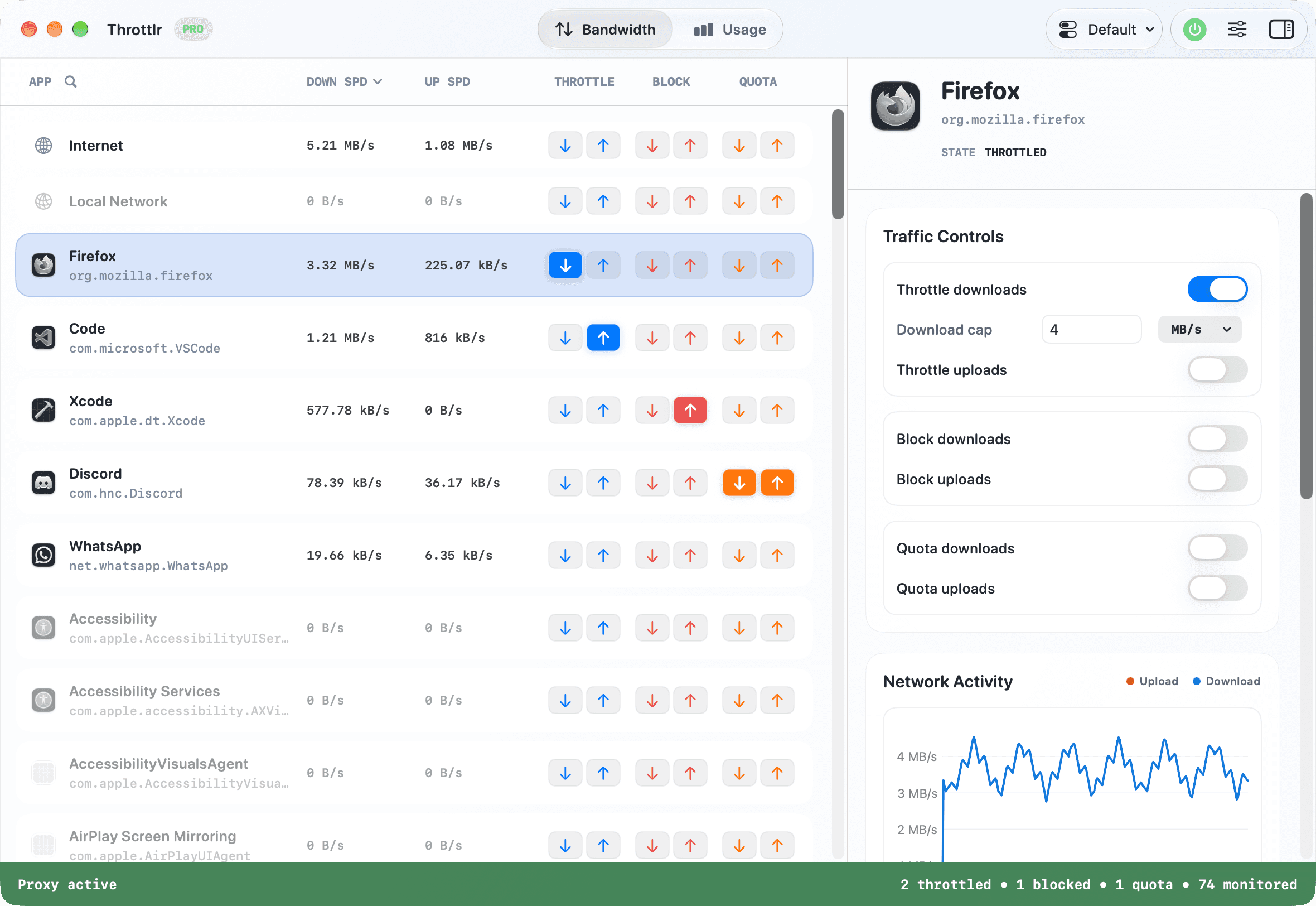
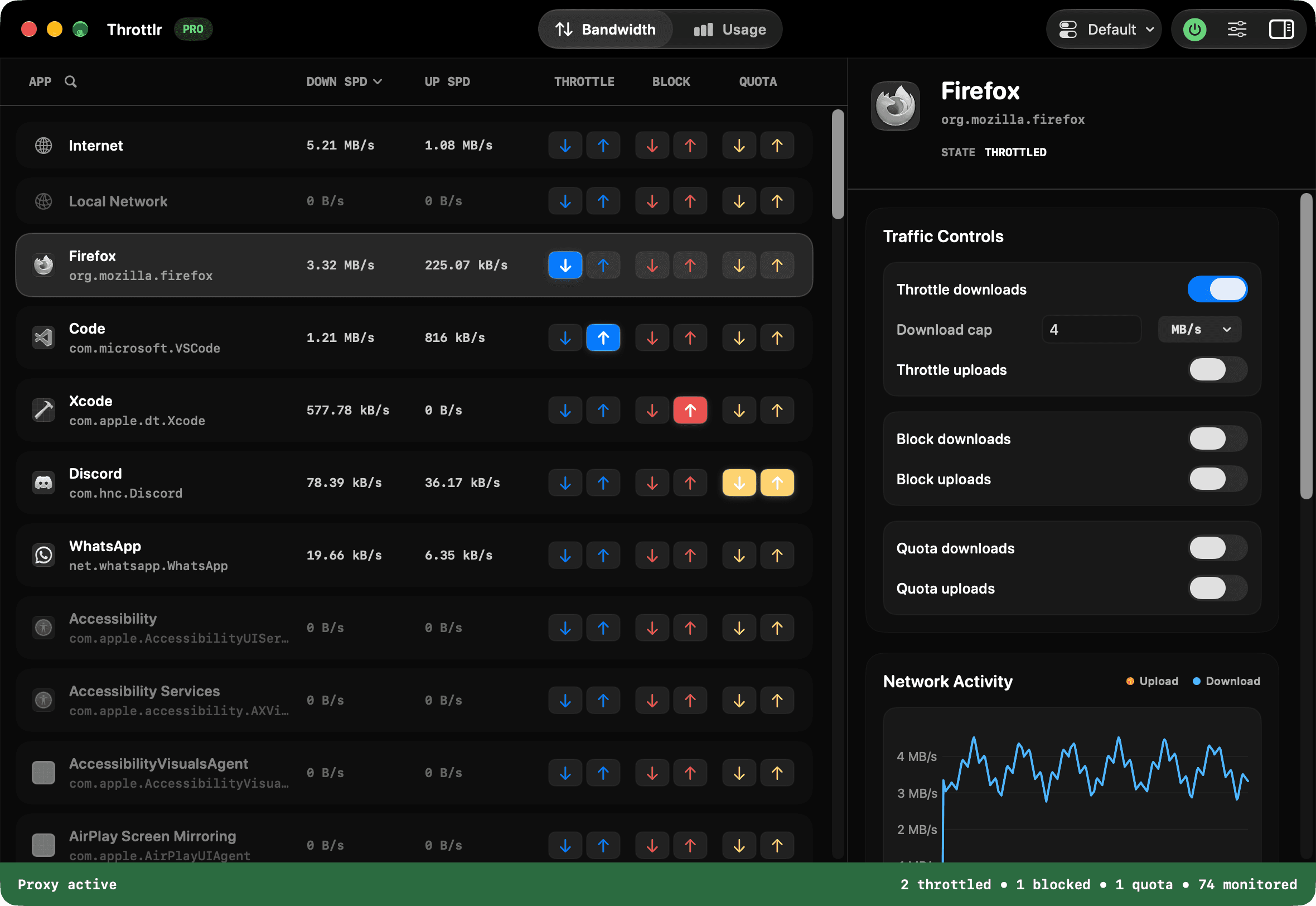
Sæt én app til skysynkronisering på pause, mens din Mac forbliver online
Når du slår Wi-Fi fra, stopper alt: opkald, browsere, beskeder, udviklingsværktøjer og alle andre apps, der har brug for netværket. Hvis du kun vil afbryde skysynkroniseringen, skal du styre selve synkroniseringsklienten i stedet for at koble din Mac fra eller blokere det samlede Internet-mål.
Start med skytjenestens egen kommando til at sætte på pause, udsætte eller afslutte, hvis den findes. En indbygget pause lader klienten afslutte eller registrere sit arbejde på den måde, udviklerne har tænkt. Brug en blokering på netværksniveau, når appen ikke har en egnet pauseknap, når pausen ikke stopper den overførsel, du er interesseret i, eller når du skal genskabe et midlertidigt tab af forbindelse.
En blokering i Throttlr stopper opfangede upload- og downloadstrømme for den valgte app eller tjeneste. Synkroniseringsklienten kan melde, at den er offline, sætte nye forsøg i kø eller vise en fejl, så en blokering er ikke det samme som dens indbyggede pausefunktion. Hvis filerne skal fortsætte med at synkronisere ved lavere hastighed, så sæt grænser for upload og download i stedet for at stoppe trafikken helt.
Vælg mellem pause, hastighedsbegrænsning og blokering
- Brug synkroniseringsappens egen pauseknap til almindelige pauser. Det er den mindst forstyrrende løsning, og den bevarer normalt klientens interne kø og status på en overskuelig måde.
- Begræns synkroniseringsappens hastighed, når en sikkerhedskopi eller upload skal fortsætte uden at konkurrere med et opkald, en stream eller interaktivt arbejde. Grænser for upload er særligt nyttige, fordi en mættet uploadforbindelse kan gøre opkald ustabile, selv når downloads ser normale ud.
- Bloker begge retninger, når du har brug for en hård, midlertidig afbrydelse eller vil teste, hvordan klienten kommer sig. Appen kan ikke udveksle opfangede data, før du fjerner blokeringerne.
- Bloker kun én retning ved en bevidst test. Protokoller til skysynkronisering har ofte brug for anmodninger og svar i begge retninger, så en blokering i én retning kan give nye forsøg eller en opførsel, der er sværere at tolke end en fuld afbrydelse.
Find den proces, der står bag synkroniseringstrafikken
Den app, hvis symbol du genkender, er ikke altid den proces, der overfører filerne. Skyklienter bruger ofte login-emner, hjælpeprogrammer, filudbyderudvidelser, opdateringsprogrammer eller signerede baggrundstjenester. Nogle hjælpeprocesser grupperes med den overordnede app, mens selvstændigt identificerede tjenester kan vises som separate rækker.
Åbn Throttlr, før overførslen starter, og lav en utvetydig test: Læg en mellemstor fil i synkroniseringsmappen, eller vent på en kendt upload i kø. Se, hvilken app- eller tjenesterække der viser vedvarende upload- eller downloadaktivitet. Sammenlign rækken med den samlede Internet-række, men styr ikke det samlede mål, når du kun vil påvirke én synkroniseringsklient.
Vær særligt forsigtig med iCloud. Den er integreret i macOS i stedet for at være én almindelig app, og dens tjenester kan understøtte iCloud Drev, Fotos og andre Apple-funktioner. Brug hellere Apples egne indstillinger til almindelige ændringer i iCloud, og bloker ikke en ukendt systemtjeneste, før du ved, hvad der ellers afhænger af den.
Stop skyoverførslen midlertidigt med Throttlr
- Åbn Throttlr, start proxyen, og kontrollér, at Network Extension er slået til i Systemindstillinger.
- Kontrollér, at Pro eller Pro-prøveperioden er aktiv. Uden Pro håndhæver Throttlr kun én apps regel for blokering eller hastighedsbegrænsning og gemmer resten, indtil du opgraderer.
- Start skyklienten, og start eller find en aktiv overførsel, så du kan finde den app-, hjælpeproces- eller baggrundstjenesterække, der står bag den.
- Vælg rækken, og slå blokering af både download og upload til. Undgå Internet-målet, medmindre du bevidst vil stoppe al ikke-lokal trafik på hele din Mac.
- Afslut og genåbn klienten, hvis Throttlr advarer om, at den kørte før den aktuelle proxysession. Så får klienten nye forbindelser, som udbyderen kan opfange og styre.
- Hold øje med den valgte række og Internet-totalen. Giv aktivitet i bufferen et øjeblik til at falde til ro, og kontrollér derefter, at overførslen ikke længere skrider frem i skyklienten.
- Hold browsere, opkald og en anden app, der bruger netværket, åbne længe nok til at bekræfte, at resten af din Mac stadig har forbindelse.
Eksempler på almindelige synkroniseringsopgaver
- Skrivebordsklienterne til Dropbox, OneDrive og Google Drive har muligvis deres egen pauseknap. Brug den til en almindelig pause, og brug Throttlr, når du har brug for en grænse pr. retning, en afbrydelse på netværksniveau eller indsigt i en hjælpeproces, der bliver ved med at overføre.
- Fotobiblioteker og upload af medier kan bruge uploadkapacitet i lange perioder. En grænse for upload beskytter som regel opkald bedre end en fuld blokering og lader stadig arbejdet skride frem i løbet af natten eller i baggrunden.
- Værktøjer til sikkerhedskopiering kan bruge en vedvarende tjeneste i stedet for den synlige app med indstillinger. Start en kendt sikkerhedskopiering, find den aktive tjenesterække ud fra trafikken, og behold kun reglen, hvis du er sikker på, at den hører til den opgave.
- Udviklingsmapper kan udløse gentagen synkronisering, mens builds genererer filer. Sæt synkroniseringsklienten på pause med dens egen funktion, eller bloker den identificerede proces under buildet, og genopret derefter adgangen, og tjek køen, når de genererede filer er faldet på plads.
- Store downloads fra et skydrev kan stå under en hjælpeproces til filudbyderen. Kontrollér den aktive række i stedet for at gå ud fra, at Finder-vinduet eller skyklientens hovedproces står bag overførslen.
Hold opkald og andre apps online
Vælg skyappen eller dens identificerede tjeneste, ikke Internet, når kun den opgave skal stoppe. Indstillinger på app-niveau gælder for trafik, der knyttes til det valgte mål og dets grupperede identifikatorer. Andre apps fortsætter med at bruge netværket, medmindre de afhænger af den blokerede proces, eller du også anvender en bredere regel for Internet eller Lokalt netværk.
Hvis målet er at beskytte et opkald, så start med en grænse for upload i stedet for en blokering. Sænk grænsen, mens du holder øje med opkaldets kvalitet og synkroniseringsklientens fremskridt. Der findes ikke én værdi, der passer til alle, fordi den tilgængelige uploadkapacitet, opkaldstjenesten og synkroniseringsopgaven er forskellige på hver forbindelse.
En skyapp kan også kommunikere med en NAS eller en lokal udviklingsserver. En blokering på app-niveau kan påvirke dens opfangede datastrømme på det lokale netværk såvel som på internettet. Test præcis den arbejdsgang, du er interesseret i, især hvis den samme klient kommunikerer med både skylagring og enheder på dit LAN.
Løs problemer med synkroniseringstrafik, der fortsætter
- Sørg for, at Throttlrs proxy kører, at Network Extension er godkendt, at blokering i begge retninger stadig er slået til, og at Pro er aktiv, hvis du har regler for mere end én app.
- Afslut skyklienten med Kommando-Q, og åbn den igen, når proxyen er startet. Hvis du lukker et vindue eller et panel på menulinjen, kan processen og dens eksisterende forbindelser fortsætte med at køre.
- Se efter en hjælpeproces, et opdateringsprogram, en filudbyderproces eller en signeret baggrundstjeneste med egen trafik. En separat identificeret tjeneste kan kræve sin egen regel.
- Slå Åbn ved login til, så Throttlr starter før skyklienter, der åbnes automatisk, når du logger ind. Langvarige forbindelser, der oprettes først, kan forblive uden for en senere proxysession.
- Tjek, om klienten viser en gemt status eller behandler lokale filændringer i stedet for at overføre data. Brug den aktuelle hastighed og en ny testfil til at skelne netværksaktivitet fra lokalt arbejde.
- Sammenlign apprækken med Internet-totalen. Fortsat samlet trafik kan tilhøre en anden app, en macOS-tjeneste eller en ukendt hjælpeproces og ikke den skyklient, du har blokeret.
Genoptag synkroniseringen, og kontrollér køen
Slå begge blokeringer fra, når du er klar til at fortsætte. Skyklienten opretter normalt forbindelse igen og arbejder sig gennem køen, men hvordan den præcis kommer sig, afhænger af klienten. Åbn dens statusvisning, og kontrollér, at ventende filer fortsætter, i stedet for at gå ud fra, at alle nye forsøg er lykkedes.
Se efter konfliktkopier, mislykkede emner, advarsler om kontoen eller filer, der blev redigeret på en anden enhed under afbrydelsen. En blokering i Throttlr beder ikke klienten om at slette filer, men det er stadig skytjenesten, der afgør, hvordan samtidige redigeringer og synkroniseringskonflikter løses.
Hvis du brugte en båndbreddegrænse i stedet, så hæv eller slå grænsen fra, og kontrollér, at den aktuelle hastighed ændrer sig. Fjern indstillinger, du ikke længere har brug for, så en glemt regel ikke overrasker dig under den næste store overførsel.
Spørgsmål om skysynkronisering
Mister min browser eller mit opkald forbindelsen, hvis jeg sætter én skyapp på pause?
Ikke når du kun styrer skyappen eller den tjeneste, der står bag dens trafik. Andre apps forbliver online, medmindre de afhænger af den proces, eller du også blokerer det samlede Internet- eller Lokalt netværk-mål.
Er blokering af skysynkronisering det samme som at bruge appens pauseknap?
Nej. En indbygget pause styres af synkroniseringsklienten. En blokering på netværksniveau afbryder opfanget trafik, så klienten kan se ud til at være offline, prøve anmodninger igen eller vise en fejl, indtil adgangen vender tilbage.
Skal jeg blokere skysynkronisering under et videoopkald?
Brug først en grænse for upload, når synkroniseringen skal fortsætte. Bloker den kun, når overførslen trygt kan stoppe, og en hård afbrydelse er at foretrække frem for langsommere fremskridt.
Hvorfor er skyappen stille, mens Internet stadig viser trafik?
Internet-målet omfatter al opfanget ikke-lokal trafik, herunder andre apps, macOS-tjenester, hjælpeprocesser og nyligt lukkede apps. Det forventes ikke at svare til rækken for den valgte skyapp.
Brug for hjælp til opsætning, eksisterende forbindelser eller licenser? Læs de ofte stillede spørgsmål om Throttlr.
Relaterede vejledninger
Mac-brugere
Bloker en apps internetadgang
Bloker midlertidigt download- og uploadtrafik for én app på macOS, mens andre apps og trafik på det lokale netværk stadig virker.
Mac-brugere
Begræns båndbredde pr. app
Lær, hvordan du begrænser download- og uploadbåndbredden for en enkelt app på macOS uden at gøre alle andre apps langsommere.