
Vejledning til Mac-brugere
Sådan blokerer du en apps internetadgang på Mac
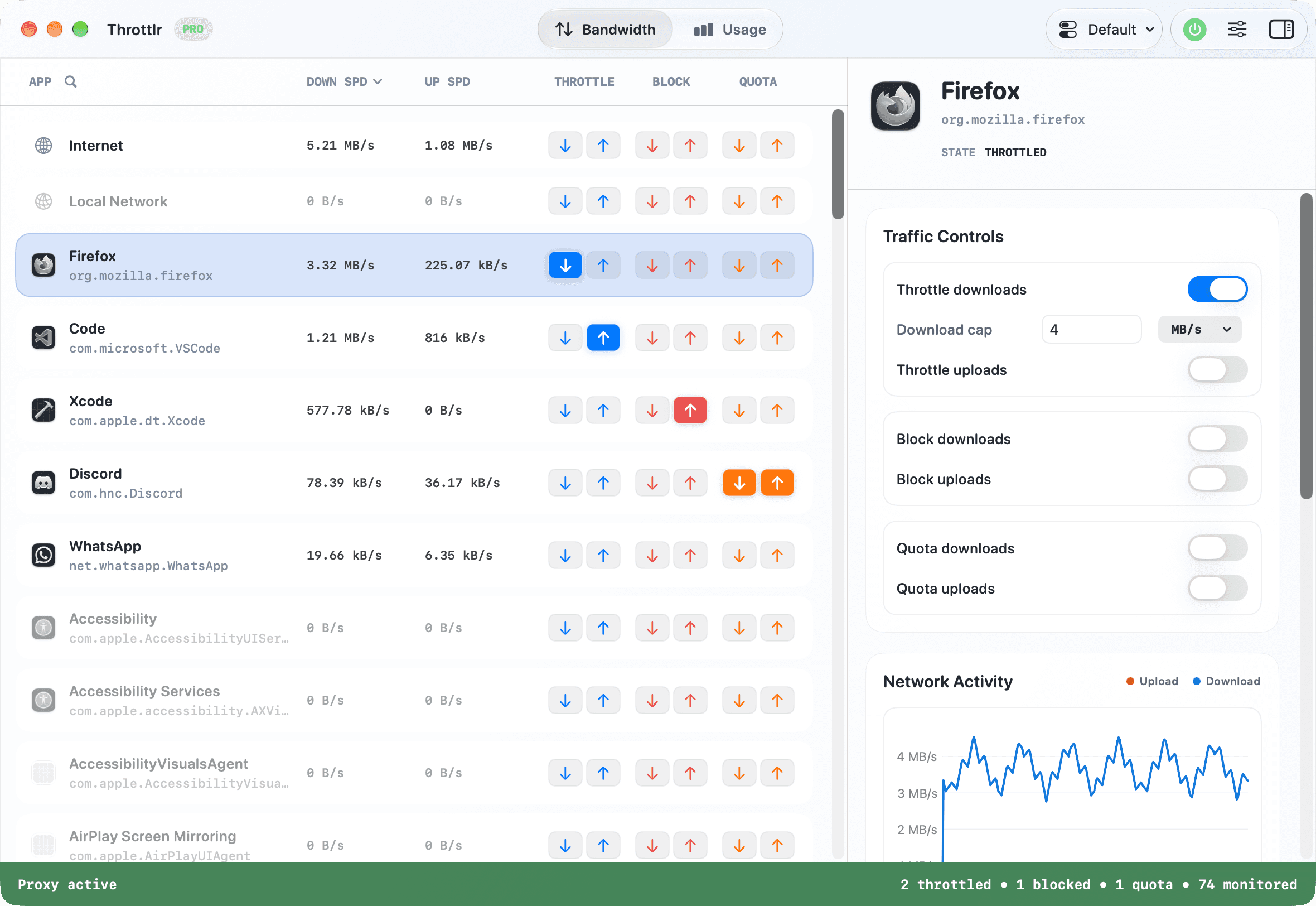
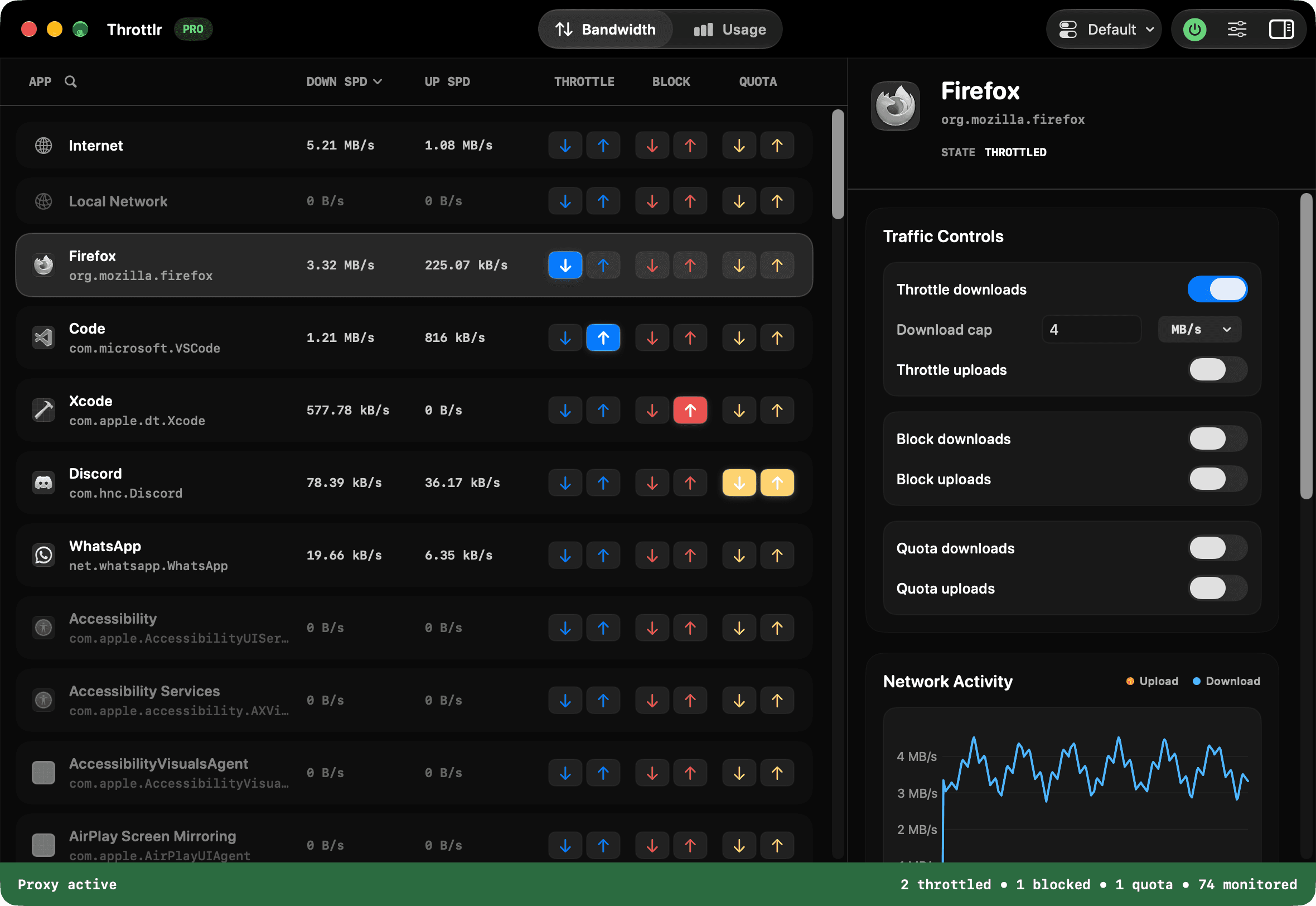
Du blokerer midlertidigt én app på din Mac fra at nå internettet ved at vælge appen i Throttlr og slå blokering af download og upload til. Reglen gælder kun for appen og ikke for hele din Mac, og du kan give adgang igen fra de samme indstillinger.
Udgivet
Sådan blokerer du én app på din Mac fra internettet
Den direkte måde at blokere én app midlertidigt fra netværket på din Mac er at køre Throttlrs proxy, vælge appen og slå blokering af download og upload til. Nye forbindelser, der opfanges for appen, stoppes, mens andre apps fortsat bruger din Macs forbindelse. Slå indstillingerne fra i samme panel, når du vil give adgang igen.
En regel på app-niveau gælder for den trafik, Throttlr knytter til appen, herunder grupperede identifikatorer for hjælpeprocesser. Hvis du kun vil blokere ét websted eller én server i stedet for hele appen, kan du med Pro tilføje en destinationsregel for en vært eller IP-adresse, for den app eller for alle apps; højreklik på en post på fanen Forbindelser for at oprette en. Throttlr opretter ikke regler for porte eller protokoller eller tilladelseslister, der afviser alt undtagen valgte destinationer, så brug en firewall med forbindelsesregler til det. Hvis du blot vil forhindre én overførsel i at dominere forbindelsen, er hastighedsbegrænsning som regel mindre forstyrrende end blokering.
Throttlr viser også Internet og Lokalt netværk som separate samlede mål. Med dem kan du styre brede trafikområder uafhængigt af hinanden, men de er ikke det samme som en regel på app-niveau: Blokerer du én valgt app, kan det påvirke appens opfangede internet- og lokale datastrømme, mens andre apps stadig virker, medmindre du anvender en regel for et bredere omfang.
Hvorfor den indbyggede macOS-firewall ikke blokerer udgående trafik fra apps
Firewallen i macOS er primært designet til at styre indgående forbindelser: trafik, som en anden computer starter for at nå en app eller tjeneste på din Mac. I indstillingerne kan du blokere indgående forbindelser, tillade signeret software og slå skjult tilstand til. De indstillinger er nyttige, når du bruger fildeling, fjernadgang, en lokal server eller en anden tjeneste, der modtager forbindelser.
Det er noget andet end at forhindre en app på din Mac i at starte en udgående forbindelse. En synkroniseringsklient, der uploader filer, et opdateringsprogram, der downloader en ny version, eller en app, der sender en anmodning til sin egen tjeneste, skaber alle udgående trafik. At ændre den indbyggede firewalls liste over apps med indgående adgang er derfor ikke en generel løsning til at forhindre den aktivitet.
Apple beskriver firewallen som beskyttelse mod uønskede indgående forbindelser. Til styring af udgående trafik pr. app skal du bruge et værktøj til trafikstyring baseret på Network Extension eller en programfirewall designet til udgående regler. Throttlr fokuserer på overvågning, båndbreddegrænser, blokering pr. retning og regler for værter eller IP-adresser, som du selv opretter, i stedet for at spørge dig, hver gang der dukker en ny destination op.
Blokering eller hastighedsbegrænsning
Blokering og hastighedsbegrænsning løser forskellige problemer. En blokering er et hårdt stop: Blokerede uploads kan ikke forlade appen, og blokerede downloads kan ikke nå den via opfangede datastrømme. Brug det, når du tester offlineopførsel, skal standse en overførsel eller vil have en app til at forblive afkoblet, indtil du bevidst giver adgang igen.
En hastighedsbegrænsning lader trafikken fortsætte ved en kontrolleret hastighed. Det er normalt det bedste valg, når en sikkerhedskopi, skysynkronisering, spilopdatering eller download i browseren skal fortsætte uden at bruge hele forbindelsen. Separate indstillinger for upload og download er vigtige, fordi en mættet uploadforbindelse kan forstyrre opkald og interaktivt arbejde, selv når downloadhastigheden ser normal ud.
Start med en hastighedsbegrænsning, når det er vigtigt, at arbejdet fortsætter, og brug en blokering, hvis appen slet ikke må komme videre. Ved en offlinetest skal du blokere begge retninger. Ved et forsøg med kun én retning, f.eks. for at se, hvordan en app håndterer mislykkede uploads, mens den stadig kan modtage svar, skal du kun styre den relevante retning og kontrollere resultatet i visningen af aktuel trafik.
Bloker og genopret en apps netværksadgang
- Installer Throttlr, åbn appen, og start proxyen. Godkend Network Extension i Systemindstillinger, når macOS beder om det. Proxyen kan ikke undersøge eller styre datastrømme, før tilladelsen er aktiv.
- Kontrollér, at Pro eller Pro-prøveperioden er aktiv. Uden en gyldig Pro-adgang håndhæver Throttlr kun én regel ved 1 MB/s og gemmer regler for andre apps, indtil Pro er aktiv igen.
- Start målappen, og skab noget netværksaktivitet, så den vises på applisten. Hvis en hjælpeproces eller baggrundstjeneste står bag overførslen, kan den vises som en separat række.
- Vælg appen, og åbn dens indstillinger for blokering. Slå blokering af både download og upload til, når appen skal opføre sig, som om dens opfangede netværksadgang ikke er tilgængelig.
- Afslut og genåbn appen, hvis Throttlr advarer om, at den allerede kørte. Nye forbindelser starter så under den aktuelle proxyudbyder i stedet for at blive på en ældre vej.
- Gentag den handling, der normalt bruger netværket, og hold øje med apprækken og Internet-totalen. Test en ny anmodning i stedet for at gå ud fra indhold, der måske allerede ligger i cachen.
- Slå begge blokeringer fra for at give adgang igen. Prøv anmodningen igen, og kontrollér, at trafikken genoptages, før du fjerner andre ændringer fra fejlfindingen.
Sammenlign måder at styre apptrafik på macOS
Det rigtige værktøj afhænger af, om du har brug for en firewall til indgående trafik, detaljerede destinationsregler, en enkel blokering på app-niveau, båndbreddestyring eller realistisk test under dårlige netværksforhold. Produkterne overlapper, men de kan ikke erstatte hinanden.
| Værktøj | Trafikretning | Regelomfang | Båndbreddestyring | Bedst til |
|---|---|---|---|---|
| macOS-firewall | Indgående forbindelser | Indgående adgang til apps og tjenester | Nej | At beskytte tjenester, der modtager forbindelser til din Mac |
| Throttlr | Opfangede uploads og downloads | Apps, baggrundstjenester, Internet, Lokalt netværk eller bestemte værter og IP-adresser | Separate grænser for upload og download | At overvåge, begrænse eller midlertidigt stoppe apptrafik |
| Little Snitch | Regler for indgående og udgående trafik | Apps, servere, domæner, porte, protokoller og regelgrupper | Ikke tænkt som båndbreddebegrænser | Detaljeret forbindelsespolitik og beslutninger på destinationsniveau |
| LuLu | Udgående forbindelser | En proces eller en bestemt fjerndestination | Nej | Gratis regler og advarsler for udgående forbindelser baseret på åben kildekode |
| Radio Silence | Udgående forbindelser fra apps | Apps og deres underprocesser | Nej | En diskret og ligetil firewall på app-niveau |
| Network Link Conditioner | Netværksforhold for systemet eller en udviklingsenhed | Profiler for netværksforhold frem for enkelte Mac-apps | Profilbaseret simulering, ikke grænser pr. app | At teste opførsel under bredere dårlige netværksforhold |
Produkternes funktioner kan ændre sig. Den linkede officielle dokumentation er kilden til hver række om tredjepartsprodukter. Throttlr kan blokere, begrænse eller sætte kvoter på bestemte værter og IP-adresser, men spørger ikke ved hver ny forbindelse og opretter ikke regler for porte eller protokoller, og dets båndbreddegrænser genskaber ikke forsinkelse, pakketab, DNS-fejl eller alle egenskaber ved et rigtigt netværk.
Praktiske grunde til at blokere eller begrænse én app
- Sæt en skysynkronisering på pause uden at koble hele din Mac fra. En midlertidig blokering kan standse den opfangede overførsel, mens browsere, opkald og andet arbejde fortsætter. Giv adgang igen, når forbindelsen er ledig.
- Stop en opdatering under tidskritisk arbejde. Hvis en app eller dens opdateringsprogram starter en stor overførsel, så bloker den række, der står bag trafikken, og kontrollér, at hastigheden falder, før du fortsætter dit opkald eller din præsentation.
- Test offlineopførsel og genoprettelse. Udviklere og QA-testere kan blokere begge retninger, afprøve indlæsnings- og genforsøgstilstande og derefter fjerne blokeringen for at kontrollere, at appen kommer sig uden at skulle genstartes.
- Beskyt et opkald mod en båndbreddekrævende opgave. Vælg hellere en grænse for upload eller download, når baggrundsopgaven skal fortsætte, og brug kun blokering, når overførslen trygt kan stoppe helt.
- Find ud af, hvilken proces der står bag uforklaret trafik. Brug de aktuelle apprækker sammen med den samlede Internet-række, og undersøg hjælpeprocesser og baggrundstjenester, før du beslutter, hvilket mål du vil styre. Fanen Forbindelser viser, hvilke værter hver app kommunikerer med, hvem der ejer hver adresse, og hvor den ligger på et verdenskort.
Løs problemer med en app, der stadig ser ud til at have forbindelse
- Kontrollér, at proxyen kører, og at Throttlrs Network Extension stadig er slået til i Systemindstillinger. Overvågningsdata kan være forældede, hvis udbyderen ikke er aktiv.
- Kontrollér, at de relevante kontakter til blokering stadig er slået til, og at Pro er aktiv, hvis du blokerer mere end én app. Bloker både downloads og uploads, medmindre testen bevidst tillader én retning.
- Afslut målappen med Kommando-Q, og åbn den igen, når proxyen er aktiv. Det er ikke nok at lukke et vindue, hvis appen fortsætter med at køre i Dock, på menulinjen eller i baggrunden.
- Slå Åbn ved login til, hvis du bruger Throttlr fast. Når udbyderen starter før andre apps, mindskes risikoen for, at langvarige forbindelser oprettes uden for den aktuelle session.
- Start en ny netværksanmodning. Tidligere indlæste sider, medier i cachen, lokale filer og brugerfladetilstande i kø kan få en app til at se ud til at være online, uden at det beviser, at ny trafik er sluppet igennem.
- Se efter en række for en hjælpeproces, et opdateringsprogram, en XPC-tjeneste eller en signeret baggrundstjeneste. Den synlige appproces er ikke altid den proces, der åbner forbindelsen.
- Sammenlign den valgte række med Internet-totalen. Totalen omfatter opfanget ikke-lokal trafik fra macOS-tjenester, hjælpeprocesser, nystartede apps og nyligt lukkede apps, som ikke nødvendigvis svarer til den række, du har blokeret.
- Hvis arbejdsgangen bruger en printer, en NAS, en udviklingsserver eller en anden enhed på dit LAN, skal du også tjekke målet Lokalt netværk. Internet og lokale destinationer klassificeres hver for sig på det samlede niveau.
- Fjern blokeringen, og prøv igen, når fejlfindingen er færdig. Når du kontrollerer, at den samme anmodning genoptages, er det nemmere at skelne en vellykket blokering fra en fejl på en server eller i en app, der intet har med den at gøre.
Forstå hjælpeprocesser, baggrundstjenester og eksisterende forbindelser
Mange Mac-apps overlader netværksarbejdet til hjælpeprogrammer, login-emner, XPC-tjenester, opdateringsprogrammer eller andre baggrundsprocesser. Throttlr grupperer hjælpeprocessers bundle-identifikatorer med en overordnet app, når forholdet kan genkendes. Selvstændigt signerede tjenester kan vises som egne mål, og styring af hovedappens række styrer ikke nødvendigvis trafik, der tilhører en separat tjenesterække.
Begge udgaver af Throttlr kan vise signerede baggrundstjenester, når deres trafik er blevet registreret. Udgaven til direkte download kan undersøge kørende processer for at få flere oplysninger om tjenester. På grund af App Stores sandkassebegrænsninger beder App Store-udgaven dig om selv at afslutte en berørt app, før Throttlr åbner den igen. Udgaven til direkte download kan normalt afslutte og genåbne appen for dig. I begge udgaver forbliver trafikreglerne installeret under genstarten.
Forbindelser, der fandtes, før den aktuelle proxyudbyder startede, er et særskilt problem. Apples Network Extension-API'er kan ikke altid flytte de ældre forbindelser over til en nystartet udbyder. Grænser eller blokeringer kan påvirke nogle opfangede datastrømme, mens en ældre datastrøm fortsætter. Afslut og genåbn appen, eller genstart en selvstændigt kørende baggrundstjeneste, så den opretter nye forbindelser under den aktive udbyder.
Betragt Internet-totalen som et uafhængigt sikkerhedstjek, ikke som den matematiske sum af de synlige apprækker. Hvis totalen bliver ved med at stige, efter at en apprække er stoppet, kan trafikken tilhøre en anden app, en hjælpeproces, en systemtjeneste eller en ukendt proces.
Ofte stillede spørgsmål
Kan den indbyggede macOS-firewall forhindre en app i at oprette udgående forbindelser?
Ikke som en generel styring af udgående trafik fra apps. Apples indstillinger for firewallen fokuserer på indgående forbindelser til apps og tjenester på din Mac. Brug en programfirewall til udgående trafik eller et værktøj til trafikstyring som Throttlr, når det er appen selv, der starter forbindelsen.
Skal jeg blokere uploads, downloads eller begge dele?
Bloker begge retninger for at komme tættest på at tage appen offline inden for den opfangede trafik. Bloker kun én retning, når den opførsel, du tester, kræver, at den anden retning stadig er tilgængelig, og kontrollér resultatet i visningen af aktuel trafik.
Mister resten af min Mac forbindelsen, hvis jeg blokerer én app?
En regel på app-niveau gælder for trafik, der knyttes til appen og dens grupperede hjælpeprocesser. Andre apps fortsætter normalt, medmindre du også blokerer det samlede Internet- eller Lokalt netværk-mål. En separat identificeret hjælpeproces eller tjeneste kan kræve sin egen regel.
Hvorfor kan en app stadig vise gammelt indhold, efter at jeg har blokeret den?
Indholdet kan ligge i cachen eller allerede være indlæst, og en eksisterende forbindelse kan være ældre end den aktive proxysession. Afslut og genåbn appen under den kørende udbyder, og prøv en ny anmodning, før du konkluderer, at blokeringen ikke virkede.
Erstatter Throttlr Little Snitch eller Network Link Conditioner?
Nej. Throttlr er designet til overvågning pr. app, båndbreddegrænser pr. retning, blokeringer og kvoter, og med Pro kan de anvendes på bestemte værter eller IP-adresser. Little Snitch er en mere komplet firewall med forbindelsesadvarsler og styring af porte, protokoller og regelgrupper, mens Network Link Conditioner simulerer bredere netværksforhold. Vælg det værktøj, der passer til den test eller politik, du har brug for.
Brug for hjælp til opsætning, eksisterende forbindelser eller licenser? Læs de ofte stillede spørgsmål om Throttlr.
Relaterede vejledninger
Mac-brugere
Sæt en datakvote pr. app
Sæt en datakvote for download, upload eller begge dele for én app på din Mac, og bloker eller sænk derefter appens trafik, når kvoten er brugt.
Mac-brugere
Sæt skysynkronisering på pause uden at koble fra
Sæt én app til skysynkronisering på pause, eller sænk dens fart på din Mac, mens browsere, opkald og andre apps forbliver online.
Mac-brugere
Begræns båndbredde pr. app
Lær, hvordan du begrænser download- og uploadbåndbredden for en enkelt app på macOS uden at gøre alle andre apps langsommere.