
Gids voor Mac-gebruikers
Een dataquotum instellen voor een Mac-app
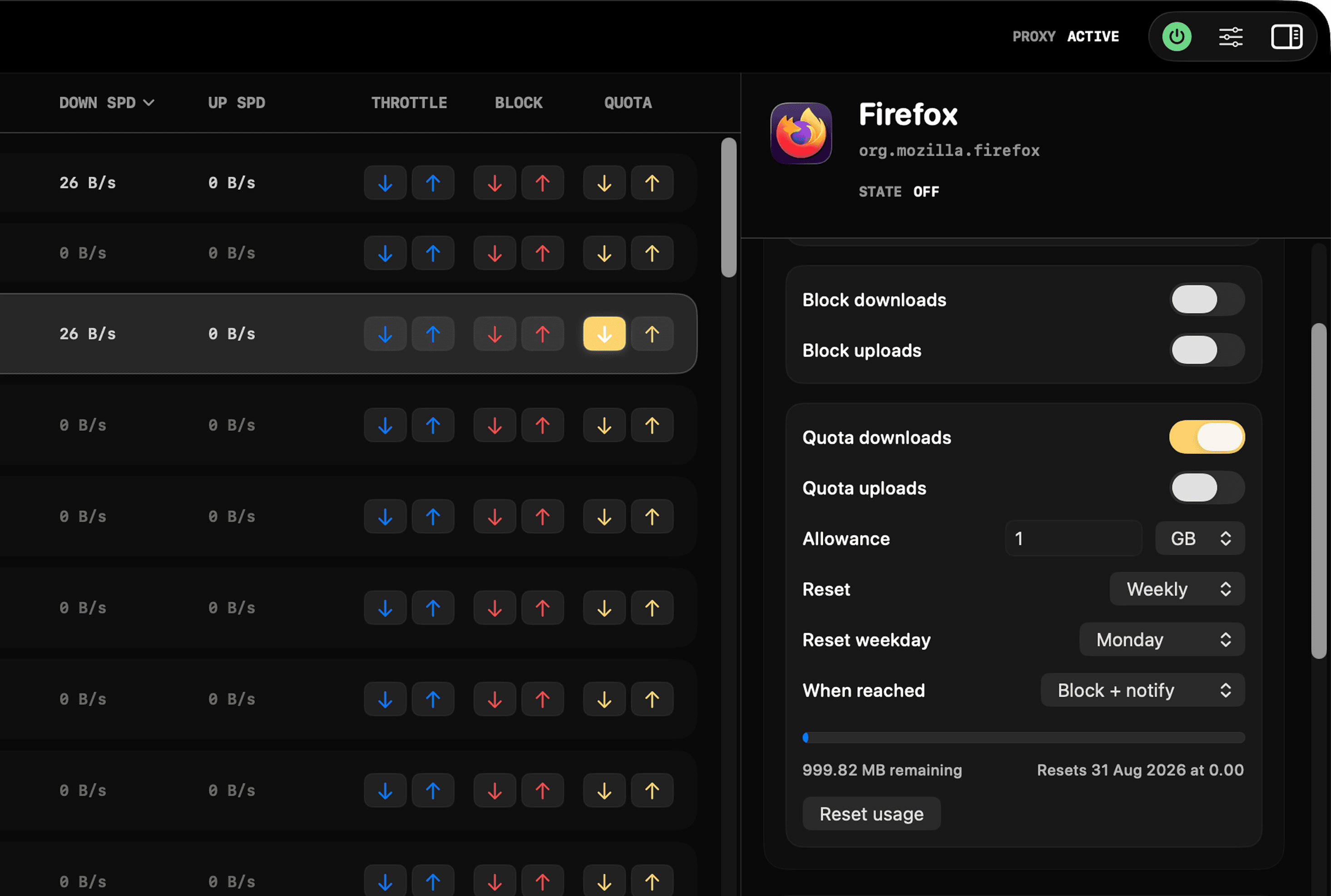
Om te beperken hoeveel gegevens één Mac-app kan gebruiken, selecteer je deze in Throttlr, kies je of downloads, uploads of beide meewegen, en voer je een limiet in. Je kunt het gebruik handmatig resetten of op een dagelijks, wekelijks of maandelijks schema, waarna je de app kunt blokkeren of beperken wanneer deze de limiet bereikt.
Gepubliceerd
Hoe per-app dataquota werken
Een datalimiet meet het vastgelegde verkeer voor een geselecteerde app ten opzichte van een limiet die je instelt. Het kan downloads, uploads of beide tellen. Andere apps behouden hun eigen instellingen en tellen niet mee voor de limiet van die app, tenzij je ze apart configureert.
Wanneer de limiet is bereikt, kan Throttlr de geselecteerde richtingen blokkeren of aparte limieten voor download- en uploadsnelheden na de limiet toepassen. Het dashboard toont het resterende gebruik terwijl de limiet actief is, en Throttlr stuurt een melding wanneer de limiet is bereikt.
Een quotum controleert de totale overgedragen gegevens in plaats van de snelheid op elk moment. Gebruik een reguliere bandbreedtebeperking wanneer een app altijd onder een specifieke snelheid moet blijven. Gebruik een quotum wanneer een normale snelheid acceptabel is totdat de app een gedefinieerd aantal gegevens verbruikt.
Stel een datalimiet in voor één Mac-app
- Open Throttlr, start de proxy en keur de netwerkextensie goed in Systeeminstellingen als macOS erom vraagt.
- Bevestig dat Pro of de 14-daagse Pro-proefperiode actief is. De gratis modus monitort het verkeer, terwijl dataquota Pro vereisen.
- Start de doelapp en genereer wat netwerkactiviteit zodat je de app of achtergrondservice kunt identificeren die de overdracht bezit.
- Selecteer het doel en schakel Downloadquotum, Uploadquotum of beide in.
- Voer de hoeveelheid data in en kies de eenheid.
- Kies geen automatische reset of selecteer een dagelijks, wekelijks of maandelijks schema. Stel de weekdag of de dag van de maand in wanneer het geselecteerde schema dit vereist.
- Kies Blokkeren en melding geven of Snelheid beperken en melding geven. Kies je voor snelheidsbeperking, stel dan de snelheid na het quotum in voor elke getelde richting.
- Laat de regel ingeschakeld en houd de resterende hoeveelheid data in de gaten. Klik op Gebruik resetten om de teller opnieuw te laten beginnen.
Kies welk verkeer meetelt
Tel downloads voor workloads zoals software‑updates, mediadownloads en inkomende cloudbestanden. Tel uploads voor back‑ups, uitgaande synchronisatie, grote bijlagen of andere overdrachten die voornamelijk de upstream‑capaciteit gebruiken. Selecteer beide wanneer de limiet al het vastgelegde verkeer voor de app moet dekken.
Directionele quota's zijn nuttig wanneer een app zeer verschillende hoeveelheden in elke richting overdraagt. Een back-upquota dat alleen voor het uploaden is bedoeld, laat de downloads buiten de limiet vallen, terwijl een updatequota dat alleen voor het downloaden is bedoeld, de kleinere uitgaande verzoeken van de app niet telt.
Zorg ervoor dat u het proces selecteert dat het verkeer beheert. Sommige apps gebruiken hulpmiddelen, updates, extensies voor bestandsproviders of onafhankelijk vermelde achtergrondservices. Genereer een herkenbare overdracht en volg de live-snelheid in plaats van alleen te vertrouwen op de appnaam.
Kies een resetschema
Gebruik een dagelijkse reset voor een terugkerende dagelijkse toelage, een wekelijkse reset voor taken die op een bepaalde weekdag een nieuw budget moeten ontvangen, of een maandelijkse reset voor een langere gebruikscyclus. Schakel automatische resets uit wanneer u wilt dat het quotum blijft worden bereikt totdat u het zelf reset.
Het dashboard toont de volgende reset voor een gepland quota. Reset het gebruik handmatig wanneer u het huidige aantal vóór die tijd moet legen, bijvoorbeeld na het testen van een overflow‑actie of het vroeg starten van een nieuwe overdrachtsperiode.
Een quotum-schema reset het gebruik. Het is geen algemene kalenderregel om snelheidsbeperking of blokkering op een bepaald uur in te schakelen, en het creëert geen aparte toegestane limieten voor individuele websites, servers of poorten.
Blokkeer of beperk verkeer wanneer het quotum is bereikt
Kies voor blokkering wanneer de overdracht moet stoppen bij het tegoed. Als beide richtingen tellen, worden beide geblokkeerd wanneer het quotum is bereikt. Als slechts één richting telt, is de quotumactie van toepassing op die geselecteerde richting.
Kies voor snelheidsbeperking wanneer de app op een lagere snelheid moet blijven werken nadat de limiet is bereikt. Stel aparte download- en uploadlimieten in voor de instructies die in het quota zijn opgenomen. Dit past bij een back-up- of synchronisatieopdracht die langzaam kan doorgaan in plaats van volledig te stoppen.
De overflow-actie blijft relevant totdat het gebruik handmatig wordt gereset of door het ingestelde schema. Test het geselecteerde gedrag met een kleine tijdelijke toelage voordat je erop vertrouwt voor een lange overdracht.
Problemen oplossen met het bijhouden of handhaven van quota
- Bevestig dat de proxy van Throttlr actief is, de Network Extension is ingeschakeld en Pro of de Pro-proefversie actief is.
- Controleer of het quota is ingeschakeld voor de richting die de overdracht draagt. Upload-only verkeer zal geen download-only toelage verbruiken.
- Stop en open een app opnieuw die al eerder draaide voordat de huidige proxysessie begon, zodat deze nieuwe verbindingen via de provider maakt.
- Zoek naar een hulpprogramma, updater of achtergrondservice als de zichtbare app-rij het verwachte verkeer niet toont.
- Genereer in plaats daarvan een nieuw verzoek in plaats van afhankelijk te zijn van opgeslagen inhoud, gebufferde gegevens of een overdracht die al is voltooid.
- Controleer het geselecteerde resetschema als het gebruik eerder dan verwacht is opgeruimd en bevestig de volgende reset die in het dashboard wordt weergegeven.
- Gebruik een kleine testlimiet om de melding en actie voor overbelasting te verifiëren, reset vervolgens het gebruik en voer de beoogde limiet in.
Vragen over het datalimiet per app
Kan ik uploads en downloads apart tellen?
Ja. Een quotum kan downloads, uploads of beide tellen. Kies alleen de richting die belangrijk is wanneer het andere verkeer van de app buiten de limiet moet blijven.
Kan een app blijven werken nadat hij zijn quota heeft bereikt?
Ja. Kies Snelheid beperken en melding geven en stel snelheidslimieten voor na het quotum in. Kies Blokkeren en melding geven als het geselecteerde verkeer moet stoppen.
Kan een quotum automatisch worden gereset?
Ja. Quota's kunnen dagelijks, wekelijks of maandelijks worden gereset. Je kunt ook automatische resets uitschakelen en het gebruik handmatig legen.
Telt het gebruik van één app mee voor het quota van een andere app?
Nee. Elk app- of servicedoel heeft zijn eigen configuratie. Verkeer kan worden gegroepeerd met een bovenliggende app wanneer Throttlr een hulprelatie identificeert, terwijl een onafhankelijk vermelde service zijn eigen quota vereist.
Zijn dataquota beschikbaar in de gratis modus?
Nee. De gratis modus omvat verkeersbewaking. Per-app dataquota, snelheidsbeperking en blokkering vereisen Throttlr Pro of een actieve Pro-proefperiode.
Hulp nodig bij installatie, bestaande verbindingen of licenties? Lees de veelgestelde vragen.
Gerelateerde gidsen
Mac-gebruikers
Controleer het datagebruik via de app
Bekijk hoeveel data elke Mac-app uploadt en downloadt, vergelijk het maandelijkse of jaarlijkse gebruik en scheid internetverkeer van lokale netwerkactiviteit.
Mac-gebruikers
Bandbreedte per app beperken
Leer hoe je de download- en uploadbandbreedte voor een individuele app op macOS kunt beperken zonder elke andere app te vertragen.
Mac-gebruikers
De internettoegang van een app blokkeren
Blokkeer tijdelijk het download- en uploadverkeer voor één macOS-app terwijl andere apps en lokaal-netwerkverkeer beschikbaar blijven.
Mac-gebruikers
Pauzeer cloudsynchronisatie zonder los te koppelen
Pauzeer of vertraag één cloud-sync-app op je Mac terwijl browsers, oproepen en andere applicaties verbonden blijven.