
Gids voor Mac-gebruikers
De internettoegang van een Mac-app blokkeren
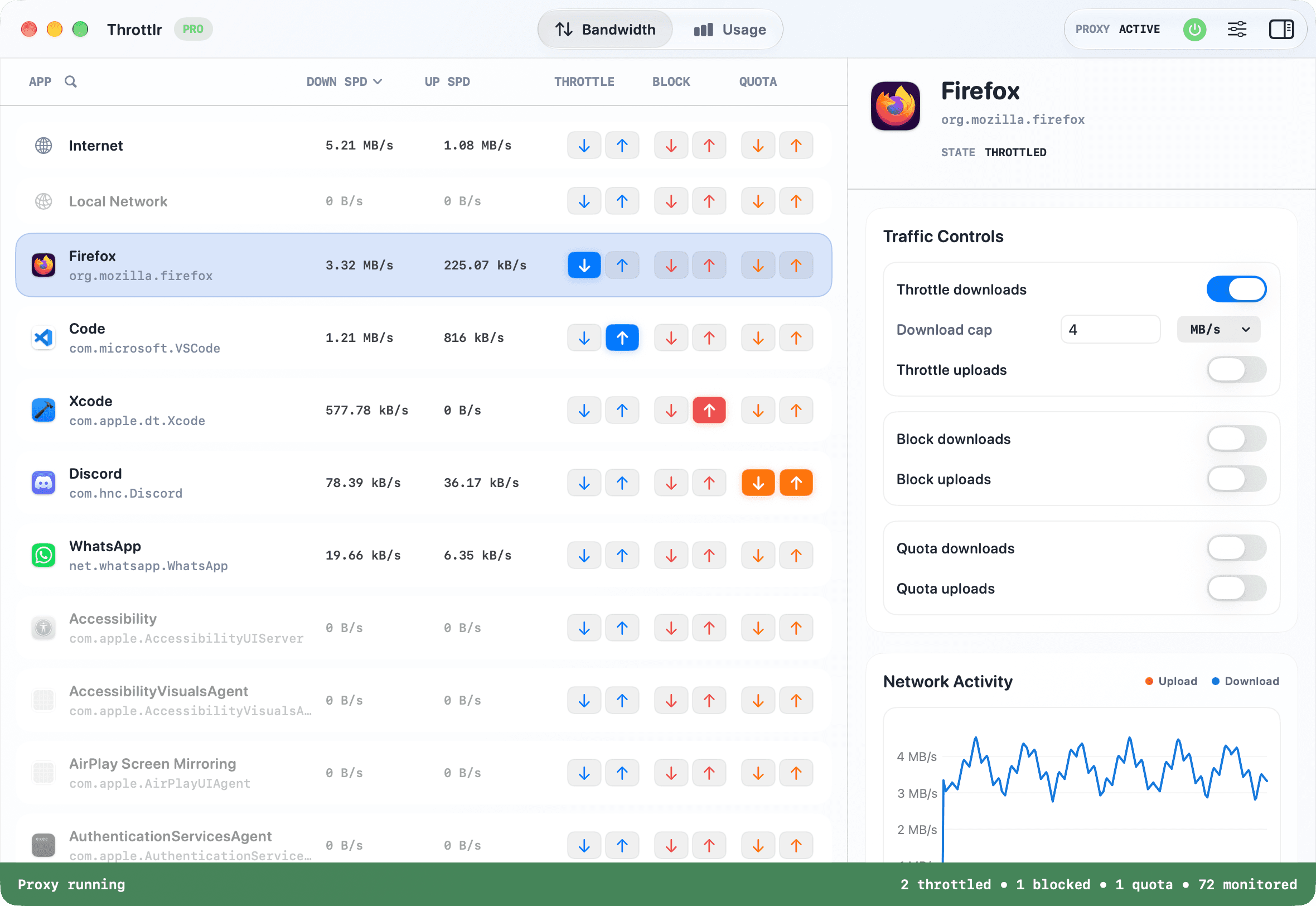
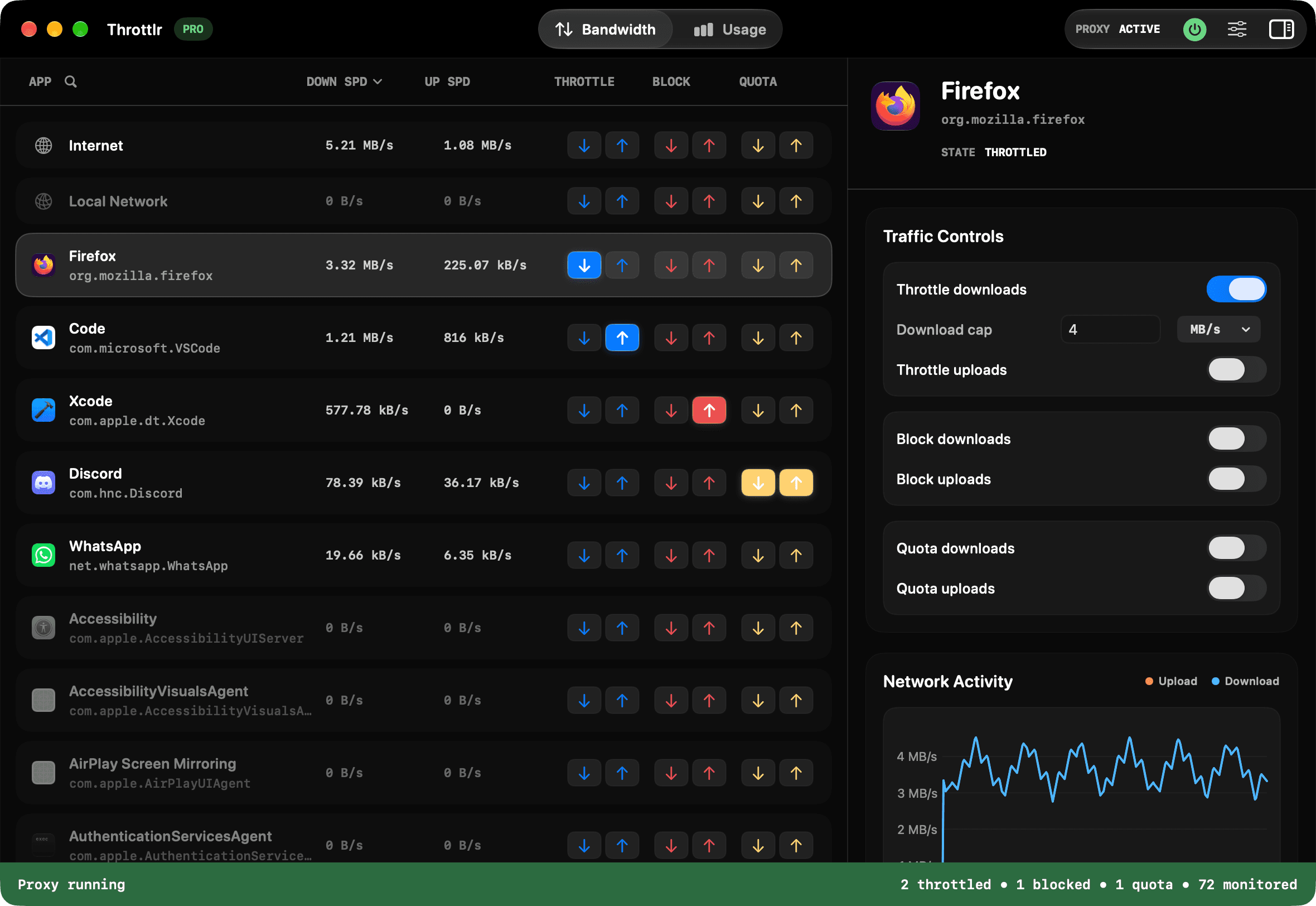
Om tijdelijk te voorkomen dat één Mac-app toegang krijgt tot het internet, selecteer je de app in Throttlr en activeer je de download- en uploadblokkades. De regel geldt voor die specifieke app in plaats van voor de hele Mac, en je kunt de toegang weer inschakelen via dezelfde bedieningselementen.
Gepubliceerd
Zo blokkeer je de internettoegang van één Mac-app
De directe manier om tijdelijk te voorkomen dat één app het netwerk gebruikt op een Mac is om de proxy van Throttlr uit te voeren, de app te selecteren en de download- en uploadblokkades in te schakelen. Nieuwe verbindingen die voor die app worden vastgelegd, worden gestopt, terwijl andere applicaties blijven profiteren van de verbinding van de Mac. Schakel de bedieningselementen uit vanuit hetzelfde paneel wanneer u de toegang wilt herstellen.
Een regel op app-niveau is van toepassing op de verkeerssnelheidsbeperking-attributen voor die app, inclusief gegroepeerde identificatiecodes van hulpprocessen. Het maakt geen uitzonderingen voor individuele websites, domeinen, poorten of servers. Als u één bestemming moet toestaan terwijl u een andere weigert, gebruik dan in plaats daarvan een firewall met een verbindingsregel. Als u alleen één overdracht hoeft te stoppen die de verbinding domineert, is snelheidsbeperking meestal minder storend dan blokkeren.
Throttlr presenteert ook Internet en Lokaal Netwerk als afzonderlijke geaggregeerde doelen. Deze doelen stellen u in staat om brede verkeersbereiken onafhankelijk te controleren, maar ze verschillen van een regel op app-niveau: het blokkeren van één geselecteerde app kan de vastgelegde internet- en lokale netwerkstromen van die app beïnvloeden, terwijl andere apps beschikbaar blijven tenzij u een regel voor een bredere reikwijdte toepast.
Waarom de ingebouwde macOS-firewall geen uitgaande app-blokker is
De firewall in macOS is voornamelijk ontworpen om inkomende verbindingen te controleren: verkeer dat wordt geïnitieerd door een andere computer die probeert een app of dienst op uw Mac te bereiken. De instellingen kunnen inkomende verbindingen blokkeren, ondertekende software toestaan en stealthmodus inschakelen. Deze controles zijn nuttig wanneer u bestandsuitwisseling, externe toegang, een lokale server of een andere dienst die verbindingen accepteert uitvoert.
Dat is anders dan het stoppen van een app op je Mac om een uitgaande verbinding te initiëren. Een sync-client die bestanden uploadt, een updater die een release downloadt, of een applicatie die een verzoek naar zijn eigen service stuurt, creëert uitgaand verkeer. Het wijzigen van de lijst met inkomende apps van de ingebouwde firewall is daarom geen algemene oplossing om die activiteit te voorkomen.
Apple beschrijft de firewall als bescherming tegen ongewenste inkomende verbindingen. Voor uitgaande controle per app heb je een op Network Extension gebaseerde verkeersbeheerkast of een applicatie-firewall nodig die is ontworpen voor uitgaande regels. Throttlr richt zich op monitoring, bandbreedtebeperkingen en tijdelijke directionele blokken in plaats van elke nieuwe bestemming te vragen.
Blokkeren versus snelheidsbeperking
Blokkeren en snelheidsbeperking lossen verschillende problemen op. Een blokkade is een harde stop: geblokkeerde uploads kunnen niet vertrekken en geblokkeerde downloads kunnen de app niet bereiken via vastgelegde stromen. Gebruik het wanneer je offline gedrag test, een overdracht moet stoppen of wilt dat een app verbonden blijft totdat je bewust de toegang herstelt.
Een regelaar laat het verkeer op een gecontroleerd tempo doorgaan. Dit is normaal gesproken de betere keuze wanneer een back-up, cloudsynchronisatie, game-update of browserdownload zonder verbruik van de hele verbinding moet blijven doorgaan. Het is belangrijk om aparte upload- en downloadcontrole te hebben, omdat een verzadigde uploadcapaciteit oproepen en interactief werk kan verstoren, zelfs wanneer de downloadsnelheid normaal lijkt.
Begin met een gashendel wanneer continuïteit belangrijk is, gebruik vervolgens een blok als de app geen verdere vooruitgang mag boeken. Voor een offline test blokkeer beide richtingen. Voor een experiment in één richting, zoals het observeren hoe een app falende uploads afhandelt terwijl hij nog steeds reacties kan ontvangen, controleer alleen de relevante richting en verifieer het resultaat in de live verkeersweergave.
Netwerktoegang van een app blokkeren en herstellen
- Installeer Throttlr, open het en start de proxy. Keur de netwerkextensie goed in Systeeminstellingen wanneer macOS daarom vraagt; de proxy kan geen stromen inspecteren of controleren totdat die toestemming actief is.
- Bevestig dat Pro of de Pro-proefperiode actief is. De gratis modus blijft het verkeer monitoren, maar het controleren van snelheidsbeperking en blokkering vereist een actieve Pro-licentie.
- Start de doelapplicatie en genereer wat netwerkactiviteit zodat deze in de app-lijst verschijnt. Als een hulpmiddel of achtergrondservice de overdracht bezit, kan deze als een aparte rij verschijnen.
- Selecteer de applicatie en open de blokkeringsinstellingen. Schakel zowel download- als uploadblokkering in wanneer je wilt dat de app zich gedraagt alsof de vastgelegde netwerktoegang niet beschikbaar is.
- Stop en heropen de applicatie als Throttlr waarschuwt dat deze al draait. Nieuwe verbindingen starten vervolgens onder de huidige proxyp provider in plaats van op een oudere route te blijven.
- Herhaal de actie die normaal gesproken het netwerk gebruikt en bekijk de app-rij en het internettotaal. Test een nieuwe aanvraag in plaats van te vertrouwen op inhoud die mogelijk al is gecacheerd.
- Schakel beide blokken uit om de toegang te herstellen. Probeer het verzoek opnieuw en bevestig dat het verkeer hervat voordat u andere oplossingsprobleemoplossende wijzigingen verwijdert.
Vergelijk manieren om appverkeer te beheren op macOS
De juiste tool hangt af van of u een inkomende firewall nodig heeft, gedetailleerde bestemmingsregels, een eenvoudig blok op app-niveau, bandbreedtebeperking of realistische negatieve netwerktesten. Deze producten overlappen elkaar, maar ze zijn niet uitwisselbaar.
| Hulpmiddel | Verkeersrichting | Bereik van regel | Bandbreedtebeheer | Geschikt voor |
|---|---|---|---|---|
| macOS Firewall | Inkomende verbindingen | Inkomende toegang tot apps en diensten | geen | Diensten beschermen die verbindingen met de Mac accepteren |
| Throttlr | Gemaakte uploads en downloads | Apps, achtergronddiensten, internet of lokale netwerkdoelen | Afzonderlijke upload- en downloadlimieten | App-verkeer monitoren, beperken of tijdelijk stoppen |
| Kleine Spits | Inkomende en uitgaande regels | Apps, servers, domeinen, poorten, protocollen en regelgroepen | Niet gepositioneerd als een bandbreedlimiter | Gedetailleerd verbindingsbeleid en beslissingen op bestemmingeniveau |
| LuLu | Uitgaande verbindingen | Een proces of een specifieke afgelegen bestemming | geen | Gratis, open-source uitgaande verbindingsregels en -waarschuwingen |
| Radiozwijgen | Uitgaande app-verbindingen | Apps en hun kindprocessen | geen | Een stille, eenvoudige firewall op app-niveau |
| Netwerkkoppelaar | Systeem- of ontwikkelapparaatnetwerkcondities | Netwerkconditieprofielen in plaats van individuele Mac-apps | Op profiel gebaseerde conditionering, niet per-app-limieten | Testgedrag onder bredere negatieve netwerkcondities |
Productmogelijkheden kunnen veranderen. De gelinkte officiële documentatie is de bron voor elke rij van derden. Throttlr is geen vervanging voor firewallregels op bestemmingniveau, en de bandbreedtebeperkingen ervan reproduceren geen latentie, pakketverlies, DNS-fouten of elke eigenschap van een echt netwerk.
Praktische redenen om één app te blokkeren of te beperken
- Pauzeer een cloudsynchronisatie zonder de hele Mac los te koppelen. Een tijdelijk blokkade kan de vastgelegde overdracht stoppen terwijl browsers, oproepen en niet-gerelateerd werk doorgaan. Herstel de toegang wanneer de verbinding vrij is.
- Stop een update tijdens tijdsgevoelige werkzaamheden. Als een applicatie of de updater een grote overdracht start, blokkeer dan de rij die het verkeer beheert en controleer of het tarief is gedaald voordat u uw gesprek of presentatie voortzet.
- Test offline- en herstelgedrag. Ontwikkelaars en QA-ingenieurs kunnen beide richtingen blokkeren, laad- en herhaalstatussen uitoefenen, en verwijder vervolgens de blokkade om te bevestigen dat de app herstelt zonder opnieuw te worden gelanceerd.
- Bescherm een oproep tegen een taak die veel bandbreedte vereist. Geef de voorkeur aan een upload- of downloadlimiet wanneer de achtergrondtaak moet doorgaan; gebruik een blok alleen wanneer het veilig is dat de overdracht volledig stopt.
- Identificeer welk proces onverklaarde verkeer bezit. Gebruik de rijen van de live-app naast het internetaggregaat, inspecteer vervolgens helpers en achtergrondservices voordat u beslist welk doel u moet controleren.
Problemen oplossen met een app die nog steeds verbonden lijkt
- Controleer of de proxy actief is en of de Network Extension van Throttlr nog steeds is ingeschakeld in Systeeminstellingen. Monitoringgegevens kunnen op zichzelf al verouderd zijn als de provider momenteel niet actief is.
- Bevestig dat Pro actief is en dat de relevante blokkeringsschakelaars ingeschakeld zijn gebleven. Blokkeer zowel downloads als uploads, tenzij de test opzettelijk één richting toestaat.
- Sluit de doelapplicatie met Command-Q en heropen deze nadat de proxy actief is. Het sluiten van een venster is niet voldoende voor een app die blijft draaien in de Dock, menubalk of achtergrond.
- Schakel Launch at Login in als je Throttlr regelmatig gebruikt. Het starten van de provider vóór andere apps vermindert de kans dat langdurige verbindingen buiten zijn huidige sessie zijn aangemaakt.
- Genereer een nieuw netwerkverzoek. Eerder geladen pagina's, gecacheerde media, lokale bestanden en wachtende UI-status kunnen ervoor zorgen dat een app online lijkt zonder te bewijzen dat er nieuw verkeer is doorgestroomd.
- Zoek naar een helper, updater, XPC-service of ondertekende rij achtergrondservice. Het zichtbare app-proces is niet altijd het proces dat de verbinding opent.
- Vergelijk de geselecteerde rij met het totale internetverkeer. Het totale verkeer omvat vastgelegde niet-lokale dataverkeer van macOS-diensten, hulpmiddelen, nieuw gelanceerde apps en recent gesloten apps die mogelijk niet overeenkomen met de rij die je hebt geblokkeerd.
- Als de workflow een printer, NAS, ontwikkelserver of een ander LAN-apparaat gebruikt, controleer dan ook het lokale netwerkdoelwit. Internet- en lokale bestemmingen worden op aggregatieniveau afzonderlijk geclassificeerd.
- Verwijder het blok en probeer het opnieuw zodra de probleemoplossing voltooid is. Bevestigen dat hetzelfde verzoek opnieuw wordt ingediend, helpt een succesvol blok te onderscheiden van een niet-gerelateerde server- of applicatiefout.
Begrijp helpers, achtergronddiensten en bestaande verbindingen
Veel Mac-applicaties delegeren netwerken aan hulpprogramma’s, inlogitems, XPC-services, updaters of andere achtergrondprocessen. Throttlr-groepen koppelen hulppakket-identifiers aan een bovenliggende app wanneer deze die relatie kan identificeren. Onafhankelijk ondertekende services kunnen verschijnen als hun eigen doelen, en het beheren van de hoofdapp-rij kan het verkeer dat eigendom is van een aparte service-rij niet beheersen.
Beide Throttlr-edities kunnen ondertekende achtergrondservices weergeven nadat hun verkeer is waargenomen. De directe download-editie kan lopende processen inspecteren voor rijkere servicemetadata. Vanwege de sandboxbeperkingen van de App Store vraagt de App Store-editie u om een beïnvloede app handmatig te stoppen voordat Throttlr deze opnieuw opent; de directe editie kan normaal gesproken de stop-en-heropen-workflow voor u uitvoeren. In beide edities blijven de verkeerscontroles geïnstalleerd tijdens de herstart.
Verbindingen die bestonden voordat de huidige proxyprovider was gestart, zijn een apart probleem. De Network Extension API's van Apple kunnen die oudere verbindingen niet altijd onder een nieuw gestarte provider verplaatsen. Beperkingen of blokkades kunnen sommige vastgelegde stromen beïnvloeden terwijl een oudere stroom doorgaat. Sluit en open de applicatie opnieuw, of start een onafhankelijk draaiende achtergrondservice opnieuw op, zodat deze nieuwe verbindingen onder de actieve provider tot stand brengt.
Behandel het totale internet als een onafhankelijke veiligheidscontrole, niet als de wiskundige som van de zichtbare applicatiekolommen. Als het totale verkeer blijft bewegen nadat een applicatiekolom stopt, kan een andere applicatie, hulpmiddel, systeemservice of niet-overeenkomend proces dat verkeer bezitten.
Veelgestelde vragen
Kan de ingebouwde macOS-firewall voorkomen dat een app verbinding maakt met het internet?
Niet als algemene uitgaande applicatiebeheersing. De firewallinstellingen van Apple richten zich op inkomende verbindingen naar apps en diensten op uw Mac. Gebruik een uitgaande applicatiefirewall of een verkeersregelaar zoals Throttlr wanneer de app zelf de verbinding initieert.
Moet ik uploads, downloads of beide blokkeren?
Blokkeer beide richtingen voor de dichtstbijzijnde benadering om de app offline te halen binnen het vastgelegde verkeer. Blokkeer slechts één richting wanneer het gedrag onderzocht vereist dat de andere richting beschikbaar blijft, en verifieer het resultaat in de live verkeersweergave.
Zal het blokkeren van één app de rest van mijn Mac loskoppelen?
Een regel op app-niveau richt zich op verkeer dat aan die app en zijn gegroepeerde helpers is toegewezen. Andere apps blijven normaal doorgaan, tenzij je ook een geaggregeerd internet- of lokaal netwerkdoel blokkeert. Een afzonderlijk geïdentificeerde helper of service kan mogelijk zijn eigen regel vereisen.
Waarom kan een app nog steeds oude inhoud weergeven nadat ik hem heb geblokkeerd?
De inhoud kan gecacheerd zijn of al geladen, en een bestaande verbinding kan ouder zijn dan de actieve proxysessie. Probeer een nieuw verzoek na het afsluiten en opnieuw openen van de app onder de actieve provider voordat u besluit dat het blok is mislukt.
Vervangt Throttlr Little Snitch of Network Link Conditioner?
Nee. Throttlr is ontworpen voor monitoring per app, richtingsbandbreedtebeperkingen en tijdelijke blokkades. Little Snitch biedt gedetailleerde firewallregels op bestemmingniveau, terwijl Network Link Conditioner bredere netwerkcondities modelleert. Kies de tool die overeenkomt met de test of het beleid dat u nodig heeft.
Hulp nodig bij installatie, bestaande verbindingen of licenties? Lees de veelgestelde vragen.
Gerelateerde gidsen
Mac-gebruikers
Stel een datalimiet in per app
Stel een download-, upload- of gecombineerd datalimiet in voor één Mac-app en blokkeer of vertraag vervolgens de verkeerssnelheid wanneer de limiet is bereikt.
Mac-gebruikers
Pauzeer cloudsynchronisatie zonder los te koppelen
Pauzeer of vertraag één cloud-sync-app op je Mac terwijl browsers, oproepen en andere applicaties verbonden blijven.
Mac-gebruikers
Bandbreedte per app beperken
Leer hoe je de download- en uploadbandbreedte voor een individuele app op macOS kunt beperken zonder elke andere app te vertragen.