
Gids voor Mac-gebruikers
Dataverbruik per app bekijken op je Mac
Om het gegevensgebruik van de app op de Mac te controleren, start je de proxy van Throttlr op en open je het dashboard Gebruik. Je kunt upload-, download- en gecombineerde totaalbedragen voor elke app bekijken, maanden of jaren vergelijken en internet- of lokaal netwerkverkeer filteren.
Gepubliceerd
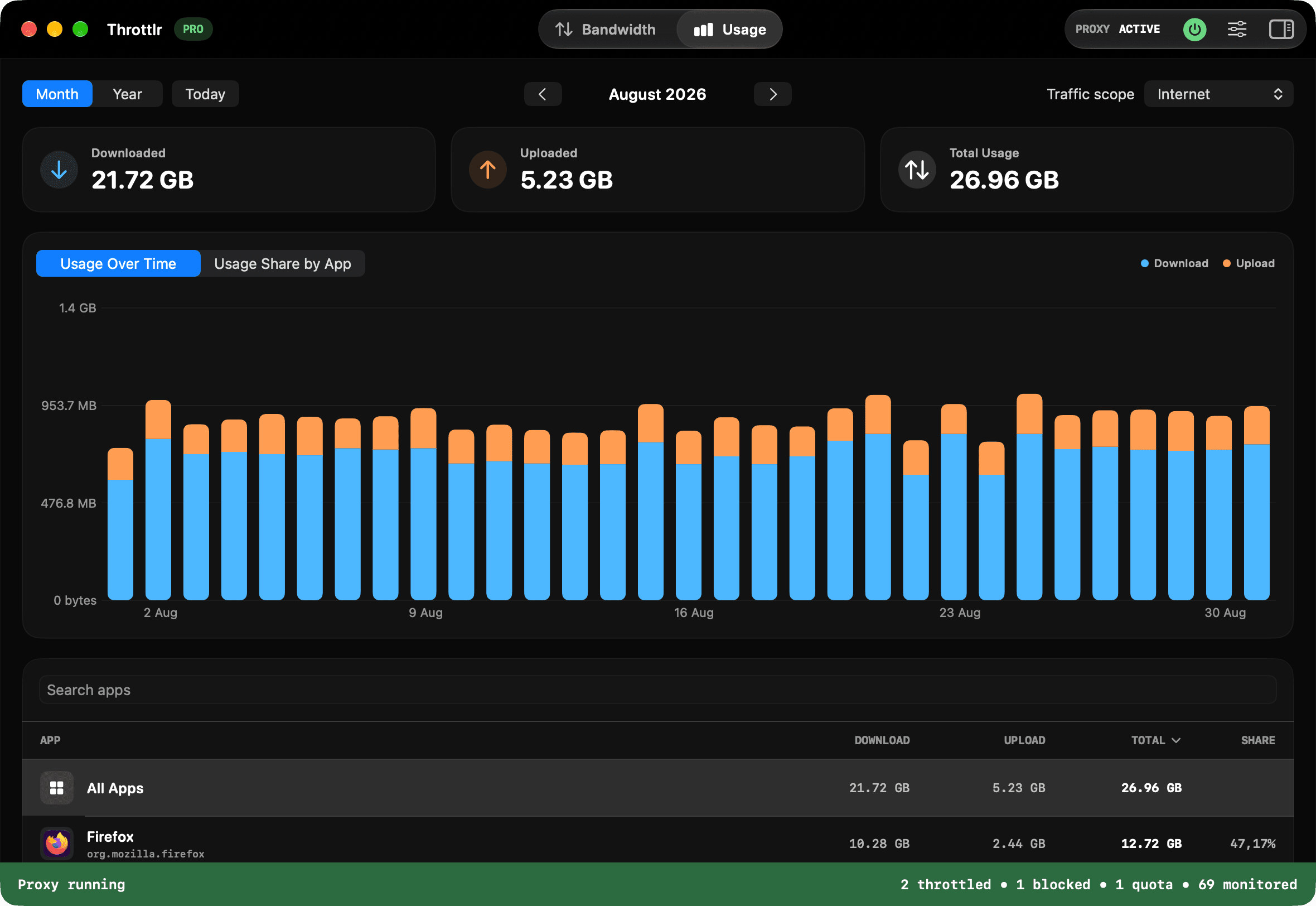
Controleer het gegevensverbruik voor je Mac-apps
- Open Throttlr en start de proxy. Keur de netwerkextensie goed in Systeeminstellingen als macOS daarom vraagt.
- Laat de proxy draaien terwijl je de apps gebruikt die je wilt meten. Throttlr registreert dagelijks alleen de totale hoeveelheid verkeer dat wordt vastgelegd terwijl de proxy actief is.
- Open het tabblad Gebruik in het Throttlr-dashboard.
- Kies maand of jaar en gebruik vervolgens de pijltjestoetsen om tussen periodes te navigeren. Selecteer Vandaag om terug te keren naar de huidige periode.
- Kies Internet, Lokaal netwerk of Alles uit het menu voor verkeersscope.
- Bekijk de app-ranglijst of zoek naar een app op naam. Selecteer een app om de totalen en grafieken erop te focussen.
Begrijp de gebruikstotalen
De samenvattende kaarten scheiden gedownloade en geüploade gegevens en tonen hun gecombineerde totaal. Gedownloade gegevens omvatten inhoud die naar een app wordt verplaatst, zoals webpagina's, media, updates en inkomende cloudbestanden. Geüploade gegevens omvatten back-ups, uitgaande synchronisatie, oproepen en bestanden die vanaf de Mac worden verzonden.
Deze totalen meten overgedragen gegevens, niet de verbindingssnelheid. Gebruik het tabblad Bandbreedte wanneer u de huidige upload- of downloadsnelheid van een app wilt bekijken. Gebruik het tabblad Gebruik wanneer u wilt begrijpen hoe verkeer zich over dagen, maanden of jaren heeft opgebouwd.
Vind welke apps de meeste data gebruiken
De ranglijsten vermelden elke geïdentificeerde app of dienst met zijn download-, upload-, totaalgebruik en aandeel van de geselecteerde periode. Sorteer de kolommen om de grootste downloaders, uploaders of gebruikers in totaal te vinden. Zoeken is nuttig wanneer de lijst lang is of je al weet welke app je wilt inspecteren.
Selecteer een app om de samenvatting en de gebruiks-over-tijd-grafiek voor dat doel te updaten. Schakel over naar Gebruik delen per app wanneer u wilt vergelijken hoe het totaal over de apps is verdeeld. Sommige overdrachten kunnen verschijnen onder een hulpmiddel, updater of achtergrondservice in plaats van de app waarvan u het venster ziet.
Vergelijk maandelijks en jaarlijks gebruik
De maandelijkse weergave toont één bucket voor elke dag, wat helpt om een specifieke dag met ongewone activiteit te identificeren. De jaarlijkse weergave groepeert het gebruik per maand, zodat je langere trends kunt zien zonder elke dag afzonderlijk te onderzoeken.
Ga naar een eerdere periode om deze te vergelijken met de huidige. Throttlr toont de geschiedenis die op deze Mac is bewaard, dus een eerdere periode kan leeg zijn als de proxy toen niet draaide of de gegevens buiten uw retentie-instellingen vallen.
Maak onderscheid tussen internet- en lokaal netwerkverkeer
Kies Internet om het verkeer tussen je Mac en niet-lokale bestemmingen te bekijken. Kies Lokaal netwerk voor overdrachten waarbij apparaten en diensten op je LAN betrokken zijn, zoals een NAS, ontwikkelserver of een andere computer. Kies Alles om beide scopes te combineren.
Dit onderscheid kan een hoog totaal verklaren dat niet overeenkomt met uw internetgebruik. Een grote lokale back-up of bestandskopie kan substantiële gegevens overbrengen zonder uw internetverbinding te gebruiken.
Kies hoe lang je de gebruiksgeschiedenis bewaart
Open Instellingen, selecteer Gebruik en kies een bewaartermijn van één maand, drie maanden, één jaar of alle geschiedenis. Hetzelfde scherm toont hoeveel opslag de geschiedenis gebruikt en biedt een knop om de gebruiksgeschiedenis te wissen.
Dagelijkse per-app-totaalgegevens worden lokaal op uw Mac opgeslagen. Throttlr registreert ze alleen terwijl zijn proxy actief is. Het wissen van de geschiedenis verwijdert de opgeslagen totalen en gegevens die ouder zijn dan de geselecteerde bewaartermijn worden verwijderd.
Problemen oplossen met ontbrekend of onverwacht gebruik
- Bevestig dat de proxy draait. Het dashboard Gebruik toont een melding wanneer de opname wordt gepauzeerd.
- Start de proxy opnieuw op als Throttlr zegt dat zijn netwerkextensie moet worden bijgewerkt voordat de gebruiksgeschiedenis kan worden bijgehouden.
- Genereer een nieuwe overdracht. Gekopieerde inhoud of lokale verwerking kan mogelijk geen nieuw netwerkverkeer creëren.
- Controleer het internet, het lokale netwerk en alle scopes als de overdracht niet verschijnt waar je het verwachtte.
- Zoek naar een hulpprogramma, updater, bestandsproviderextensie of achtergrondservice die mogelijk de verbinding bezit.
- Controleer de geselecteerde maand of het jaar en uw retentie-instelling wanneer een oudere periode leeg is.
Handel naar wat je vindt
Gebruiksgeschiedenis is inbegrepen in het gratis abonnement van Throttlr. Als een app meer verplaatst dan verwacht, kan Throttlr Pro een datalimiet instellen, aparte snelheidsbeperkingen voor upload- en downloaden toepassen of tijdelijk het verkeer voor die app blokkeren.
Gebruik een quotum wanneer de app een gedefinieerde limiet zou moeten ontvangen, een bandbreedtebeperking wanneer deze op een lagere snelheid zou kunnen blijven doorgaan, of een blok wanneer het vastgelegde verkeer zou moeten stoppen. Elke controle dient een ander doel, dus begin met de minst storende optie die het probleem aanpakt.
Vragen over het gebruik van Mac-appgegevens
Toont Throttlr gegevens die vóór de installatie zijn gebruikt?
Nee. Throttlr registreert het gebruik alleen nadat zijn netwerkextensie is geïnstalleerd en de proxyserver actief is. Het kan het verkeer niet reconstrueren van vóór het begin van de opname.
Is de gebruikshistorie beschikbaar in het gratis plan?
Ja. Het dagelijkse gebruiksgeschiedenis per app met maandelijkse en jaarlijkse weergaven is inbegrepen in het gratis abonnement. Het beperken, blokkeren en het gebruik van dataquota vereisen een Pro-abonnement of een actieve Pro-proefperiode.
Waarom toont een app geen gebruik terwijl deze open is?
Een open app kan geen gegevens overdragen, kan gebruikmaken van gecachte inhoud, of kan verkeer via een hulpmiddel of achtergrondservice verzenden. Maak een nieuwe netwerkverzoek aan en controleer de gerelateerde serviceregels.
Is gebruiksgeschiedenis hetzelfde als een dataquotum?
Nee. De gebruiksgeschiedenis registreert verkeer door de tijd heen. Een dataquotum is een Pro-regel die verkeer meetelt en het geselecteerde verkeer blokkeert of vertraagt zodra de limiet is bereikt.
Hulp nodig bij installatie, bestaande verbindingen of licenties? Lees de veelgestelde vragen.
Gerelateerde gidsen
Mac-gebruikers
Stel een datalimiet in per app
Stel een download-, upload- of gecombineerd datalimiet in voor één Mac-app en blokkeer of vertraag vervolgens de verkeerssnelheid wanneer de limiet is bereikt.
Mac-gebruikers
Bandbreedte per app beperken
Leer hoe je de download- en uploadbandbreedte voor een individuele app op macOS kunt beperken zonder elke andere app te vertragen.
Mac-gebruikers
Pauzeer cloudsynchronisatie zonder los te koppelen
Pauzeer of vertraag één cloud-sync-app op je Mac terwijl browsers, oproepen en andere applicaties verbonden blijven.
Mac-gebruikers
De internettoegang van een app blokkeren
Blokkeer tijdelijk het download- en uploadverkeer voor één macOS-app terwijl andere apps en lokaal-netwerkverkeer beschikbaar blijven.