
Gids voor Mac-gebruikers
De bandbreedte van één app beperken op je Mac
Om de bandbreedte voor één Mac-app te beperken, gebruik je Throttlr om aparte download- en uploadlimieten voor die app in te stellen. Andere applicaties blijven de verbinding normaal gebruiken, zodat je een cloudsynchronisatie, browserdownload of game-update kunt vertragen zonder een systeembrede limiet op te leggen.
Gepubliceerd
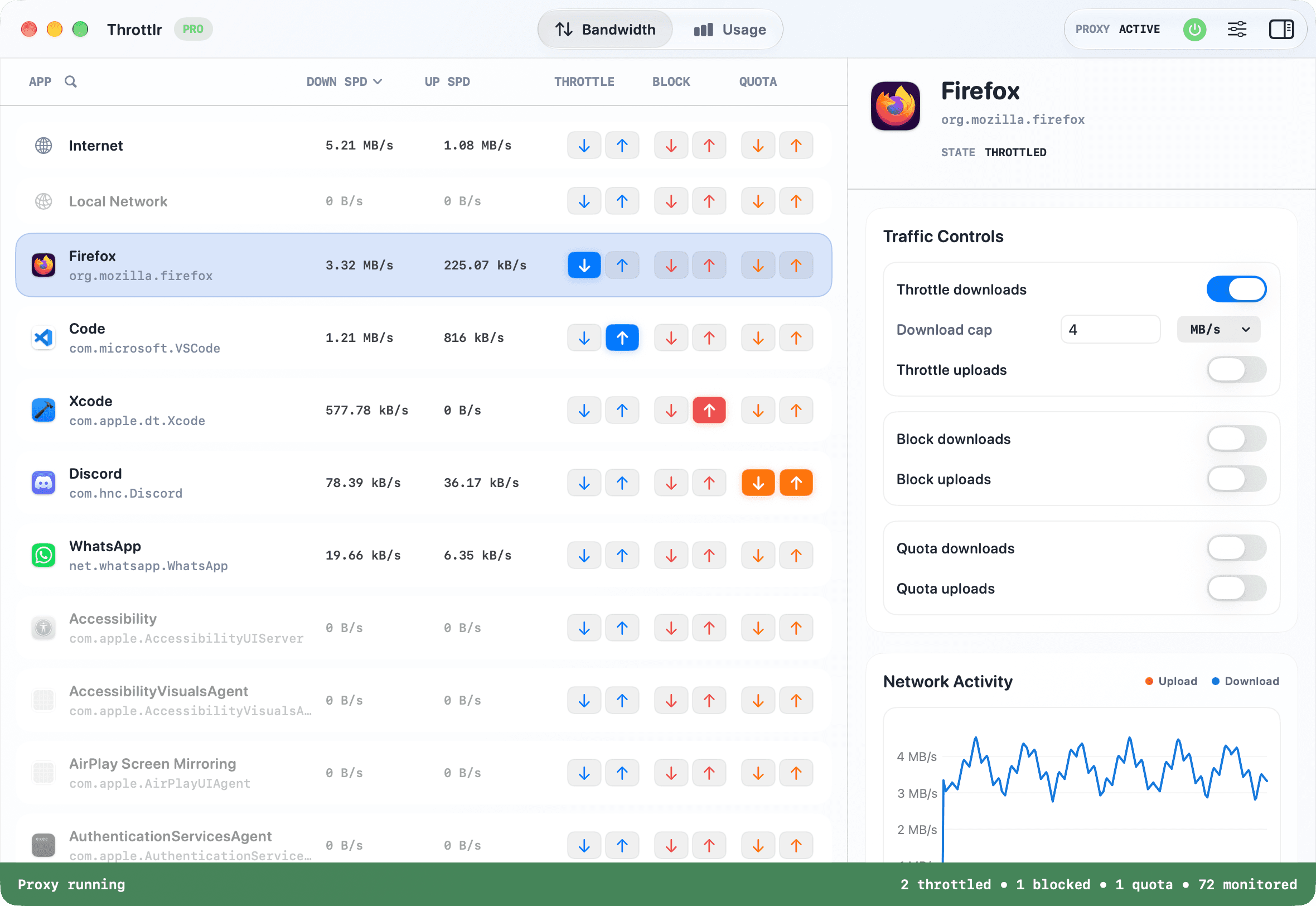
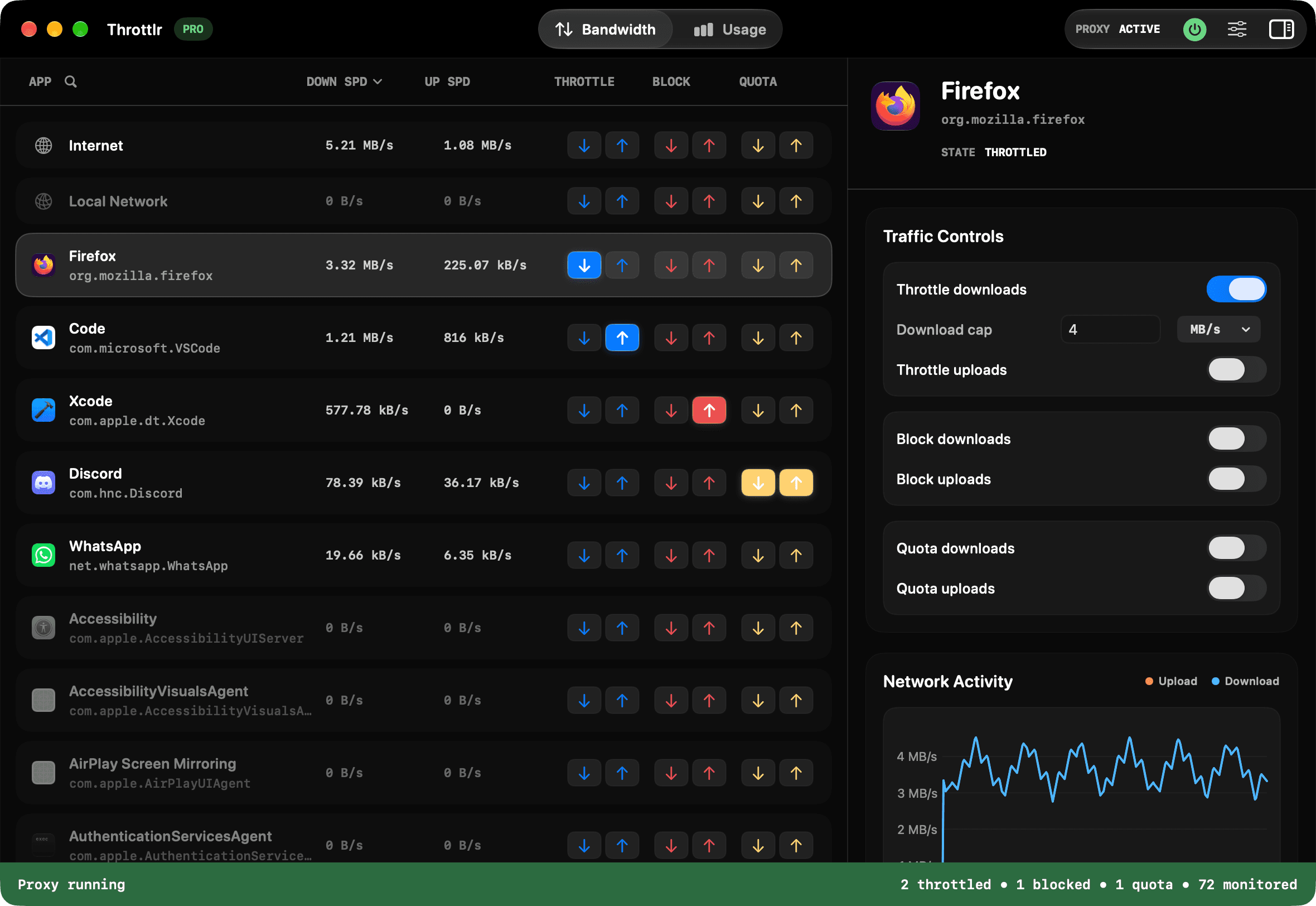
De bandbreedte van één Mac-app beperken
Start de proxy van Throttlr, selecteer de applicatie die de verbinding gebruikt en schakel een downloadlimiet, een uploadlimiet of beide in. De geselecteerde applicatie blijft gegevens overdragen, maar alleen tot de snelheden die je instelt. Andere applicaties blijven onbeperkt, tenzij je ook een limiet oplegt aan hen of aan een breder internet- of lokaal netwerkdoelwit.
Dit is nuttig wanneer een overdracht moet blijven doorgaan zonder alle beschikbare capaciteit te verbruiken. Een cloudback-up kan doorgaan tijdens een gesprek, een spel kan worden bijgewerkt terwijl je werkt, en een browserdownload kan op de achtergrond draaien zonder dat je de hele Mac hoeft los te koppelen.
Een bandbreedtebeperking is anders dan een prioriteitsinstelling. Throttlr past een expliciete maximale snelheid toe op vastgelegde verkeer; het rangschikt geen enkele app dynamisch boven een andere. Het maakt ook geen regels voor individuele domeinen, servers of poorten, en het voegt geen latentie of pakketverlies toe.
Waarom macOS geen ingebouwde bandbreedtelimiet per app biedt
macOS bevat netwerkcontroles, maar de ingebouwde firewall is voornamelijk ontworpen om inkomende verbindingen naar applicaties en diensten te controleren. Het is geen bandbreedtebeperker per app en biedt geen velden voor upload- en downloadsnelheden voor individuele apps.
Activity Monitor kan helpen bij het identificeren van netwerkgebruik, terwijl routerkwaliteits-van-dienstinstellingen mogelijk een apparaat of verkeerscategorie prioriteren. Geen van beide biedt dezelfde lokale workflow als het selecteren van één Mac-proces en het toepassen van afzonderlijke directionele limieten. Apple's Network Link Conditioner kan ontwikkeltestprofielen maken, inclusief beperkte bandbreedte en ongunstige omstandigheden, maar is bedoeld voor netwerkconditietest, in plaats van routinematige controle van één geselecteerde desktopapp.
Per-app tarieflimitering vereist daarom een netwerktool die vastgelegde stromen aan een applicatie kan toewijzen en een limiet kan handhaven. Throttlr doet dit via het Apple Network Extension-framework op macOS 15 of nieuwer. De Network Extension moet worden goedgekeurd en de proxy moet actief zijn voordat deze nieuw verkeer kan monitoren of controleren.
Download- en uploadlimieten begrijpen
Downloadverkeer stuurt gegevens naar de app: webpagina's, media, softwarepakketten, cloudbestanden en game-assets zijn veelvoorkomende voorbeelden. Uploadverkeersverplaatsingsgegevens weg van de app: back-ups, bestandssynchronisatie, video's die tijdens een gesprek worden verzonden en uitgaande bijlagen gebruiken allemaal capaciteit van de upstream.
Stel alleen de richting in die het probleem veroorzaakt wanneer je het kunt identificeren. Het beperken van de upload van een back-up laat de downloads alleen achter, terwijl het beperken van een grote game-download kleine uitgaande verzoeken niet onnodig beperkt. Gebruik beide richtingen wanneer je een voorspelbare limiet nodig hebt voor de app als geheel.
De live-snelheid is een observatie van het huidige verkeer, geen belofte dat een app continu de limiet zal bereiken. Servers, Wi-Fi-omstandigheden, protocoloverhead, buffering en het eigen gedrag van de app kunnen allemaal een lagere of ongelijkmatige snelheid veroorzaken. Beoordeel het resultaat op basis van een actieve overdracht in plaats van op basis van een enkele instantie.
Een bandbreedtelimiet per app instellen en verwijderen
- Installeer en open Throttlr, start de proxy op en keur de ondertekende Network Extension goed in Systeeminstellingen wanneer macOS erom vraagt.
- Bevestig dat Pro of de 14-daagse Pro-proefperiode actief is. De gratis modus monitort het verkeer, terwijl het controleren van snelheidsbeperking en blokkering Pro vereist.
- Open de doelapp en begin met een herkenbare overdracht zodat je de rij ervan kunt identificeren aan de hand van de live upload- of downloadsnelheid.
- Selecteer de app of de onafhankelijk vermelde service die het verkeer beheert. Vermijd het internetaggregatie tenzij je van plan bent niet-lokale verkeer over de Mac te beperken.
- Schakel snelheidsbeperking in voor downloaden, uploaden of beide, en voer vervolgens de maximale snelheid in voor elke ingeschakelde richting.
- Houd de overdracht actief en kijk hoe het livetarief zich stabiliseert. Controleer de voorgrondtaak die je beschermt, zoals een gesprek, stream of interactieve sessie, in plaats van alleen te oordelen over de beperkte app.
- Verhoog, schakel uit of verwijder de limieten wanneer ze niet langer nodig zijn, en bevestig vervolgens dat een nieuwe overdracht meer bandbreedte kan gebruiken.
Kies een nuttige bandbreedtebeperking
Er is geen universeel beste nummer. Observeer eerst de app tijdens representatieve activiteit, kies vervolgens een limiet onder het aanhoudende tempo terwijl u voldoende capaciteit overlaat zodat de taak nuttige vooruitgang kan boeken. Verminder deze geleidelijk en kijk of het beschermde werk stabiel wordt.
Wanneer je een gesprek beschermt, begin dan met de achtergronduploader in plaats van de belapp. Upstream-verzadiging kan audio en video onstabiel maken, zelfs wanneer een snelheidscontrole voldoende downloadcapaciteit meldt. Beperk voor een taak die veel downloadtijd vereist de inkomende snelheid van die taak en laat de kleine verzoeken onbeperkt, tenzij ze ook een probleem veroorzaken.
Behandel de volledige aangekondigde snelheid van een internetabonnement niet als continu beschikbaar. Wi-Fi-congestie, andere apparaten, VPN's en externe diensten veranderen de bruikbare capaciteit. Een praktische limiet moet ruimte laten onder de waargenomen snelheid van de verbinding, vooral wanneer responsiviteit belangrijker is dan het zo snel mogelijk afronden van de overdracht.
Voor herhaalbare tests registreer de exacte upload- en downloadwaarden en de reikwijdte die u heeft gecontroleerd. Een limiet voor productieprobleemoplossing en een testprofiel dienen verschillende doeleinden: de ene beschermt het dagelijkse werk, terwijl de andere consistent een gedefinieerde conditie moet reproduceren.
Vertraging, blokkering, prioriteren en netwerkconditie
Snelheidsbeperking laat het verkeer onder een expliciete limiet doorgaan. Gebruik het wanneer de overdracht legitiem is maar te agressief. Blokkeren is een harde stop en past bij offline testen of een overdracht die niet mag worden voortgezet. Als je dit gedrag nodig hebt, legt de aparte blokkeringsgids uit hoe je beide verkeersrichtingen veilig kunt stoppen en herstellen.
Prioritering geeft verkeer een relatieve voorkeur wanneer links druk zijn; een expliciete limiet geeft een geselecteerd doelwit een vast maximum. Throttlr implementeert limieten, geen prioriteitswachtrij. Een limiet is gemakkelijker te redeneren wanneer je weet hoeveel van de verbinding een achtergrondtaak kan verbruiken, maar het garandeert geen gereserveerde bandbreedte voor een andere app.
Netwerkconditie is gericht op het reproduceren van een omgeving, vaak door beperkte bandbreedte te combineren met latentie, pakketverlies of andere kenmerken. Throttlr simuleert geen latentie of pakketverlies. Ontwikkelaars die deze omstandigheden nodig hebben, moeten een geschikt conditietool gebruiken; de gids voor traag netwerk richt zich op de nauwkeurigere tests die met de bandbreedtecontrole en -blokken van Throttlr kunnen worden gereproduceerd.
Praktische voorbeelden van beperkingen per app
- Bescherm een videogesprek: identificeer de back-up, de client of de browsertab die een grote overdracht uitvoert en beperk dat achtergronddoel. Beperk de belapp niet tenzij het gesprek zelf het testonderwerp is.
- Langzame cloudsynchronisatie: beperk de upload voor uitgaande back-ups of download voor inkomende bestanden, zodat de synchronisatie rustig kan doorgaan. De gids voor cloudsynchronisatie behandelt de ingebouwde pauzebesturingen, hulpprocesen en gevallen waarin een volledige pauze de voorkeur heeft.
- Beheer een spel of software-update: beperk de updater of launcher die de download bezit, die mogelijk anders is dan de hoofdapplicatie. Laat deze op de achtergrond doorgaan, verwijder vervolgens de limiet wanneer tijdgevoelige werkzaamheden zijn voltooid.
- Beheers een browserdownload: browsers kunnen tabbladen, downloads, extensies en webapps via gedeelde processen multiplexen. Een limiet op app-niveau kan al het verkeer dat aan die browser wordt toegeschreven beïnvloeden, dus gebruik een speciale browser of download-app wanneer de reikwijdte geïsoleerd moet worden.
- Houd een online back-up bij om verzadiging van uploads te voorkomen: identificeer de service met aanhoudend uitgaand verkeer, pas een upload-alleen limiet toe en verifieer dat de back-upvoortgang blijft doorgaan terwijl oproepen en interactieve verzoeken herstellen.
Apps, hulpmiddelen en achtergrondservices
De app waarvan je het venster ziet, is niet altijd het proces dat de verbinding opent. Lanceringstools, updates, XPC-services, bestandsprovenderuitbreidingen, inlogitems en back-upagents kunnen verkeer bezitten voor een bekend product. Throttlr-groepshulp-identifiers koppelen zich aan een bovenliggende app wanneer deze die relatie kan identificeren, terwijl onafhankelijk ondertekende services als hun eigen rijen kunnen verschijnen.
Genereer een bekende overdracht en volg de live-tarieven in plaats van een rij te kiezen op basis van de naam alleen. Als het beperken van de hoofdapp de overdracht niet verandert, zoek dan naar een hulpmiddel of dienst met overeenkomstige activiteit. Wees voorzichtig met gedeelde macOS-diensten, omdat een regel meer kan beïnvloeden dan de zichtbare workflow die je van plan was te controleren.
De directe download-build kan lopende processen inspecteren voor rijkere metadata van achtergrondservices. Vanwege de sandboxbeperkingen van de App Store vraagt de App Store-build u om een beïnvloede applicatie handmatig te stoppen voordat Throttlr deze opnieuw opent; de directe build kan normaal gesproken die stop-en-heropen-sequentie uitvoeren. Beide builds behouden de ingestelde verkeerscontroles tijdens de herstart.
Probleem oplossen met een limiet die niet lijkt te werken
- Bevestig dat de proxy van Throttlr actief is en dat de netwerkextensie in de systeeminstellingen nog steeds is goedgekeurd.
- Bevestig dat Pro of de Pro-proefperiode actief is en dat snelheidsbeperking is ingeschakeld voor de verkeersrichting die de overdracht daadwerkelijk draagt.
- Controleer of je de app, helper of achtergrondservice hebt geselecteerd die het verkeer beheert in plaats van een proces dat hetzelfde heet.
- Sluit de doelapp met Command-Q en heropen deze nadat de proxy actief is. Het sluiten van een venster kan langlopende verbindingen buiten de huidige provider-sessie laten draaien.
- Schakel Launch at Login in als de app normaal gesproken met de Mac start. Door Throttlr eerst te starten, wordt de kans kleiner dat er aanhoudende verbindingen zijn gemaakt voordat de provider is gestart.
- Genereer een nieuw netwerkverzoek en laat opgeslagen gegevens zich vestigen. Gekopieerde bestanden, vooraf geladen media en lokale verwerking kunnen ervoor zorgen dat een app actief lijkt zonder te bewijzen dat nieuw verkeer de limiet heeft omzeild.
- Vergelijk de geselecteerde rij met het internetaggregaat. Het voortgezette totale verkeer kan behoren tot een andere app, een macOS-service of een niet-overeenkomende helper in plaats van het doel dat u heeft beperkt.
- Controleer het lokale netwerkdoel wanneer de workflow een NAS, printer, ontwikkelserver of een ander LAN-apparaat gebruikt. Internet- en lokale bestemmingen zijn aparte geaggregeerde scopes.
- Verander de dop tijdelijk met een grote hoeveelheid en herhaal dezelfde overdracht. Een duidelijke snelheidsverandering is nuttiger bewijs dan verwachten dat er op elk moment een exacte waarde is.
Vergelijk Mac-bandbreedte en tools voor verkeersbeheersing
Deze hulpmiddelen pakken verschillende lagen van het probleem aan. Kies op basis van of u een expliciete tarief per app nodig heeft, een verbindingsbeleid, een inkomende firewall of een breder testomgeving.
| Hulpmiddel | Verkeersrichting | Bereik van regel | Bandbreedtebeheer | Geschikt voor |
|---|---|---|---|---|
| macOS Firewall | Inkomende verbindingen | Inkomende toegang tot apps en diensten | Geen upload- of downloadlimieten per app | Ongevraagde inkomende toegang verminderen |
| Throttlr | Gemaakte upload- en downloadverkeer | Apps, geïdentificeerde diensten, internet en lokale netwerkdoelen | Afzonderlijke upload- en downloadlimieten, plus directionele blokken | Eén Mac-app beperken terwijl andere apps normaal blijven doorgaan |
| Kleine Spits | Inkomende en uitgaande regels | Apps, servers, domeinen, poorten, protocollen en regelgroepen | Connectiebeleid in plaats van expliciete tariefplafonds per app | Gedetailleerde beslissingen over verbindingen op bestemmingniveau |
| Netwerkkoppelaar | Systeem- of ontwikkelapparaatnetwerkcondities | Conditieprofielen in plaats van een individuele desktop-app-rij | Profielen kunnen bandbreedtebeperkingen combineren met latentie en pakketverlies | Testsoftware onder ongunstige netwerkomstandigheden |
Capaciteitssamenvattingen zijn gebaseerd op de gelinkte officiële documentatie zoals beoordeeld op 12 augustus 2026. Throttlr is een hulpmiddel voor bandbreedtebeheersing, geen regelengine voor domeinen of poorten, en het simuleert geen latentie of pakketverlies.
Vragen over bandbreedtebeperking per app
Kan macOS de bandbreedte voor één app zelf beperken?
macOS biedt geen ingebouwde controle voor het toewijzen van aparte snelheidslimieten voor upload- en downloadverkeer aan een individuele app. De firewall beheert voornamelijk de inkomende toegang, terwijl snelheidsbeperking per app een apart verkeersbeheertool vereist.
Zal het beperken van één app elke andere app vertragen?
Een Throttlr-limiet op app-niveau is van toepassing op het verkeer dat aan die app en zijn gegroepeerde helpers wordt toegewezen. Andere apps blijven onbeperkt tenzij ze het gecontroleerde proces delen of je ook een geaggregeerd internet- of lokaal netwerkdoel beperkt.
Kan ik het uploaden beperken zonder het downloaden te beperken?
Ja. Upload- en downloadcontroles zijn onafhankelijk. Een limiet voor alleen uploaden is vaak geschikt voor back-ups en cloudsynchronisatie, terwijl een limiet voor alleen downloaden geschikt is voor grote downloads en updates.
Waarom is de live-tarief onder de limiet die ik heb ingevoerd?
De limiet is een maximum, geen minimum of gereserveerde tarief. De afstandsserver, Wi-Fi, buffering, protocolgedrag en de app zelf kunnen allemaal het geobserveerde verkeer onder die plafondwaarde houden.
Kan Throttlr bandbreedte reserveren voor mijn videogesprek?
Throttlr implementeert geen prioriteiten of gegarandeerde reserveringen. Je kunt headroom creëren door concurrerende apps te beperken, maar de oproep is nog steeds afhankelijk van de verbinding, andere apparaten, Wi-Fi-omstandigheden en de externe service.
Hulp nodig bij installatie, bestaande verbindingen of licenties? Lees de veelgestelde vragen.
Gerelateerde gidsen
Mac-gebruikers
Controleer het datagebruik via de app
Bekijk hoeveel data elke Mac-app uploadt en downloadt, vergelijk het maandelijkse of jaarlijkse gebruik en scheid internetverkeer van lokale netwerkactiviteit.
Mac-gebruikers
Stel een datalimiet in per app
Stel een download-, upload- of gecombineerd datalimiet in voor één Mac-app en blokkeer of vertraag vervolgens de verkeerssnelheid wanneer de limiet is bereikt.
Mac-gebruikers
De internettoegang van een app blokkeren
Blokkeer tijdelijk het download- en uploadverkeer voor één macOS-app terwijl andere apps en lokaal-netwerkverkeer beschikbaar blijven.
Mac-gebruikers
Pauzeer cloudsynchronisatie zonder los te koppelen
Pauzeer of vertraag één cloud-sync-app op je Mac terwijl browsers, oproepen en andere applicaties verbonden blijven.
Ontwikkelaars en QA-ingenieurs
Simuleer een traag netwerk
Creëer herhaalbare langzame netwerkcondities op macOS door aparte upload- en downloadlimieten in te stellen voor één app of het systeem.
Windows-gebruikers die overstappen naar Mac
Een NetLimiter-alternatief voor Mac
Vergelijk NetLimiter en Throttlr voor het monitoren van bandbreedte per app, upload- en downloadlimieten, dataquota, blokkering, regels en verkeersbeheersing op macOS.