


1
Stap 1
Kies hoe je Throttlr installeert
Installeer Throttlr uit de Mac App Store of open het ondertekende installatieprogramma Throttlr.pkg en volg de aanwijzingen van macOS.
Throttlr gebruikt het Network Extension-framework van Apple om appverkeer te monitoren, de snelheid te beperken, dataquota in te stellen of verkeer te blokkeren. macOS kan om toestemming vragen wanneer je de proxy voor het eerst start. Voor de direct gedownloade versie moet je mogelijk ook de systeemextensie goedkeuren in Systeeminstellingen.
Systeemvereiste: macOS 15 of nieuwer.
Installeer Throttlr uit de Mac App Store of download het ondertekende installatieprogramma rechtstreeks.
Weet je niet welke versie je moet kiezen? Vergelijk de Mac App Store-versie en de directe download.
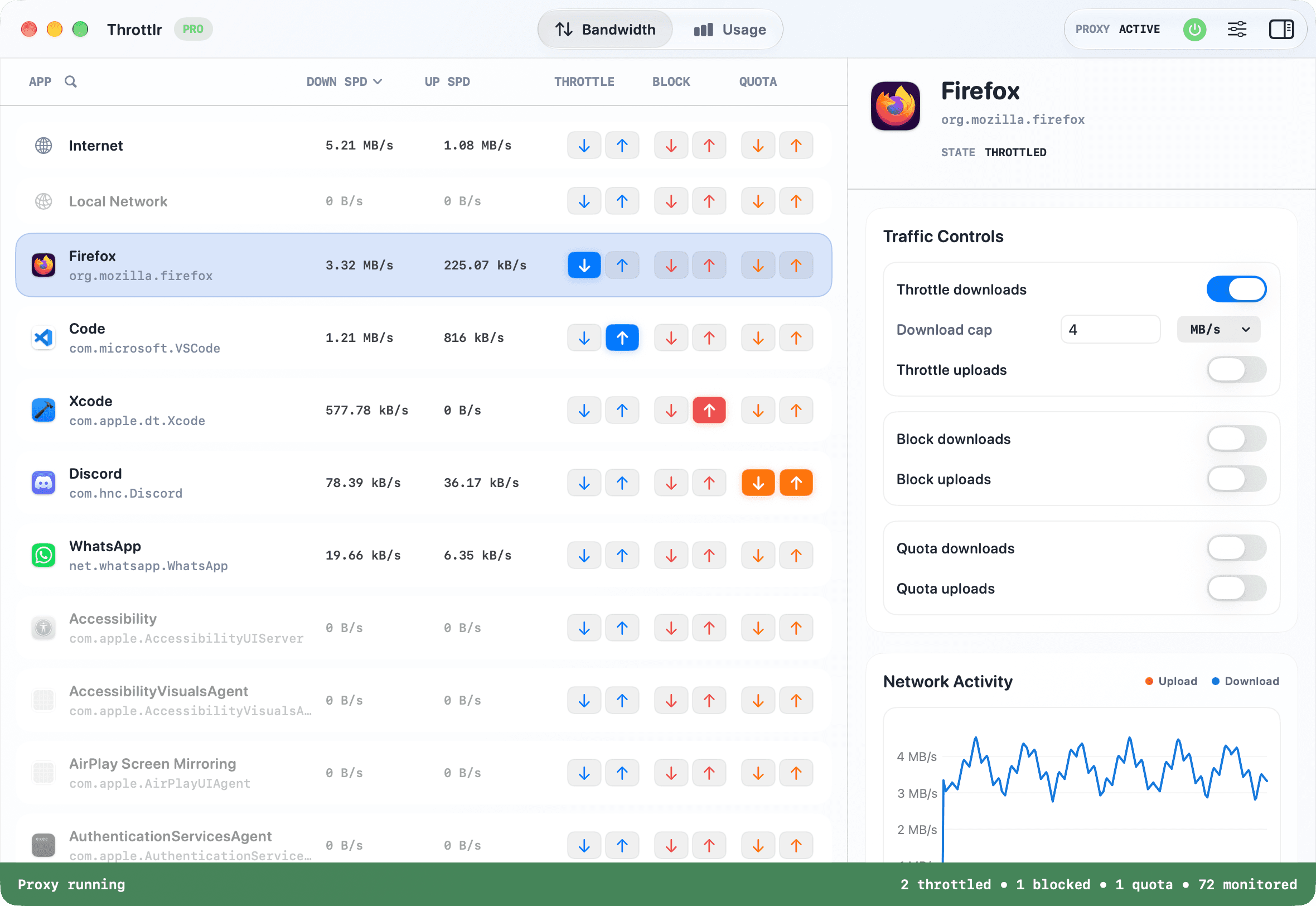
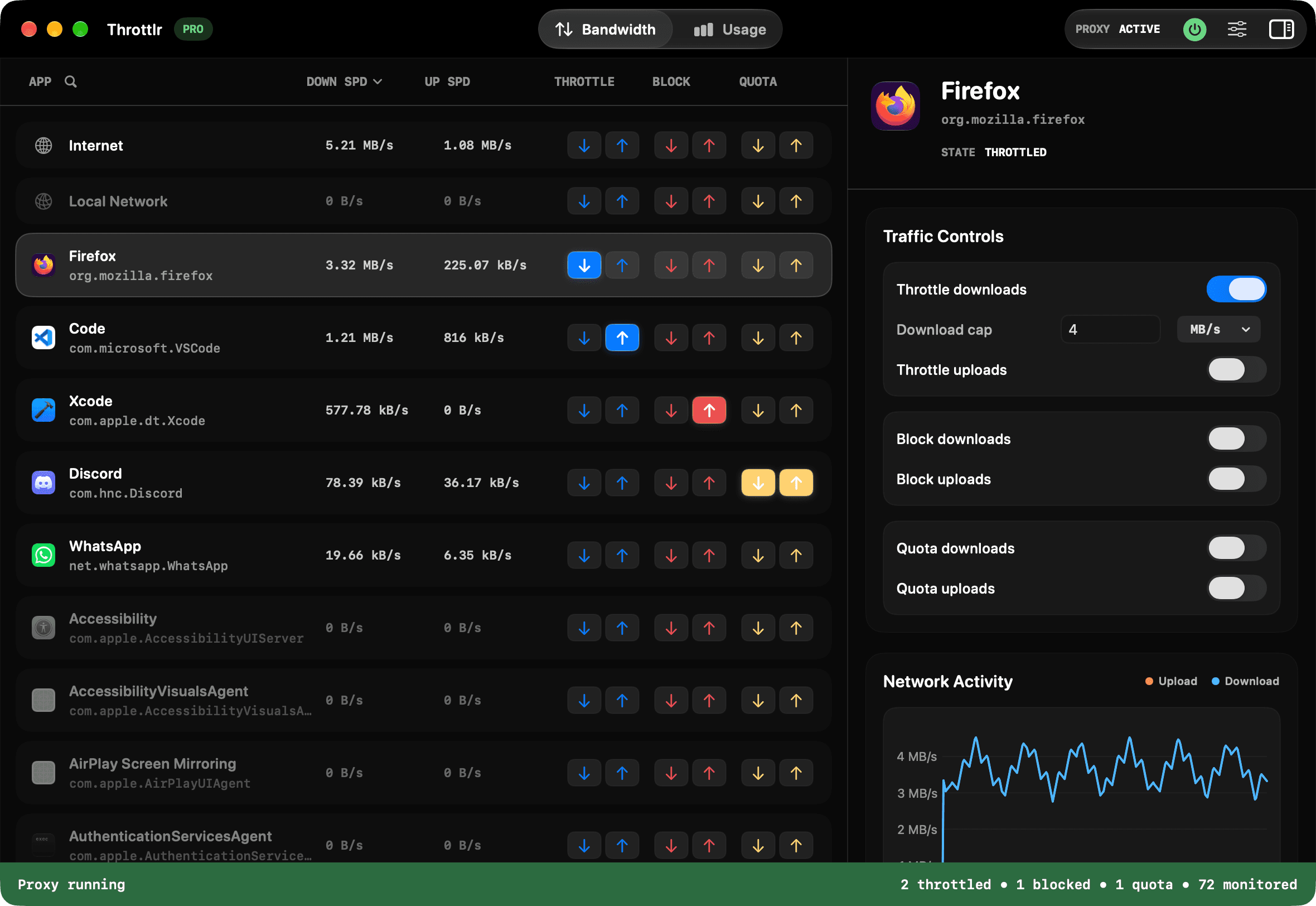
Snel instellen
Stap 1
Installeer Throttlr uit de Mac App Store of open het ondertekende installatieprogramma Throttlr.pkg en volg de aanwijzingen van macOS.
Stap 2
De Mac App Store-versie configureert de ingebouwde App Proxy-extensie. De directe download vraagt je de ondertekende systeemextensie te activeren.
Stap 3
Volg de aanwijzingen van macOS om de netwerkconfiguratie van Throttlr toe te staan. Voor de directe download moet je mogelijk ook de systeemextensie goedkeuren in Systeeminstellingen.