
Gids voor Mac-gebruikers
Cloudsynchronisatie pauzeren zonder wifi uit te schakelen
Om de cloudsynchronisatie te pauzeren zonder je Mac los te koppelen, gebruik eerst de pauzeringscontrole van de sync-app wanneer deze beschikbaar is. Als je een stop op netwerkniveau nodig hebt, selecteer dan de cloud-app of de helper die het verkeer beheert in Throttlr en blokkeer beide richtingen. Gebruik in plaats daarvan een bandbreedtebeperking wanneer de synchronisatie in de achtergrond moet blijven doorgaan.
Gepubliceerd
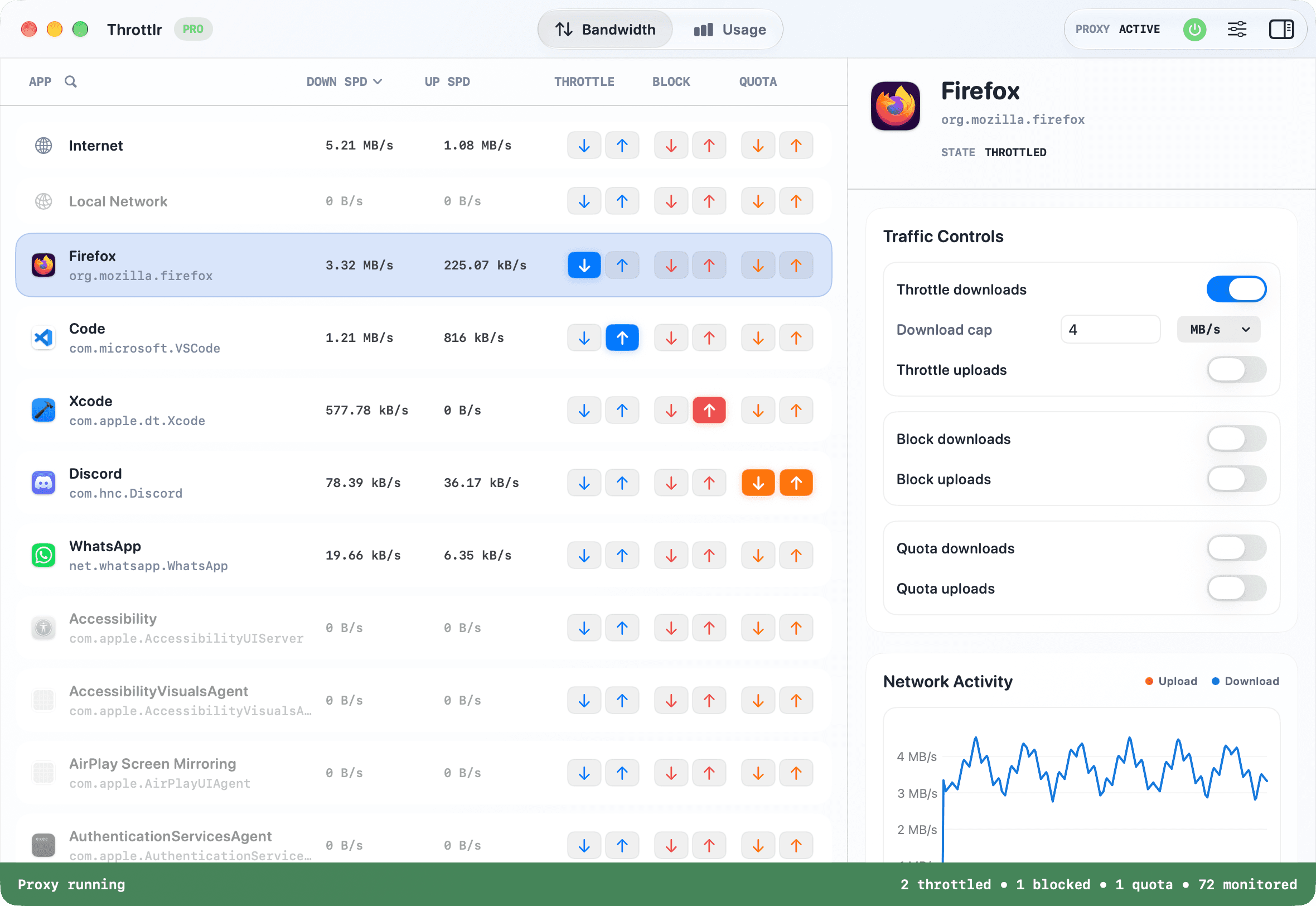
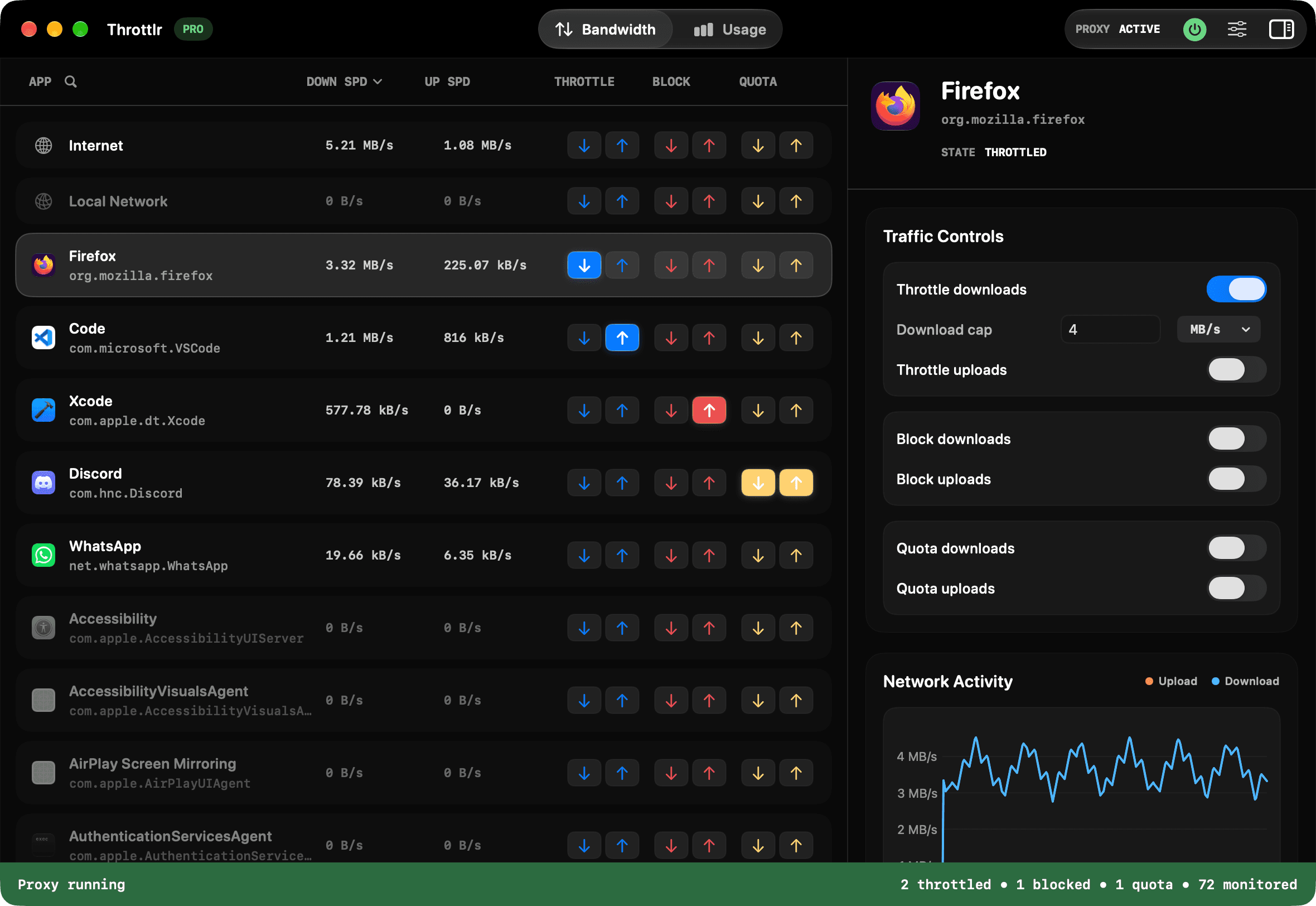
Pauzeer één cloud-sync-app terwijl je Mac online blijft
Het uitschakelen van Wi-Fi stopt alles: oproepen, browsers, berichten, softwareontwikkelingstools en elke andere app die het netwerk nodig heeft. Om alleen de cloudsynchronisatie te onderbreken, controleer je de synchronisatieclient zelf in plaats van de Mac los te koppelen of het geaggregeerde internetdoel te blokkeren.
Begin met het eigen Pause-, Snooze- of Quit-commando van de cloudprovider wanneer dit beschikbaar is. Een ingebouwde pauze laat de client zijn werk afmaken of opnemen op de manier waarop de ontwikkelaars het bedoelden. Gebruik een netwerkniveaublok wanneer de app geen geschikte pauzebeheersing heeft, de pauze de overdracht die u belangrijk vindt niet stopt, of u een tijdelijk verlies van connectiviteit moet reproduceren.
Een Throttlr-blok stopt de vastgelegde upload- en downloadstromen voor de geselecteerde applicatie of dienst. De sync-client kan melden dat hij offline is, herhaaldelijke pogingen in de wachtrij plaatst of een foutmelding weergeeft; een blok is daarom niet identiek aan de ingebouwde pauzefunctie. Als de bestanden met een lagere snelheid moeten blijven synchroniseren, stel dan upload- en downloadlimieten in in plaats van het verkeer volledig te stoppen.
Kies tussen pauzeren, snelheidsbeperking en blokkeren
- Gebruik de eigen pauzeknoppen van de sync-app voor routinepauzes. Dit is de minst storende optie en behoudt normaal gesproken de interne wachtrij en status van de klant duidelijk.
- Beperk de synchronisatie-app wanneer een back-up of upload moet doorgaan zonder te concurreren met een gesprek, stream of interactief werk. Uploadlimieten zijn vooral nuttig omdat een verzadigde upstream-verbinding gesprekken onstabiel kan maken, zelfs wanneer downloads normaal lijken.
- Blokkeer beide richtingen wanneer je een harde, tijdelijke onderbreking nodig hebt of wilt testen hoe de client herstelt. De app kan vastgelegde gegevens niet uitwisselen totdat je de blokken verwijdert.
- Blokkeer slechts één richting voor een opzettelijke test. Cloud-syncprotocollen hebben vaak verzoeken en antwoorden in beide richtingen nodig, dus een eenrichtingsblok kan herhalingen of gedrag veroorzaken dat moeilijker te interpreteren is dan een volledige onderbreking.
Vind het proces dat de synchronisatieverkeer beheert
De applicatie waarvan je het pictogram herkent, is niet altijd het proces dat bestanden overdraagt. Cloudclients gebruiken vaak inlogitems, hulpprogramma-uitvoerbare bestanden, bestandsprovaderuitbreidingen, updatesoftware of ondertekende achtergrondservices. Sommige hulpprogramma's worden gegroepeerd met de hoofdpraktijkapplicatie; onafhankelijk geïdentificeerde diensten kunnen als aparte rijen verschijnen.
Open Throttlr voordat je de overdracht start, maak vervolgens een onmiskenbare test: voeg een matig groot bestand toe aan de sync-map of wacht op een bekende in de wachtrij staande upload. Kijk welke app- of serviceregels aanhoudende upload- of downloadactiviteit weergeven. Vergelijk die regel met het internetaggregaat, maar controleer het aggregatiedoel niet wanneer je doel is om slechts één sync-client te beïnvloeden.
Wees vooral voorzichtig met iCloud. Het is geïntegreerd in macOS in plaats van vertegenwoordigd te worden door één conventionele desktopapp, en de diensten ervan kunnen iCloud Drive, Foto's en andere Apple-functies ondersteunen. Geef de voorkeur aan de eigen instellingen van Apple voor routinematige iCloud-wijzigingen en blokkeer geen onbekende systeemservice totdat je begrijpt wat er nog meer van afhangt.
Stop tijdelijk de cloudoverdracht met Throttlr
- Open Throttlr, start de proxy en bevestig dat de netwerkextensie is ingeschakeld in Systeeminstellingen.
- Bevestig dat Pro of de Pro-proefperiode actief is. De gratis modus monitort het verkeer, terwijl blokkering en snelheidsbeperking Pro vereisen.
- Start de cloudclient en genereer of identificeer een actieve overdracht zodat je het rij van de applicatie, helper of achtergrondservice kunt vinden die er verantwoordelijk voor is.
- Selecteer die rij en schakel zowel download- als uploadblokkering in. Vermijd het internetdoelwit tenzij je opzettelijk niet-lokale verkeer over de hele Mac wilt stoppen.
- Stop en herstart de client als Throttlr waarschuwt dat deze eerder heeft gedraaid dan de huidige proxysessie. Dit geeft de client nieuwe verbindingen die de provider kan vastleggen en controleren.
- Bekijk de geselecteerde rij en het totale internetgebruik. Geef een kort moment de tijd om de gebufferde activiteit te stabiliseren en bevestig vervolgens dat de overdracht niet langer in de cloudclient vordert.
- Houd browsers, oproepen en een andere netwerkafhankelijke app lang genoeg open om te bevestigen dat de rest van de Mac verbonden blijft.
Voorbeelden voor veelvoorkomende synchronisatiebelastingen
- Desktopclients voor Dropbox, OneDrive en Google Drive kunnen hun eigen pauzeoptie blootstellen. Kies voor deze voor een gewone pauze; gebruik Throttlr wanneer je een richtingale beperking nodig hebt, een onderbreking op netwerkniveau of zichtbaarheid in een helper die blijft overdragen.
- Fotobibliotheken en mediabestanden kunnen gedurende lange periodes de upstream-capaciteit verbruiken. Een uploadlimiet beschermt oproepen meestal beter dan een volledig blok, terwijl het toch progressie 's nachts of op de achtergrond mogelijk maakt.
- Back-upsoftware kan een persistente service gebruiken in plaats van de zichtbare instellingen-app. Genereer een bekende back-uptaak, identificeer de actieve serviceregels op basis van het verkeer en behoud de regel alleen als u er zeker van bent dat deze tot die workload behoort.
- Ontwikkelingsmappen kunnen herhaalde synchronisatie activeren terwijl builds bestanden genereren. Pauzeer de synchronisatieclient in de native modus of blokkeer het geïdentificeerde proces tijdens de build, herstel het vervolgens en controleer de wachtrij nadat de gegenereerde uitvoer is opgelost.
- Grote downloads van een clouddrive kunnen eigendom zijn van een hulpmiddel van een bestandsprovider. Bevestig de actieve rij in plaats van aan te nemen dat het hoofdproces van het Finder-venster of de cloudclient de overdracht bezit.
Blijf oproepen en andere apps verbonden
Selecteer de cloudapplicatie of de geïdentificeerde service ervan, niet Internet, wanneer alleen die workload moet stoppen. App-niveaucontrole is van toepassing op het verkeer dat wordt toegewezen aan het geselecteerde doelwit en de gegroepeerde identificatoren ervan. Andere apps blijven het netwerk gebruiken tenzij ze afhankelijk zijn van het geblokkeerde proces of dat u ook een bredere regel voor Internet of Lokaal Netwerk toepast.
Als het doel is een gesprek te beschermen, begin dan met een uploadlimiet in plaats van een blokkade. Verminder de limiet terwijl je de gesprekskwaliteit en de voortgang van de sync-client bekijkt. Er is geen universele waarde omdat de beschikbare upstream-capaciteit, de gespreksdienst en de sync-werkdruk verschillen bij elke verbinding.
Een cloudapplicatie kan ook communiceren met een NAS of lokale ontwikkelserver. Een blok op applicatieniveau kan ook de vastgelegde lokale netwerkstromen en internetstromen beïnvloeden. Test de exacte workflow waar je om geeft, vooral als dezelfde client communiceert met zowel cloudopslag als apparaten op je LAN.
Syncverkeer oplossen dat doorgaat
- Zorg ervoor dat de Throttlr-proxy actief is, zijn netwerkextensie is goedgekeurd, Pro actief is en beide blokkeerrichtingen ingeschakeld blijven.
- Stop de cloudclient met Command-Q en heropen deze nadat de proxy is gestart. Het sluiten van een venster of het negeren van een menubalkvenster kan ervoor zorgen dat het proces en de bestaande verbindingen doorgaan.
- Zoek naar een helper, updater, bestandsproviderproces of ondertekende achtergrondservice met zijn eigen verkeer. Een apart geïdentificeerde service heeft mogelijk zijn eigen controle nodig.
- Schakel Start bij inloggen in zodat Throttlr begint voordat cloudclients automatisch openen wanneer u zich aanmeldt. Langdurige verbindingen die eerst worden aangemaakt, kunnen buiten een latere proxysessie blijven.
- Controleer of de client een gecachte status weergeeft of lokale bestandswijzigingen verwerkt in plaats van bytes over te dragen. Gebruik de live-snelheid en een nieuw testbestand om netwerkactiviteit te onderscheiden van lokaal werk.
- Vergelijk de app-rij met het totale internetverkeer. Voortdurende geaggregeerd verkeer kan behoren tot een andere applicatie, een macOS-service of een niet-overeenkomende helper in plaats van de cloudclient die je hebt geblokkeerd.
Synchronisatie herstellen en de wachtrij verifiëren
Schakel beide blokken uit wanneer u klaar bent om te hervatten. De cloudclient zal meestal opnieuw verbinding maken en door zijn wachtrij werken, maar het exacte herstelgedrag behoort toe aan de client. Open de statusweergave en bevestig dat de in behandeling zijnde bestanden blijven doorgaan in plaats van ervan uit te gaan dat elke herhaling is geslaagd.
Controleer op conflicterende kopieën, mislukte items, accountwaarschuwingen of bestanden die tijdens de onderbreking op een ander apparaat zijn bewerkt. Een Throttlr-blok geeft de client niet de opdracht om bestanden te verwijderen, maar de cloudservice beslist nog steeds hoe conflicten tussen gelijktijdige bewerkingen en synchronisatie worden opgelost.
Als je in plaats daarvan een bandbreedtebeperking hebt gebruikt, verhoog of schakel dan de limiet in en bevestig dat het live-tarief verandert. Verwijder de bedieningselementen die je niet langer nodig hebt, zodat een vergeten regel je niet verrast tijdens de volgende grote overdracht.
Vragen over cloudsynchronisatie
Zal het pauzeren van een cloudapp mijn browser of telefoon loskoppelen?
Niet wanneer je alleen de cloudapp of de dienst beheert die zijn verkeer beheert. Andere apps blijven verbonden tenzij ze afhankelijk zijn van dat proces of je ook het totale internet- of lokale netwerkdoel blokkeert.
Is het blokkeren van cloudsynchronisatie hetzelfde als het gebruik van de pauzeknop van de app?
Nee. Een native pauze wordt gecoördineerd door de sync-client. Een netwerkblokkade onderbreekt het vastgelegde verkeer, waardoor de client offline kan lijken, herhaalde verzoeken kan sturen of een fout kan melden totdat de toegang terugkeert.
Moet ik cloudsynchronisatie blokkeren tijdens een videogesprek?
Gebruik eerst een uploadlimiet wanneer de synchronisatie zou moeten blijven doorgaan. Blokkeer deze alleen wanneer de overdracht veilig kan stoppen en een harde onderbreking beter is dan een langzamere voortgang.
Waarom is de cloud-app stil terwijl Internet nog steeds verkeer toont?
Het internetdoel omvat al het vastgelegde niet-lokale verkeer, inclusief andere applicaties, macOS-services, hulpmiddelen en recent gesloten apps. Het wordt niet verwacht dat het gelijk is aan de rij van de geselecteerde cloud-app.
Hulp nodig bij installatie, bestaande verbindingen of licenties? Lees de veelgestelde vragen.
Gerelateerde gidsen
Mac-gebruikers
De internettoegang van een app blokkeren
Blokkeer tijdelijk het download- en uploadverkeer voor één macOS-app terwijl andere apps en lokaal-netwerkverkeer beschikbaar blijven.
Mac-gebruikers
Bandbreedte per app beperken
Leer hoe je de download- en uploadbandbreedte voor een individuele app op macOS kunt beperken zonder elke andere app te vertragen.