
Opas Macin käyttäjille
Näin rajoitat yhden sovelluksen kaistanleveyttä Macissa
Voit rajoittaa yhden Macin sovelluksen kaistanleveyttä asettamalla Throttlrissa sille erilliset lataus- ja lähetysrajat. Muut sovellukset käyttävät yhteyttä normaalisti, joten voit hidastaa pilvisynkronointia, selaimen latausta tai pelipäivitystä ilman koko järjestelmän kattavaa rajoitusta.
Julkaistu
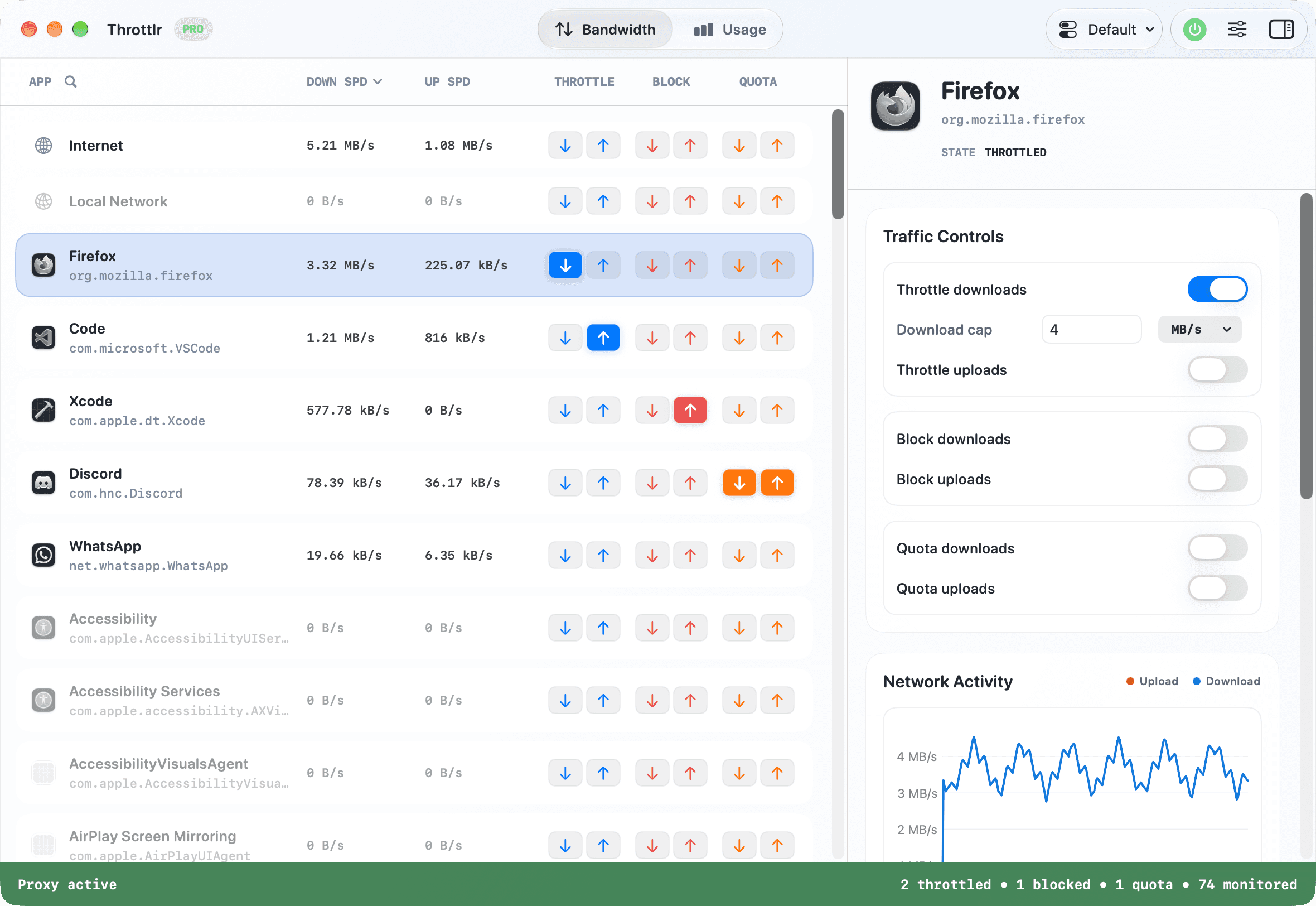
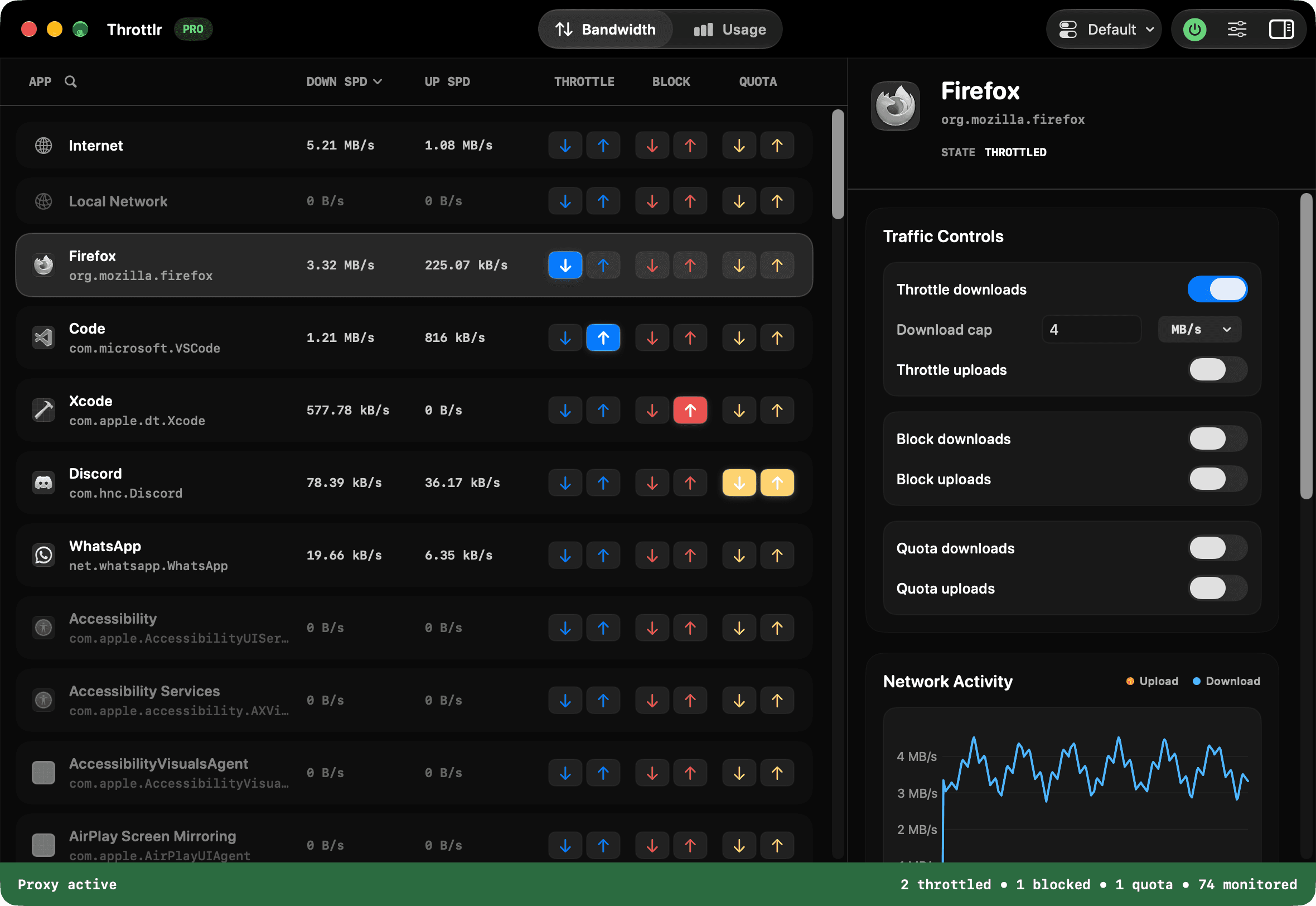
Näin rajoitat yhden Macin sovelluksen kaistanleveyttä
Käynnistä Throttlrin välityspalvelin, valitse yhteyttä käyttävä sovellus ja ota käyttöön latausraja, lähetysraja tai molemmat. Valittu sovellus jatkaa datan siirtämistä, mutta enintään asettamillasi nopeuksilla. Muut sovellukset pysyvät rajoittamattomina, ellet rajoita myös niitä tai laajempaa Internet- tai Paikallisverkko-kohdetta.
Tämä on hyödyllistä, kun siirron pitää edetä viemättä koko käytettävissä olevaa kapasiteettia. Pilvivarmuuskopiointi voi jatkua puhelun aikana, peli voi päivittyä työskennellessäsi ja selaimen lataus voi kulkea taustalla ilman, että koko Mac pitää irrottaa verkosta. Pron verkkoprofiilit voivat vaihtaa automaattisesti toiseen rajoitussarjaan, kun Macisi liittyy tiettyyn Wi-Fi-verkkoon tai langalliseen yhteyteen.
Kaistanrajoitus on eri asia kuin prioriteettiasetus. Throttlr asettaa siepatulle liikenteelle tarkan enimmäisnopeuden, mutta ei aseta sovelluksia dynaamisesti tärkeysjärjestykseen. Pron avulla voit rajoittaa myös tiettyyn palvelimeen tai IP-osoitteeseen kulkevaa liikennettä yhdeltä sovellukselta tai kaikilta sovelluksilta, mutta Throttlr ei luo portti- tai protokollasääntöjä eikä lisää viivettä tai pakettihävikkiä.
Miksi macOSissa ei ole sisäänrakennettua sovelluskohtaista kaistanrajoitusta
macOSissa on verkkoasetuksia, mutta sen sisäänrakennettu palomuuri on suunniteltu ensisijaisesti hallitsemaan sovelluksiin ja palveluihin saapuvia yhteyksiä. Se ei ole sovelluskohtainen kaistanrajoitin, eikä siinä ole lähetys- ja latausnopeuden kenttiä yksittäisille sovelluksille.
Toimintojen seuranta auttaa tunnistamaan verkon käytön, ja reitittimen palvelunlaatuasetuksilla (QoS) voi priorisoida laitetta tai liikenneluokkaa. Kumpikaan ei tarjoa samanlaista paikallista työnkulkua, jossa valitaan yksi Macin prosessi ja asetetaan sille erilliset suuntakohtaiset rajat. Applen Network Link Conditioner voi luoda kehityskäyttöön testiprofiileja, joissa on muun muassa rajoitettu kaista ja huonot verkko-olosuhteet, mutta se on tarkoitettu verkko-olosuhteiden testaamiseen eikä yhden valitun työpöytäsovelluksen jokapäiväiseen hallintaan.
Sovelluskohtainen nopeusrajoitus vaatii siksi verkkotyökalun, joka osaa yhdistää siepatut yhteydet sovellukseen ja valvoa rajaa. Throttlr tekee tämän Applen Network Extension -kehyksen avulla macOS 15:ssä tai uudemmassa. Network Extension -laajennus on hyväksyttävä ja välityspalvelimen on oltava käynnissä, ennen kuin se voi valvoa tai hallita uutta liikennettä.
Ymmärrä lähetys- ja latausrajat
Latausliikenne siirtää dataa sovellukseen päin: tavallisia esimerkkejä ovat verkkosivut, media, ohjelmistopaketit, pilvitiedostot ja pelien resurssit. Lähetysliikenne siirtää dataa sovelluksesta poispäin: varmuuskopiot, tiedostojen synkronointi, puhelun aikana lähetetty video ja lähtevät liitteet käyttävät kaikki lähetyskapasiteettia.
Rajoita vain ongelmaa aiheuttavaa suuntaa, jos pystyt tunnistamaan sen. Kun rajoitat varmuuskopion lähetystä, sen lataukset jäävät rauhaan, ja suuren pelilatauksen rajoittaminen ei turhaan hidasta pieniä lähteviä pyyntöjä. Käytä molempia suuntia, kun tarvitset sovellukselle kokonaisuutena ennustettavan ylärajan.
Reaaliaikainen nopeus kuvaa nykyistä liikennettä, eikä se lupaa, että sovellus saavuttaa rajan jatkuvasti. Palvelimet, Wi-Fi-olosuhteet, protokollien yleiskustannukset, puskurointi ja sovelluksen oma toiminta voivat kaikki johtaa alhaisempaan tai epätasaiseen nopeuteen. Arvioi tulosta käynnissä olevan siirron aikana, älä yksittäisen hetken perusteella.
Aseta ja poista sovelluskohtainen kaistanrajoitus
- Asenna ja avaa Throttlr, käynnistä sen välityspalvelin ja hyväksy allekirjoitettu Network Extension -laajennus Järjestelmäasetuksissa, kun macOS pyytää.
- Varmista, että Pro tai 14 päivän Pro-kokeilujakso on käytössä. Ilman Pro-versiota Throttlr valvoo vain yhtä sääntöä nopeudella 1 MB/s ja tallentaa muiden sovellusten säännöt siihen asti, kunnes päivität.
- Avaa kohdesovellus ja aloita tunnistettava siirto, jotta löydät sen rivin reaaliaikaisen lähetys- tai latausnopeuden perusteella.
- Valitse sovellus tai erikseen näkyvä palvelu, joka omistaa liikenteen. Vältä Internet-kokonaiskohdetta, ellet halua rajoittaa kaikkea Macin muuta kuin paikallista liikennettä.
- Ota rajoitus käyttöön lataukselle, lähetykselle tai molemmille ja anna kullekin käyttöön otetulle suunnalle enimmäisnopeus.
- Pidä siirto käynnissä ja seuraa, miten reaaliaikainen nopeus tasaantuu. Tarkista myös suojaamasi etualan tehtävä, kuten puhelu, suoratoisto tai interaktiivinen istunto, äläkä arvioi pelkästään rajoitettua sovellusta.
- Nosta rajoja, poista ne käytöstä tai poista ne kokonaan, kun niitä ei enää tarvita, ja varmista sitten, että uusi siirto voi käyttää enemmän kaistaa.
Valitse toimiva kaistanrajoitus
Yleispätevää parasta arvoa ei ole. Seuraa ensin sovellusta tyypillisen käytön aikana ja valitse sitten raja, joka on sen jatkuvaa nopeutta alempi mutta jättää tehtävälle riittävästi kapasiteettia edetä. Laske rajaa vähitellen ja seuraa, vakiintuuko suojaamasi työ.
Kun suojaat puhelua, aloita taustalla lähettävästä sovelluksesta äläkä puhelusovelluksesta. Täyttynyt lähetyskaista voi tehdä äänestä ja videosta epävakaita, vaikka nopeustesti näyttäisi runsasta latauskapasiteettia. Latauspainotteisessa tehtävässä rajoita sen saapuvaa nopeutta ja jätä sen pienet pyynnöt rajoittamatta, elleivät nekin aiheuta ongelmia.
Älä oleta, että internetliittymän koko mainostettu nopeus on jatkuvasti käytettävissä. Wi-Fi-kilpailu, muut laitteet, VPN-yhteydet ja etäpalvelut muuttavat käytettävissä olevaa kapasiteettia. Käytännöllinen raja jättää pelivaraa yhteyden havaitun nopeuden alle, varsinkin kun reagointikyky on tärkeämpää kuin siirron valmistuminen mahdollisimman nopeasti.
Toistettavaa testausta varten kirjaa tarkat lähetys- ja latausarvot sekä hallitsemasi laajuus. Arjen vianmäärityksessä käytetty raja ja testiprofiili palvelevat eri tarkoituksia: toinen suojaa päivittäistä työtä, kun taas toisen pitää toistaa määritelty tilanne johdonmukaisesti.
Rajoittaminen, estäminen, priorisointi ja verkko-olosuhteiden simulointi
Rajoittaminen antaa liikenteen jatkua tarkan ylärajan alla. Käytä sitä, kun siirto on oikeutettu mutta liian aggressiivinen. Estäminen on jyrkkä pysäytys, joka sopii offline-testaukseen tai siirtoon, joka ei saa jatkua. Jos tarvitset tätä, erillinen estämisopas kertoo, miten molempien suuntien liikenne pysäytetään ja palautetaan turvallisesti.
Priorisointi antaa liikenteelle suhteellisen etusijan, kun yhteys on ruuhkainen; tarkka raja antaa valitulle kohteelle kiinteän enimmäismäärän. Throttlr toteuttaa rajoja, ei prioriteettijonoa. Rajaa on helpompi hahmottaa, kun tiedät, kuinka suuren osan yhteydestä taustatehtävä saa käyttää, mutta se ei takaa varattua kaistaa toiselle sovellukselle.
Verkko-olosuhteiden simuloinnilla pyritään toistamaan tietty ympäristö, usein yhdistämällä rajoitettu kaista viiveeseen, pakettihävikkiin tai muihin ominaisuuksiin. Throttlr ei simuloi viivettä eikä pakettihävikkiä. Kehittäjien, jotka tarvitsevat näitä olosuhteita, kannattaa käyttää siihen sopivaa työkalua; hitaan verkon opas keskittyy suppeampiin testeihin, jotka voidaan toistaa Throttlrin kaistanrajoituksilla ja estoilla.
Käytännön esimerkkejä sovelluskohtaisesta rajoittamisesta
- Suojaa videopuhelu: tunnista varmuuskopio, synkronointiohjelma tai selaimen välilehti, joka tekee suurta siirtoa, ja rajoita tätä taustakohdetta. Älä rajoita puhelusovellusta, ellei itse puhelu ole testin kohteena.
- Hidasta pilvisynkronointia: rajoita lähtevien varmuuskopioiden lähetystä tai saapuvien tiedostojen latausta, jotta synkronointi jatkuu hiljaisesti. Pilvisynkronoinnin opas käsittelee sovellusten omia taukotoimintoja, apuprosesseja ja tilanteita, joissa täydellinen tauko on parempi vaihtoehto.
- Hallitse peli- tai ohjelmistopäivitystä: rajoita latauksen omistavaa päivitysohjelmaa tai käynnistintä, joka voi olla eri kuin varsinainen sovellus. Anna sen jatkaa taustalla ja poista raja, kun kiireellinen työ on valmis.
- Kesytä selaimen lataus: selaimet voivat ohjata välilehtiä, latauksia, laajennuksia ja verkkosovelluksia yhteisten prosessien kautta. Sovellustason raja voi vaikuttaa kaikkeen selaimelle kohdistettuun liikenteeseen, joten käytä erillistä selainta tai latausohjelmaa, kun laajuus pitää eristää.
- Estä verkkovarmuuskopiota tukkimasta lähetyskaistaa: tunnista palvelu, jolla on jatkuvaa lähtevää liikennettä, aseta pelkkä lähetysraja ja varmista, että varmuuskopiointi etenee samalla kun puhelut ja interaktiiviset pyynnöt toipuvat.
Sovellukset, apuprosessit ja taustapalvelut
Sovellus, jonka ikkunan näet, ei aina ole yhteyden avaava prosessi. Käynnistimet, päivitysohjelmat, XPC-palvelut, tiedostopalvelulaajennukset, kirjautumiskohteet ja varmuuskopiointiagentit voivat omistaa tutun tuotteen liikenteen. Throttlr ryhmittelee apuprosessien tunnisteet pääsovelluksen alle, kun se tunnistaa yhteyden, ja erikseen allekirjoitetut palvelut voivat näkyä omina riveinään.
Tee tunnettu siirto ja seuraa reaaliaikaista nopeutta sen sijaan, että valitsisit rivin pelkän nimen perusteella. Jos pääsovelluksen rajoittaminen ei muuta siirtoa, etsi apuprosessia tai palvelua, jolla on vastaavaa toimintaa. Ole varovainen macOSin jaettujen palvelujen kanssa, koska sääntö voi vaikuttaa muuhunkin kuin siihen näkyvään työnkulkuun, jota halusit hallita.
Suoraan ladattava versio voi tarkastella käynnissä olevia prosesseja ja saada taustapalveluista tarkempia tietoja. App Storen hiekkalaatikkorajoitusten vuoksi App Store -versio pyytää sinua lopettamaan kyseisen sovelluksen itse ennen kuin Throttlr avaa sen uudelleen; suoraan ladattava versio pystyy yleensä lopettamaan ja avaamaan sovelluksen uudelleen puolestasi. Molemmat versiot säilyttävät määritetyt liikenteen säätimet uudelleenkäynnistyksen ajan.
Vianmääritys, kun raja ei näytä toimivan
- Varmista, että Throttlrin välityspalvelin on käynnissä ja että sen Network Extension -laajennus on edelleen hyväksytty Järjestelmäasetuksissa.
- Varmista, että rajoitus on käytössä sille suunnalle, joka todella kuljettaa siirtoa. Ilman Pro-versiota valvotaan vain yhden sovelluksen sääntöä nopeudella 1 MB/s.
- Tarkista, että valitsit liikenteen omistavan sovelluksen, apuprosessin tai taustapalvelun etkä samannimistä prosessia.
- Lopeta kohdesovellus painamalla Komento-Q ja avaa se uudelleen, kun välityspalvelin on käynnissä. Ikkunan sulkeminen voi jättää pitkäikäisiä yhteyksiä käyntiin nykyisen istunnon ulkopuolelle.
- Ota käyttöön Käynnistä kirjautuessa, jos sovellus tavallisesti käynnistyy Macin mukana. Kun Throttlr käynnistyy ensin, on epätodennäköisempää, että pysyvät yhteydet on luotu ennen sitä.
- Tee uusi verkkopyyntö ja anna puskuroidun datan tasaantua. Välimuistissa olevat tiedostot, valmiiksi ladattu media ja paikallinen käsittely voivat saada sovelluksen näyttämään aktiiviselta, vaikka uusi liikenne ei olisi ohittanut rajaa.
- Vertaa valittua riviä Internet-kokonaismäärään. Jatkuva kokonaisliikenne voi kuulua toiselle sovellukselle, macOS-palvelulle tai tunnistamattomalle apuprosessille eikä rajoittamallesi kohteelle.
- Tarkista Paikallisverkko-kohde, kun työnkulussa käytetään NAS-levyä, tulostinta, kehityspalvelinta tai muuta lähiverkon laitetta. Internet- ja paikalliset kohteet ovat erillisiä kokonaisnäkymiä.
- Muuta rajaa tilapäisesti reilusti ja toista sama siirto. Selvä nopeuden muutos on parempi todiste kuin tarkan arvon odottaminen joka hetki.
Vertaile Macin kaistan- ja liikenteenhallintatyökaluja
Nämä työkalut ratkaisevat ongelman eri tasoilla. Valitse sen mukaan, tarvitsetko tarkan sovelluskohtaisen nopeusrajan, yhteyskäytännön, saapuvan liikenteen palomuurin vai laajemman testiympäristön.
| Työkalu | Liikenteen suunta | Säännön laajuus | Kaistanhallinta | Sopii parhaiten |
|---|---|---|---|---|
| macOSin palomuuri | Saapuvat yhteydet | Saapuva pääsy sovelluksiin ja palveluihin | Ei sovelluskohtaisia lähetys- tai latausrajoja | Pyytämättömän saapuvan pääsyn vähentäminen |
| Throttlr | Siepattu lähetys- ja latausliikenne | Sovellukset, tunnistetut palvelut, Internet- ja Paikallisverkko-kohteet sekä tietyt palvelimet tai IP-osoitteet | Erilliset lähetys- ja latausrajat sekä suuntakohtaiset estot | Yhden Macin sovelluksen rajoittaminen muiden sovellusten toimiessa normaalisti |
| Little Snitch | Saapuvan ja lähtevän liikenteen säännöt | Sovellukset, palvelimet, verkkotunnukset, portit, protokollat ja sääntöryhmät | Yhteyskäytäntöjä eikä tarkkoja sovelluskohtaisia nopeusrajoja | Yksityiskohtaiset kohdekohtaiset yhteyspäätökset |
| Network Link Conditioner | Järjestelmän tai kehityslaitteen verkko-olosuhteet | Olosuhdeprofiilit eikä yksittäisen työpöytäsovelluksen rivi | Profiileissa voi yhdistää kaistanrajoituksen viiveeseen ja pakettihävikkiin | Ohjelmistojen testaus huonoissa verkko-olosuhteissa |
Kolmansien osapuolten työkalujen ominaisuuksien yhteenvedot perustuvat linkitettyyn viralliseen dokumentaatioon sellaisena kuin se tarkistettiin 12. elokuuta 2026. Throttlr voi rajoittaa tai estää tiettyihin palvelimiin tai IP-osoitteisiin kulkevaa liikennettä tai asettaa sille kiintiöitä, mutta se ei ole portti- tai protokollasääntöjen moottori, eikä se simuloi viivettä tai pakettihävikkiä.
Kysymyksiä sovelluskohtaisesta kaistanrajoituksesta
Voiko macOS itse rajoittaa yhden sovelluksen kaistanleveyttä?
macOSissa ei ole sisäänrakennettua säädintä, jolla yksittäiselle sovellukselle voisi asettaa erilliset lähetys- ja latausnopeuden rajat. Sen palomuuri hallitsee ensisijaisesti saapuvaa pääsyä, ja sovelluskohtainen nopeusrajoitus vaatii erillisen liikenteenhallintatyökalun.
Hidastaako yhden sovelluksen rajoittaminen kaikkia muita sovelluksia?
Throttlrin sovellustason raja koskee liikennettä, joka kohdistetaan kyseiseen sovellukseen ja sen ryhmiteltyihin apuprosesseihin. Muut sovellukset pysyvät rajoittamattomina, elleivät ne jaa hallittua prosessia tai ellet rajoita myös Internet- tai Paikallisverkko-kokonaiskohdetta.
Voinko rajoittaa lähetystä rajoittamatta latausta?
Kyllä. Lähetyksen ja latauksen säätimet ovat toisistaan riippumattomia. Pelkkä lähetysraja sopii usein varmuuskopioihin ja pilvisynkronointiin, ja pelkkä latausraja suuriin latauksiin ja päivityksiin.
Miksi reaaliaikainen nopeus on asettamaani rajaa alempi?
Raja on enimmäisnopeus, ei vähimmäis- tai varattu nopeus. Etäpalvelin, Wi-Fi, puskurointi, protokollan toiminta ja sovellus itse voivat kaikki pitää havaitun liikenteen tämän ylärajan alapuolella.
Voiko Throttlr varata kaistaa videopuhelulleni?
Throttlr ei toteuta prioriteetteja eikä taattuja varauksia. Voit luoda pelivaraa rajoittamalla kilpailevia sovelluksia, mutta puhelu riippuu silti yhteydestä, muista laitteista, Wi-Fi-olosuhteista ja puhelupalvelusta.
Tarvitsetko apua käyttöönotossa, olemassa olevien yhteyksien kanssa tai lisensoinnissa? Lue Throttlrin usein kysytyt kysymykset.
Aiheeseen liittyvät oppaat
Macin käyttäjille
Tarkista datankäyttö sovelluskohtaisesti
Katso, kuinka paljon dataa kukin Macin sovellus lähettää ja lataa, vertaa käyttöä kuukausittain tai vuosittain ja erottele internetliikenne paikallisverkon liikenteestä.
Macin käyttäjille
Aseta sovelluskohtainen datakiintiö
Aseta yhdelle Macin sovellukselle lataus-, lähetys- tai yhteinen datakiintiö ja estä tai hidasta sen liikenne, kun kiintiö täyttyy.
Macin käyttäjille
Estä sovelluksen internetyhteys
Estä väliaikaisesti yhden macOS-sovelluksen lataus- ja lähetysliikenne niin, että muut sovellukset ja paikallisverkon liikenne pysyvät käytettävissä.
Macin käyttäjille
Keskeytä pilvisynkronointi katkaisematta yhteyttä
Keskeytä tai hidasta yhtä Macin pilvisynkronointisovellusta, kun selaimet, puhelut ja muut sovellukset pysyvät yhteydessä.
Kehittäjille ja laadunvarmistajille
Simuloi hidasta verkkoa
Luo toistettavia hitaan verkon olosuhteita macOSissa asettamalla erilliset lähetys- ja latausrajat yhdelle sovellukselle tai koko järjestelmälle.
Windowsista Maciin siirtyville
NetLimiter-vaihtoehto Macille
Vertaa NetLimiteria ja Throttlria sovelluskohtaisessa kaistan valvonnassa, lähetys- ja latausrajoissa, datakiintiöissä, estoissa, palvelin- ja IP-säännöissä, yhteyshistoriassa ja liikenteen hallinnassa macOSissa.