
Opas Windowsista Maciin siirtyville
NetLimiter-vaihtoehto Macille: mitä Throttlr osaa ja mitä ei
NetLimiter on tällä hetkellä tehty Windowsille eikä macOSille. Mac-käyttäjille, jotka haluavat sen keskeisen sovelluskohtaisen työnkulun, Throttlr tarjoaa reaaliaikaisen lähetysten ja latausten valvonnan, erilliset kaistanrajoitukset, datakiintiöt, suuntakohtaiset estot, palvelin- ja IP-säännöt, käyttö- ja yhteyshistorian sekä verkkoprofiilit. Se ei ole suora korvaaja: NetLimiterissa on myös prioriteetteja, yleinen sääntöjen ajastus, IP-alue- ja käyttäjäsuodattimia sekä etähallinta, joita Throttlr ei toista.
Julkaistu
Onko macOSille olemassa NetLimiter-vaihtoehtoa?
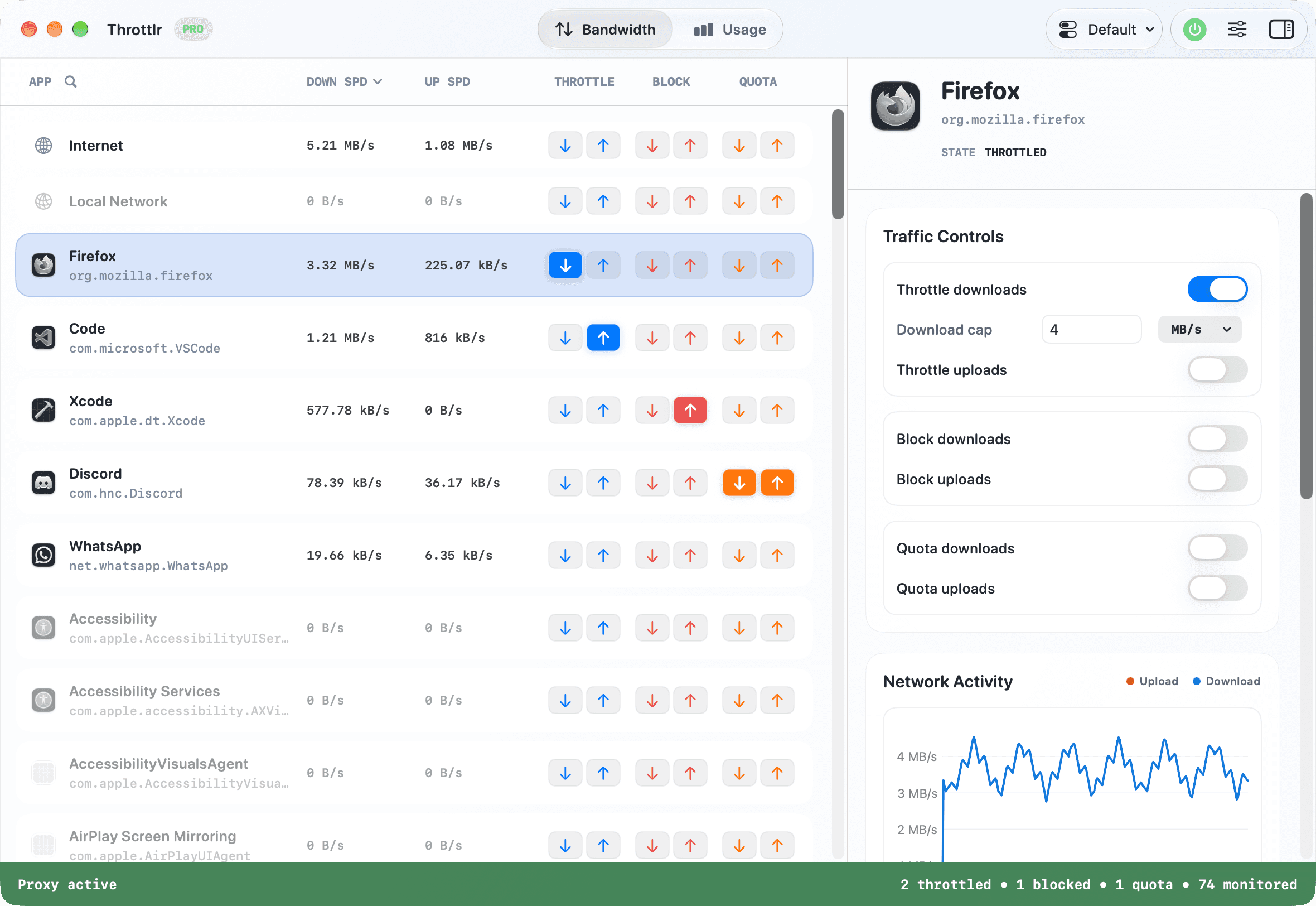
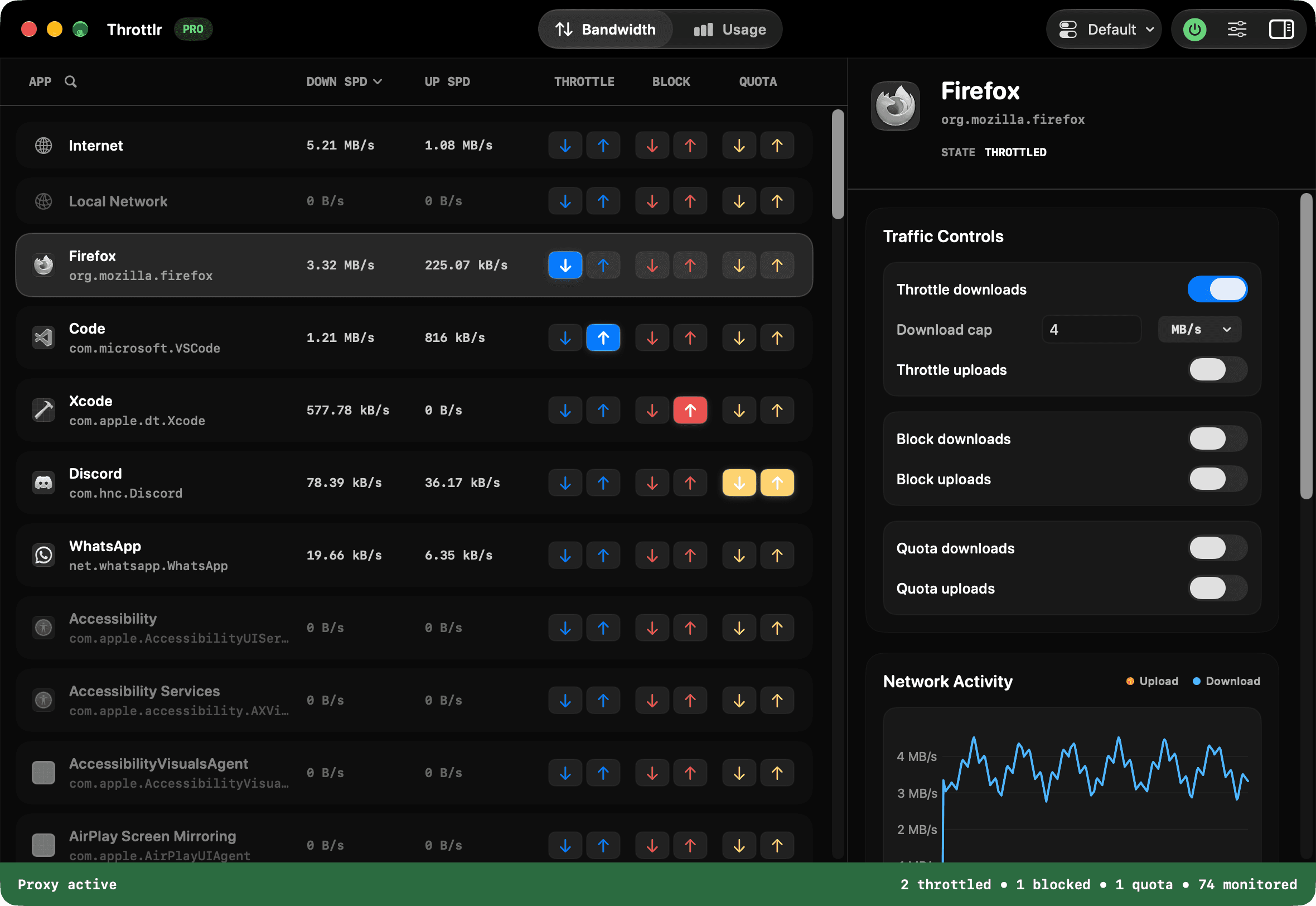
NetLimiterin virallinen latausversio tukee Windowsia, ei macOSia. Jos tarvitset siitä lähinnä sitä, että näet mikä sovellus siirtää dataa, voit asettaa sille enimmäislähetys- tai -latausnopeuden, valvoa datakiintiötä tai pysäyttää sen liikenteen väliaikaisesti, Throttlr tarjoaa tämän keskeisen työnkulun Macissa.
Throttlr ei ole NetLimiter Macille eikä Windows-tuotteesta tehty Mac-versio. Sovellukset käyttävät eri käyttöjärjestelmien verkkokehyksiä, ja niiden ominaisuuksien laajuus on erilainen. NetLimiter on laajempi sääntö-, suodatus-, tilasto- ja hallintatuote; Throttlr keskittyy selkeään sovelluskohtaiseen valvontaan, kaistanrajoituksiin, datakiintiöihin, estoihin ja palvelintason sääntöihin Applen Network Extension -kehyksen avulla.
Suppeampi laajuus voi sopia sinulle, jos haluat suoria säätimiä rakentamatta yksityiskohtaisia yhteyssuodattimia. Se ei sovi, jos työnkulkusi riippuu prioriteeteista, aikaan perustuvista sääntöajastuksista, IP-alue-, portti- tai käyttäjäsuodattimista tai etähallinnasta. Alla oleva vertailu tuo nämä rajat selvästi esiin.
Miksi tein Throttlrin
Tein Throttlrin etsittyäni macOS-vaihtoehtoa Windowsista tutulle NetLimiter-työnkululle. Halusin avata yhden natiivin Mac-sovelluksen, nähdä mitkä prosessit käyttävät yhteyttä ja asettaa ongelmaa aiheuttavalle sovellukselle erilliset lähetys- tai latausrajat. Halusin myös nopean eston tilanteisiin, joissa siirto piti pysäyttää kokonaan.
Tämä tausta määrittää, mitä Throttlr painottaa: reaaliaikaista sovellusten ja taustapalvelujen luetteloa, erillisiä suuntakohtaisia säätimiä sekä laajempia Internet- ja Paikallisverkko-kohteita. Se ei tarkoita, että jokainen NetLimiterin ominaisuus kuuluisi Throttlriin tai että tuotteita pitäisi esittää samanarvoisina.
Throttlrin tulevat päivitykset
Throttlria kehitetään aktiivisesti, ja tuleviin versioihin on suunniteltu lisää ominaisuuksia. Tavoitteena on laajentaa sovelluksen mahdollisuuksia macOSissa ja pitää sen sovelluskohtaiset liikenteen säätimet selkeinä ja käytännöllisinä.
Voimassa oleva kuukausittainen tai vuosittainen Pro-tilaus sisältää tilauskauden aikana julkaistut päivitykset. Elinikäinen Pro-osto sisältää ilman lisälisenssimaksua samalle Throttlr-tuotteelle yleisesti julkaistut päivitykset. Tiettyjä ominaisuuksia tai julkaisupäiviä ei taata, eivätkä erikseen nimetyt seuraajatuotteet tai erikseen hinnoitellut lisäosat sisälly automaattisesti.
NetLimiterin ja Throttlrin ominaisuusvertailu
Molemmat tuotteet voivat valvoa sovellusten liikennettä, asettaa sovelluskohtaisia kaistanrajoituksia ja datakiintiöitä, estää liikennettä, soveltaa sääntöjä tiettyihin palvelimiin tai IP-osoitteisiin ja säilyttää liikennehistoriaa. NetLimiter ulottuu pidemmälle prioriteetteihin, ajastukseen, suodatusehtoihin ja Windows-hallintaan, kun taas Throttlr keskittyy säätimiin, jotka ovat saatavilla sen macOS-työnkulussa.
| Ominaisuus | NetLimiter | Throttlr |
|---|---|---|
| Käyttöjärjestelmä | Windows 7, 10, 11 ja uudemmat nykyisen lataussivun mukaan | macOS 15 tai uudempi |
| Sovellusten reaaliaikainen liikenne | Sovellus- ja yhteyskohtainen valvonta reaaliaikaisella kaaviolla | Reaaliaikaiset lähetys- ja latausnopeudet sovelluksille, palveluille ja liikennealueille sekä kunkin sovelluksen yhteydet palvelimittain |
| Kaistanrajoitukset | Rajoitukset koneelle, sovellukselle, käyttäjälle, suodattimelle tai yksittäiselle yhteydelle | Erilliset lähetys- ja latausrajat sovellukselle, palvelulle, laajemmalle alueelle tai tietylle palvelimelle tai IP-osoitteelle |
| Liikenteen estäminen | Connection Blocker -säännöt määritettävillä ehdoilla | Lähetys-, lataus- tai kaksisuuntaiset estot sovellukselle, alueelle tai tietylle palvelimelle tai IP-osoitteelle |
| Verkkotunnus-, IP- ja yhteyssuodattimet | Kyllä | Palvelin- ja IP-osoitesäännöt, valinnaisesti aliverkkotunnukset mukaan lukien, jotka estävät, rajoittavat tai asettavat kiintiön yhdelle sovellukselle tai kaikille sovelluksille; ei portti-, protokolla- tai IP-aluesuodattimia |
| Liikenteen prioriteetit | Kyllä | Ei; käytä tarkkoja kaistanrajoituksia |
| Ajastukset ja kiintiöt | Kyllä | Datakiintiöt päivittäisellä, viikoittaisella tai kuukausittaisella nollauksella sekä verkkoprofiilit, jotka vaihtavat sääntöjä Wi-Fi- tai langallisen verkon mukaan; ei aikaan perustuvia sääntöajastuksia |
| Pitkän aikavälin tilastot ja yhteyshistoria | Kyllä | Päivittäinen sovelluskohtainen käyttöhistoria kuukausi- ja vuosinäkymineen sekä yhteyshistoria palvelimen, omistajan ja maan mukaan, tallennettuna Macille |
| Etähallinta | Kyllä | Ei; säätimet ovat paikallisia Macissa |
| Internetin ja paikallisverkon kokonaisnäkymät | Mukautetuilla suodattimilla voi kuvata monia verkon kohteita | Erilliset Internet- ja Paikallisverkko-kohteet sovellusrivien rinnalla |
NetLimiterin tiedot perustuvat sen viralliseen dokumentaatioon sellaisena kuin se tarkistettiin 12. elokuuta 2026. Throttlrin ominaisuudet päivitettiin 17. marraskuuta 2026 vastaamaan Throttlr 1.8:aa. NetLimiter on Locktime Software s.r.o.:n tuote. Throttlr on itsenäinen, eikä se ole sidoksissa NetLimiteriin tai Locktime Softwareen, niiden hyväksymä tai NetLimiterin virallinen macOS-versio.
Työnkulun tutut osat
Lähin käsitteellinen vastine on sovellusluettelo. Käynnistä kohdesovellus, tee verkkotoimintaa ja tunnista sovellus sen nykyisen lähetys- tai latausnopeuden perusteella. Throttlrissa apuohjelma voidaan ryhmitellä pääsovelluksen alle, kun taas erikseen allekirjoitettu taustapalvelu voi näkyä omana rivinään.
Valitse rivi ja aseta latausraja, lähetysraja tai molemmat. Säätimet ovat tarkkoja enimmäisnopeuksia eivätkä suhteellisia prioriteettitasoja. Jos siirron pitää pysähtyä, ota käyttöön vastaavat estosuunnat ja poista ne, kun yhteyden pitää palata.
Throttlr näyttää myös Internetin ja Paikallisverkon kokonaiskohteina. Niistä on hyötyä koko järjestelmän liikenteen muotoilussa tai testauksessa, mutta ne ovat laajempia kuin sovellussääntö. Valitse sovelluksen rivi, kun tavoitteena on hallita yhtä ohjelmaa rajoittamatta kaikkia muita Macin sovelluksia.
Tärkeät erot ennen vaihtamista
- NetLimiter voi suodattaa ja hallita yksittäisiä yhteyksiä sovellusten polkujen, verkkotunnusten, IP-alueiden, käyttäjien ja muiden ehtojen perusteella. Throttlr voi soveltaa sääntöjä palvelimen nimeen, valinnaisesti myös sen aliverkkotunnuksiin, tai yksittäiseen IP-osoitteeseen joko yhdelle sovellukselle tai kaikille sovelluksille, mutta ei IP-alueisiin, portteihin tai käyttäjiin.
- NetLimiterin prioriteetit jakavat kaistaa uudelleen suhteellisen tärkeyden mukaan. Throttlrissa ei ole prioriteettimoottoria; annat sen sijaan konkreettiset lähetys- ja latausrajat.
- NetLimiter tukee ajastettuja sääntöjä ja tiedonsiirtokiintiöitä. Throttlr tukee sovelluskohtaisia ja järjestelmänlaajuisia datakiintiöitä päivittäisellä, viikoittaisella tai kuukausittaisella nollauksella sekä verkkoprofiileja, jotka vaihtavat sääntöjä, kun Mac liittyy toiseen verkkoon, mutta siinä ei ole kalenteripohjaista sääntöjen ajastusta.
- NetLimiter tallentaa pitkän aikavälin tilastoja, yhteyshistoriaa ja lokeja. Throttlr säilyttää Macilla päivittäistä sovelluskohtaista käyttöhistoriaa ja yhteyshistoriaa niin kauan kuin haluat; ne tallennetaan, kun välityspalvelin on käynnissä.
- NetLimiter tukee Windows-koneiden etähallintaa ja käyttäjäoikeuksia. Throttlr on paikallinen Mac-sovellus, eikä siinä ole keskitettyä etähallintaa.
- Yhteydet, jotka avattiin ennen Throttlrin nykyisen välityspalvelimen käynnistymistä, voivat jäädä sen ulkopuolelle Applen Network Extension -rajoituksen vuoksi. Kun käynnistät välityspalvelimen ensin tai lopetat kohdesovelluksen ja avaat sen uudelleen, kattavuus on luotettavampi.
Toteuta perustason NetLimiter-työnkulku Macissa
- Asenna Throttlr, käynnistä sen välityspalvelin ja hyväksy Network Extension -laajennus, kun macOS pyytää.
- Avaa sovellus, jota haluat hallita, ja tee verkkotoimintaa, jotta sen rivi on helppo tunnistaa.
- Valitse sovellus tai taustapalvelu ja seuraa sen reaaliaikaisia lähetys- ja latausnopeuksia.
- Ota rajoitus käyttöön tarvittavalle suunnalle ja anna enimmäisnopeus. Käytä molempia rajoja, kun työnkulku vaatii symmetrisen hallinnan.
- Käyttöön perustuvaa hallintaa varten aseta datakiintiö, valitse lasketaanko lataukset, lähetykset vai molemmat, ja valitse päivittäinen, viikoittainen tai kuukausittainen nollaus.
- Seuraa kohdesovellusta ja työtä, jota yrität suojata, ja säädä rajaa, kunnes molemmat toimivat hyväksyttävästi.
- Käytä lataus- tai lähetysestoa, kun liikenteen pitää pysähtyä kokonaan eikä vain hidastua. Jos haluat estää tai rajoittaa vain yhtä palvelinta, avaa Yhteydet-välilehti, napsauta palvelimen nimeä hiiren oikealla painikkeella ja lisää kohdesääntö.
- Lopeta kohdesovellus ja avaa se uudelleen, jos vanhemmat yhteydet jatkuvat nykyisen välityspalvelimen ulkopuolella, ja ota käyttöön Käynnistä kirjautuessa, jotta kattavuus on arjessa johdonmukaisempi.
Milloin Throttlr on oikea vaihtoehto (ja milloin ei)
Throttlr sopii hyvin, jos siirryit Windowsista Maciin ja kaipaat ensisijaisesti reaaliaikaisia sovelluskohtaisia nopeuksia, erillisiä lähetys- ja latausrajoja, käyttökiintiöitä, palvelinkohtaisia sääntöjä, liikennehistoriaa ja nopeaa tapaa pysäyttää yhden sovelluksen liikenne. Siitä on hyötyä myös silloin, kun haluat rajoittaa yhtä testikohdetta hidastamatta kaikkia koneen kehitys- ja viestintätyökaluja.
Valitse yksityiskohtainen sovelluspalomuuri, kun tärkein tarpeesi on hyväksyä jokainen yhteys sen syntyessä tai kirjoittaa portti- ja protokollasääntöjä. Valitse laajempi verkko-olosuhteiden simulointityökalu, kun tarvitset viivettä, pakettihävikkiä tai muita huonon verkon ominaisuuksia. Pidä NetLimiter Windowsissa, kun työnkulkusi riippuu aikaan perustuvasta sääntöjen ajastuksesta, prioriteeteista, käyttäjäkohtaisista säännöistä tai etähallinnasta.
Osuvin kuvaus on siksi NetLimiterin innoittama macOS-työnkulku, ei täydellinen NetLimiterin korvaaja. Throttlr kattaa tarkoituksella sen sovelluskohtaisen kaistanhallinnan ongelman, josta se sai alkunsa, ja kertoo avoimesti, mitkä ominaisuudet siitä puuttuvat.
Kysymyksiä NetLimiter-vaihtoehdosta
Toimiiko NetLimiter macOSissa?
NetLimiterin virallisella lataussivulla mainitaan tällä hetkellä Windows-käyttöjärjestelmät, eikä siitä ole macOS-versiota. Throttlr on erillinen, itsenäinen macOSille tehty sovellus.
Korvaako Throttlr NetLimiterin kokonaan?
Ei. Se kattaa reaaliaikaisen sovelluskohtaisen valvonnan, suuntakohtaiset kaistanrajoitukset, datakiintiöt, estot, palvelin- ja IP-säännöt, käyttö- ja yhteyshistorian sekä verkkoprofiilit, mutta se ei toista NetLimiterin prioriteetteja, IP-alue- ja käyttäjäsuodattimia, aikaan perustuvia sääntöajastuksia tai etähallintaa.
Voinko tuoda NetLimiterin säännöt Throttlriin?
Et. Tuotteet käyttävät eri sääntömalleja ja käyttöjärjestelmien verkkokehyksiä. Luo tarvittavat sovellus- tai palvelintason rajat, kiintiöt tai estot uudelleen käsin ja varmista niiden toiminta uusilla yhteyksillä.
Voiko Throttlr rajoittaa yhtä Macin sovellusta hidastamatta kaikkea muuta?
Kyllä. Aseta lähetys- tai latausrajat tunnistetun sovelluksen tai palvelun riville. Muut sovellukset pysyvät rajoittamattomina, elleivät ne jaa kyseistä prosessia tai ellet hallitse myös Internet- tai Paikallisverkko-kokonaiskohdetta.
Tarvitsetko apua käyttöönotossa, olemassa olevien yhteyksien kanssa tai lisensoinnissa? Lue Throttlrin usein kysytyt kysymykset.
Aiheeseen liittyvät oppaat
Macin käyttäjille
Aseta sovelluskohtainen datakiintiö
Aseta yhdelle Macin sovellukselle lataus-, lähetys- tai yhteinen datakiintiö ja estä tai hidasta sen liikenne, kun kiintiö täyttyy.
Macin käyttäjille
Rajoita kaistaa sovelluskohtaisesti
Opi rajoittamaan yksittäisen sovelluksen lataus- ja lähetyskaistaa macOSissa hidastamatta kaikkia muita sovelluksia.
Macin käyttäjille
Estä sovelluksen internetyhteys
Estä väliaikaisesti yhden macOS-sovelluksen lataus- ja lähetysliikenne niin, että muut sovellukset ja paikallisverkon liikenne pysyvät käytettävissä.