
Opas Macin käyttäjille
Näin estät sovelluksen internetyhteyden Macissa
Voit estää väliaikaisesti yhden Macin sovelluksen pääsyn internetiin valitsemalla sovelluksen Throttlrissa ja ottamalla käyttöön sen lataus- ja lähetysestot. Sääntö koskee vain kyseistä sovellusta eikä koko Macia, ja voit palauttaa yhteyden samoista säätimistä.
Julkaistu
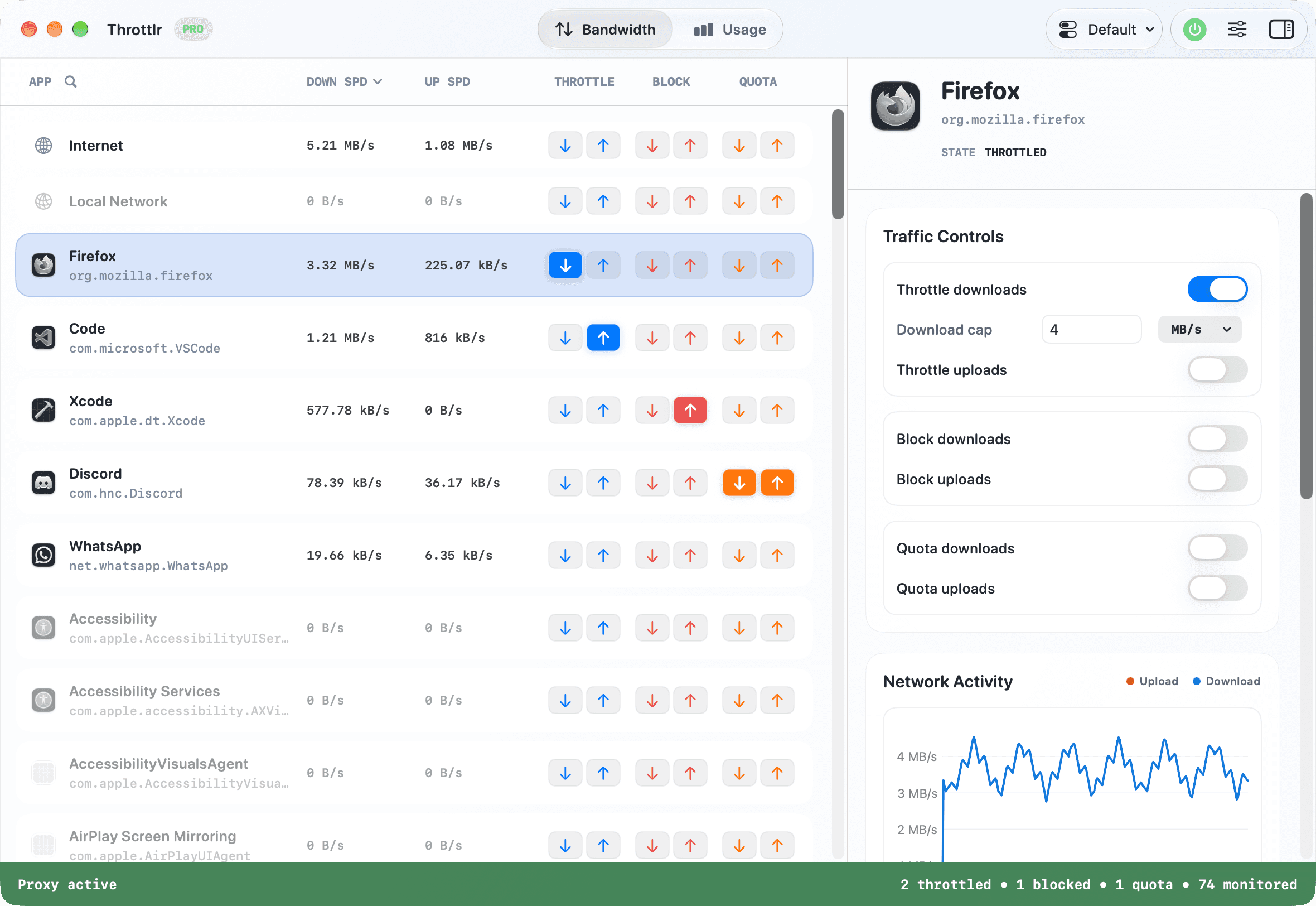
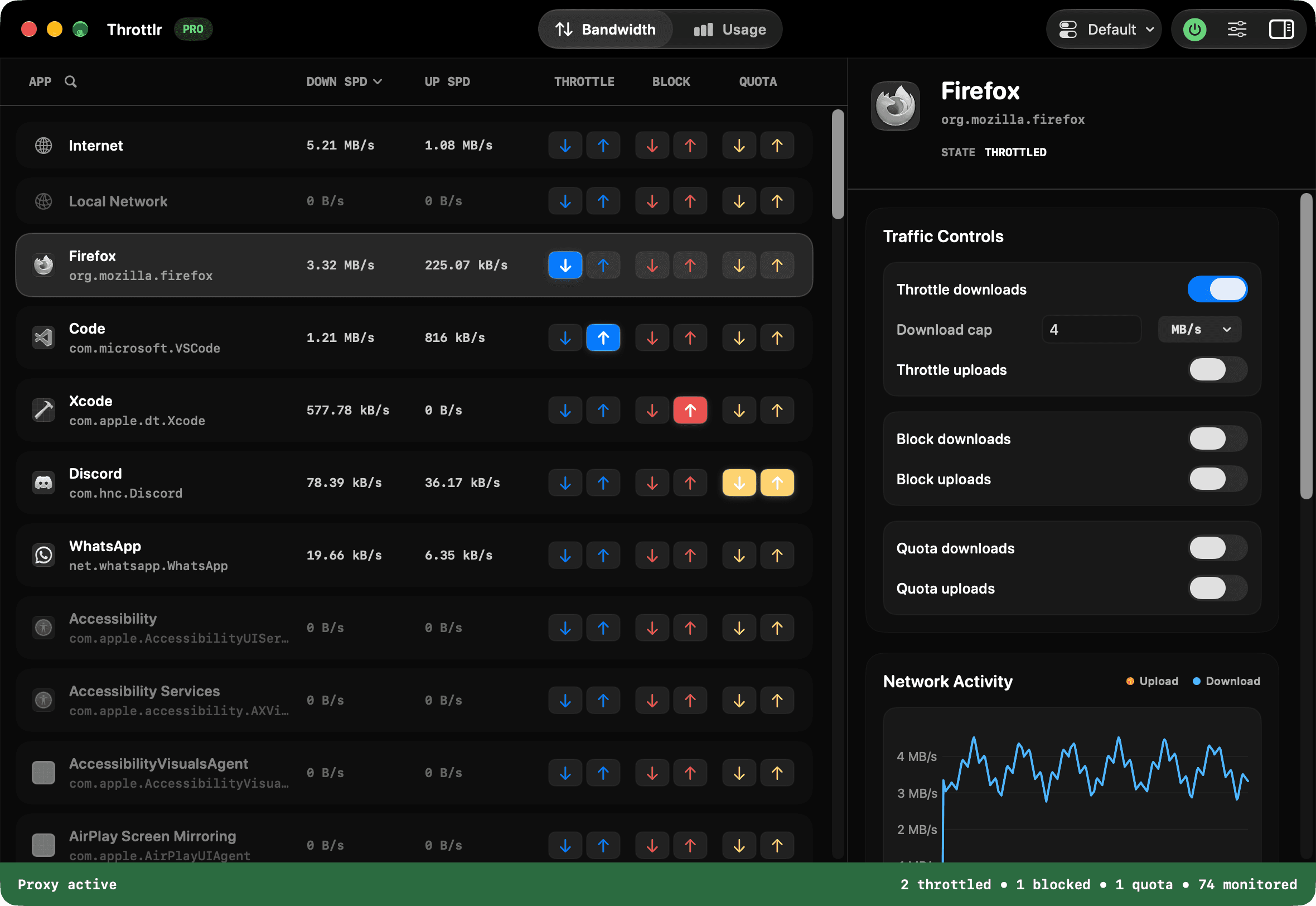
Näin estät yhden Macin sovelluksen internetyhteyden
Suorin tapa estää väliaikaisesti yhden sovelluksen verkon käyttö Macissa on käynnistää Throttlrin välityspalvelin, valita sovellus ja ottaa käyttöön sen lataus- ja lähetysestot. Sovelluksen uudet siepatut yhteydet pysäytetään, kun taas muut sovellukset jatkavat Macin yhteyden käyttöä. Poista säätimet käytöstä samasta paneelista, kun haluat palauttaa yhteyden.
Sovellustason sääntö koskee liikennettä, jonka Throttlr kohdistaa kyseiseen sovellukseen, mukaan lukien ryhmitellyt apuprosessien tunnisteet. Jos haluat estää vain yhden verkkosivuston tai palvelimen koko sovelluksen sijaan, Pron avulla voit lisätä kohdesäännön palvelimelle tai IP-osoitteelle joko kyseiselle sovellukselle tai kaikille sovelluksille; luo sääntö napsauttamalla riviä Yhteydet-välilehdellä hiiren oikealla painikkeella. Throttlr ei luo portti- tai protokollasääntöjä eikä sallittujen luetteloita, jotka estävät kaiken paitsi valitut kohteet, joten käytä niihin yhteyssääntöihin perustuvaa palomuuria. Jos haluat vain estää yhtä siirtoa valtaamasta yhteyttä, rajoittaminen on yleensä vähemmän häiritsevää kuin estäminen.
Throttlr näyttää myös Internetin ja Paikallisverkon erillisinä kokonaiskohteina. Niiden avulla voit hallita laajoja liikennealueita toisistaan riippumatta, mutta ne eroavat sovellustason säännöstä: yhden valitun sovelluksen estäminen voi vaikuttaa kyseisen sovelluksen siepattuun internet- ja paikallisverkkoliikenteeseen, kun taas muut sovellukset pysyvät käytettävissä, ellet aseta laajempaa sääntöä.
Miksi macOSin sisäänrakennettu palomuuri ei estä sovellusten lähteviä yhteyksiä
macOSin palomuuri on suunniteltu ensisijaisesti hallitsemaan saapuvia yhteyksiä eli liikennettä, jonka toinen tietokone aloittaa yrittäessään tavoittaa Macisi sovelluksen tai palvelun. Sen asetuksilla voi estää saapuvat yhteydet, sallia allekirjoitetut ohjelmistot ja ottaa käyttöön häivetilan. Näistä säätimistä on hyötyä, kun käytät tiedostojen jakoa, etäkäyttöä, paikallista palvelinta tai muuta yhteyksiä vastaanottavaa palvelua.
Tämä on eri asia kuin estää Macissa olevaa sovellusta avaamasta lähtevää yhteyttä. Tiedostoja lähettävä synkronointiohjelma, julkaisua lataava päivitysohjelma tai omaan palveluunsa pyynnön lähettävä sovellus luo lähtevää liikennettä. Sisäänrakennetun palomuurin saapuvien yhteyksien sovellusluettelon muuttaminen ei siksi ole yleinen ratkaisu tällaisen toiminnan estämiseen.
Apple kuvaa palomuurin suojaksi ei-toivotuilta saapuvilta yhteyksiltä. Lähtevän liikenteen sovelluskohtaiseen hallintaan tarvitset Network Extension -pohjaisen liikenteenhallintatyökalun tai lähteville säännöille suunnitellun sovelluspalomuurin. Throttlr keskittyy valvontaan, kaistanrajoituksiin, suuntakohtaisiin estoihin ja itse luomiisi palvelin- tai IP-sääntöihin sen sijaan, että se kysyisi lupaa jokaiselle uudelle kohteelle.
Estäminen vai rajoittaminen
Estäminen ja rajoittaminen ratkaisevat eri ongelmia. Esto on jyrkkä pysäytys: estetyt lähetykset eivät pääse lähtemään eivätkä estetyt lataukset saavu sovellukseen siepattujen yhteyksien kautta. Käytä sitä, kun testaat offline-toimintaa, haluat pysäyttää siirron tai haluat sovelluksen pysyvän irti verkosta, kunnes palautat yhteyden tarkoituksella.
Rajoitus antaa liikenteen jatkua hallitulla nopeudella. Tämä on yleensä parempi valinta, kun varmuuskopioinnin, pilvisynkronoinnin, pelipäivityksen tai selaimen latauksen pitää edetä valtaamatta koko yhteyttä. Erilliset lähetys- ja latausrajat ovat tärkeitä, koska täyttynyt lähetyskaista voi häiritä puheluita ja interaktiivista työtä, vaikka latausnopeus näyttäisi normaalilta.
Aloita rajoituksella, kun jatkuvuus on tärkeää, ja käytä estoa, jos sovelluksen ei pidä edetä lainkaan. Offline-testissä estä molemmat suunnat. Yksisuuntaisessa kokeessa, kuten kun tutkit, miten sovellus käsittelee epäonnistuneita lähetyksiä vastaanottaessaan yhä vastauksia, hallitse vain olennaista suuntaa ja varmista tulos reaaliaikaisesta liikennenäkymästä.
Estä ja palauta sovelluksen verkkoyhteys
- Asenna Throttlr, avaa se ja käynnistä välityspalvelin. Hyväksy sen Network Extension -laajennus Järjestelmäasetuksissa, kun macOS pyytää; välityspalvelin ei voi tarkastella tai hallita yhteyksiä ennen kuin lupa on voimassa.
- Varmista, että Pro tai Pro-kokeilujakso on käytössä. Ilman voimassa olevaa Pro-oikeutta Throttlr valvoo vain yhtä sääntöä nopeudella 1 MB/s ja tallentaa muiden sovellusten säännöt, kunnes Pro on taas käytössä.
- Käynnistä kohdesovellus ja tee verkkotoimintaa, jotta se ilmestyy sovellusluetteloon. Jos siirron omistaa apuprosessi tai taustapalvelu, se voi näkyä omana rivinään.
- Valitse sovellus ja avaa sen Estäminen-säätimet. Ota käyttöön sekä latauksen että lähetyksen esto, kun haluat sovelluksen toimivan ikään kuin sen siepattu verkkoyhteys ei olisi käytettävissä.
- Lopeta sovellus ja avaa se uudelleen, jos Throttlr varoittaa sen olleen jo käynnissä. Uudet yhteydet alkavat silloin nykyisen välityspalvelimen kautta eivätkä jää vanhalle reitille.
- Toista toiminto, joka tavallisesti käyttää verkkoa, ja seuraa sovelluksen riviä ja Internet-kokonaismäärää. Testaa uudella pyynnöllä äläkä luota sisältöön, joka voi olla jo välimuistissa.
- Poista molemmat estot käytöstä palauttaaksesi yhteyden. Yritä pyyntöä uudelleen ja varmista, että liikenne jatkuu, ennen kuin peruutat muita vianmäärityksen aikana tehtyjä muutoksia.
Vertaile tapoja hallita sovellusten liikennettä macOSissa
Oikea työkalu riippuu siitä, tarvitsetko saapuvan liikenteen palomuurin, yksityiskohtaiset kohdesäännöt, yksinkertaisen sovellustason eston, kaistan muotoilua vai realistista testausta huonoissa verkko-olosuhteissa. Tuotteet menevät osittain päällekkäin, mutta ne eivät korvaa toisiaan.
| Työkalu | Liikenteen suunta | Säännön laajuus | Kaistanhallinta | Sopii parhaiten |
|---|---|---|---|---|
| macOSin palomuuri | Saapuvat yhteydet | Saapuva pääsy sovelluksiin ja palveluihin | Ei | Maciin yhteyksiä vastaanottavien palvelujen suojaaminen |
| Throttlr | Siepatut lähetykset ja lataukset | Sovellukset, taustapalvelut, Internet- tai Paikallisverkko-kohteet sekä tietyt palvelimet ja IP-osoitteet | Erilliset lähetys- ja latausrajat | Sovellusten liikenteen valvonta, rajoittaminen tai väliaikainen pysäyttäminen |
| Little Snitch | Saapuvan ja lähtevän liikenteen säännöt | Sovellukset, palvelimet, verkkotunnukset, portit, protokollat ja sääntöryhmät | Ei ole tarkoitettu kaistanrajoittimeksi | Yksityiskohtaiset yhteyskäytännöt ja kohdekohtaiset päätökset |
| LuLu | Lähtevät yhteydet | Prosessi tai tietty etäkohde | Ei | Ilmaiset avoimen lähdekoodin säännöt ja hälytykset lähteville yhteyksille |
| Radio Silence | Sovellusten lähtevät yhteydet | Sovellukset ja niiden aliprosessit | Ei | Hiljainen ja suoraviivainen sovellustason palomuuri |
| Network Link Conditioner | Järjestelmän tai kehityslaitteen verkko-olosuhteet | Verkko-olosuhdeprofiilit eivätkä yksittäiset Macin sovellukset | Profiilipohjainen olosuhteiden simulointi, ei sovelluskohtaisia rajoja | Toiminnan testaus laajemmissa huonoissa verkko-olosuhteissa |
Tuotteiden ominaisuudet voivat muuttua. Kunkin kolmannen osapuolen rivin lähteenä on linkitetty virallinen dokumentaatio. Throttlr voi estää tai rajoittaa tiettyjen palvelimien ja IP-osoitteiden liikennettä tai asettaa niille kiintiöitä, mutta se ei kysy lupaa jokaiselle uudelle yhteydelle eikä luo portti- tai protokollasääntöjä, eivätkä sen kaistanrajoitukset toista viivettä, pakettihävikkiä, DNS-virheitä tai jokaista todellisen verkon ominaisuutta.
Käytännön syitä estää tai rajoittaa yhtä sovellusta
- Keskeytä pilvisynkronointi irrottamatta koko Macia verkosta. Väliaikainen esto voi pysäyttää siepatun siirron, kun taas selaimet, puhelut ja muu työ jatkuvat. Palauta yhteys, kun verkko vapautuu.
- Pysäytä päivitys kiireellisen työn ajaksi. Jos sovellus tai sen päivitysohjelma aloittaa suuren siirron, estä liikenteen omistava rivi ja varmista, että nopeus laskee, ennen kuin jatkat puhelua tai esitystä.
- Testaa offline- ja palautumistoimintaa. Kehittäjät ja laadunvarmistajat voivat estää molemmat suunnat, käydä läpi lataus- ja uudelleenyritystilat ja poistaa sitten eston varmistaakseen, että sovellus toipuu ilman uudelleenkäynnistystä.
- Suojaa puhelu paljon kaistaa vievältä tehtävältä. Suosi lähetys- tai latausrajaa, kun taustatyön pitää jatkua; käytä estoa vain, kun siirron voi turvallisesti pysäyttää kokonaan.
- Selvitä, mikä prosessi omistaa selittämättömän liikenteen. Käytä reaaliaikaisia sovellusrivejä Internet-kokonaismäärän rinnalla ja tarkastele apuprosesseja ja taustapalveluja ennen kuin päätät, mitä kohdetta hallitset. Yhteydet-välilehti näyttää, mihin palvelimiin kukin sovellus on yhteydessä, kuka omistaa kunkin osoitteen ja missä se sijaitsee maailmankartalla.
Vianmääritys, kun sovellus näyttää yhä olevan yhteydessä
- Varmista, että välityspalvelin on käynnissä ja että Throttlrin Network Extension -laajennus on edelleen käytössä Järjestelmäasetuksissa. Valvontatiedot voivat olla vanhentuneita, jos palvelu ei ole tällä hetkellä aktiivinen.
- Varmista, että tarvittavat Estäminen-kytkimet ovat edelleen päällä ja että Pro on käytössä, jos estät useamman kuin yhden sovelluksen. Estä sekä lataukset että lähetykset, ellei testi tarkoituksella salli yhtä suuntaa.
- Lopeta kohdesovellus painamalla Komento-Q ja avaa se uudelleen, kun välityspalvelin on käynnissä. Ikkunan sulkeminen ei riitä sovellukselle, joka jatkaa toimintaansa Dockissa, valikkorivillä tai taustalla.
- Ota käyttöön Käynnistä kirjautuessa, jos käytät Throttlria säännöllisesti. Kun palvelu käynnistyy ennen muita sovelluksia, on epätodennäköisempää, että pitkäikäiset yhteydet on luotu sen nykyisen istunnon ulkopuolella.
- Tee uusi verkkopyyntö. Aiemmin ladatut sivut, välimuistissa oleva media, paikalliset tiedostot ja jonossa oleva käyttöliittymän tila voivat saada sovelluksen näyttämään verkossa olevalta, vaikka uutta liikennettä ei olisi päässyt läpi.
- Etsi apuprosessin, päivitysohjelman, XPC-palvelun tai allekirjoitetun taustapalvelun riviä. Näkyvä sovellusprosessi ei aina ole yhteyden avaava prosessi.
- Vertaa valittua riviä Internet-kokonaismäärään. Kokonaismäärä sisältää macOS-palvelujen, apuprosessien, juuri käynnistettyjen sovellusten ja äskettäin suljettujen sovellusten siepatun muun kuin paikallisen liikenteen, joka ei välttämättä vastaa estämääsi riviä.
- Jos työnkulussa käytetään tulostinta, NAS-levyä, kehityspalvelinta tai muuta lähiverkon laitetta, tarkista myös Paikallisverkko-kohde. Internet- ja paikalliset kohteet luokitellaan kokonaistasolla erikseen.
- Poista esto ja yritä uudelleen, kun vianmääritys on valmis. Kun varmistat, että sama pyyntö jatkuu, erotat onnistuneen eston palvelimen tai sovelluksen muusta viasta.
Ymmärrä apuprosessit, taustapalvelut ja olemassa olevat yhteydet
Monet Macin sovellukset siirtävät verkkotoiminnot apuohjelmille, kirjautumiskohteille, XPC-palveluille, päivitysohjelmille tai muille taustaprosesseille. Throttlr ryhmittelee apuprosessien pakettitunnisteet pääsovelluksen alle, kun se tunnistaa yhteyden. Erikseen allekirjoitetut palvelut voivat näkyä omina kohteinaan, eikä pääsovelluksen rivin hallinta välttämättä vaikuta erillisen palvelurivin omistamaan liikenteeseen.
Molemmat Throttlr-versiot voivat näyttää allekirjoitetut taustapalvelut, kun niiden liikennettä on havaittu. Suoraan ladattava versio voi tarkastella käynnissä olevia prosesseja ja saada palveluista tarkempia tietoja. App Storen hiekkalaatikkorajoitusten vuoksi App Store -versio pyytää sinua lopettamaan kyseisen sovelluksen itse ennen kuin Throttlr avaa sen uudelleen; suoraan ladattava versio pystyy yleensä lopettamaan ja avaamaan sovelluksen uudelleen puolestasi. Kummassakin versiossa liikenteen säätimet pysyvät asennettuina uudelleenkäynnistyksen ajan.
Yhteydet, jotka olivat olemassa ennen nykyisen välityspalvelimen käynnistymistä, ovat erillinen asia. Applen Network Extension -rajapinnat eivät aina pysty siirtämään näitä vanhempia yhteyksiä juuri käynnistetyn palvelun alle. Rajoitukset tai estot voivat vaikuttaa osaan siepatuista yhteyksistä, kun taas vanhempi yhteys jatkuu. Lopeta sovellus ja avaa se uudelleen tai käynnistä erikseen toimiva taustapalvelu uudelleen, jotta se muodostaa uudet yhteydet aktiivisen palvelun kautta.
Pidä Internet-kokonaismäärää itsenäisenä varmistuksena, älä näkyvien sovellusrivien matemaattisena summana. Jos kokonaismäärä jatkaa kasvuaan sovelluksen rivin pysähdyttyä, liikenteen voi omistaa toinen sovellus, apuprosessi, järjestelmäpalvelu tai tunnistamaton prosessi.
Usein kysyttyä
Voiko macOSin sisäänrakennettu palomuuri estää sovellusta muodostamasta lähteviä yhteyksiä?
Ei yleisenä lähtevien yhteyksien säätimenä. Applen palomuuriasetukset keskittyvät Macisi sovelluksiin ja palveluihin saapuviin yhteyksiin. Käytä lähtevän liikenteen sovelluspalomuuria tai Throttlrin kaltaista liikenteenhallintatyökalua, kun sovellus itse avaa yhteyden.
Pitäisikö minun estää lähetykset, lataukset vai molemmat?
Estä molemmat suunnat, niin saat siepatun liikenteen osalta lähimmän vastineen sovelluksen viemiselle offline-tilaan. Estä vain yksi suunta, kun testattava toiminta edellyttää toisen suunnan pysymistä käytettävissä, ja varmista tulos reaaliaikaisesta liikennenäkymästä.
Katkaiseeko yhden sovelluksen estäminen muun Macin yhteyden?
Sovellustason sääntö kohdistuu liikenteeseen, joka yhdistetään kyseiseen sovellukseen ja sen ryhmiteltyihin apuprosesseihin. Muut sovellukset jatkavat normaalisti, ellet estä myös Internet- tai Paikallisverkko-kokonaiskohdetta. Erikseen tunnistettu apuprosessi tai palvelu voi tarvita oman sääntönsä.
Miksi sovellus voi yhä näyttää vanhaa sisältöä, vaikka estin sen?
Sisältö voi olla välimuistissa tai jo ladattu, ja olemassa oleva yhteys voi olla peräisin ajalta ennen aktiivista välityspalvelinistuntoa. Kokeile uutta pyyntöä, kun olet lopettanut sovelluksen ja avannut sen uudelleen käynnissä olevan palvelun alla, ennen kuin päättelet eston epäonnistuneen.
Korvaako Throttlr Little Snitchin tai Network Link Conditionerin?
Ei. Throttlr on suunniteltu sovelluskohtaiseen valvontaan, suuntakohtaisiin kaistanrajoituksiin, estoihin ja kiintiöihin, ja Pron avulla niitä voi soveltaa tiettyihin palvelimiin tai IP-osoitteisiin. Little Snitch on kattavampi palomuuri, jossa on yhteysilmoitukset sekä portti-, protokolla- ja sääntöryhmäasetukset, ja Network Link Conditioner mallintaa laajempia verkko-olosuhteita. Valitse työkalu, joka sopii tarvitsemaasi testiin tai käytäntöön.
Tarvitsetko apua käyttöönotossa, olemassa olevien yhteyksien kanssa tai lisensoinnissa? Lue Throttlrin usein kysytyt kysymykset.
Aiheeseen liittyvät oppaat
Macin käyttäjille
Aseta sovelluskohtainen datakiintiö
Aseta yhdelle Macin sovellukselle lataus-, lähetys- tai yhteinen datakiintiö ja estä tai hidasta sen liikenne, kun kiintiö täyttyy.
Macin käyttäjille
Keskeytä pilvisynkronointi katkaisematta yhteyttä
Keskeytä tai hidasta yhtä Macin pilvisynkronointisovellusta, kun selaimet, puhelut ja muut sovellukset pysyvät yhteydessä.
Macin käyttäjille
Rajoita kaistaa sovelluskohtaisesti
Opi rajoittamaan yksittäisen sovelluksen lataus- ja lähetyskaistaa macOSissa hidastamatta kaikkia muita sovelluksia.