
Opas Macin käyttäjille
Näin asetat datankäytön rajan mille tahansa Macin sovellukselle
Voit rajoittaa, kuinka paljon dataa yksi Macin sovellus saa käyttää: valitse se Throttlrissa, päätä lasketaanko lataukset, lähetykset vai molemmat, ja anna sallittu määrä. Voit nollata käytön käsin tai päivittäin, viikoittain tai kuukausittain ja estää tai rajoittaa sovelluksen, kun raja täyttyy.
Julkaistu
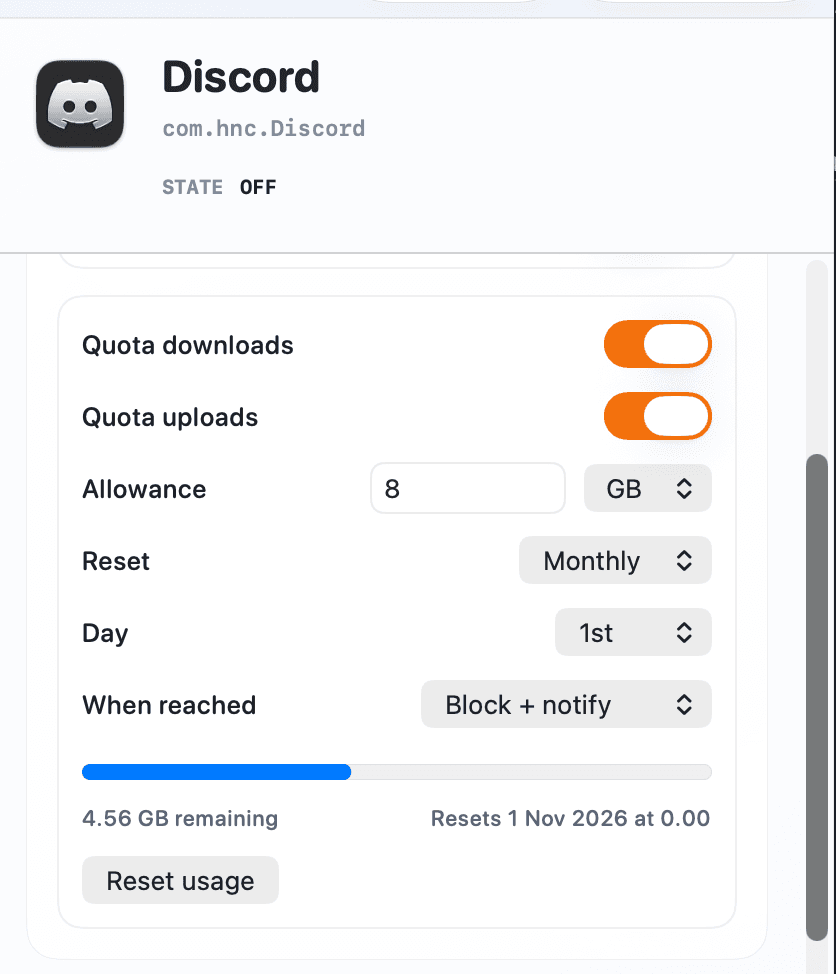
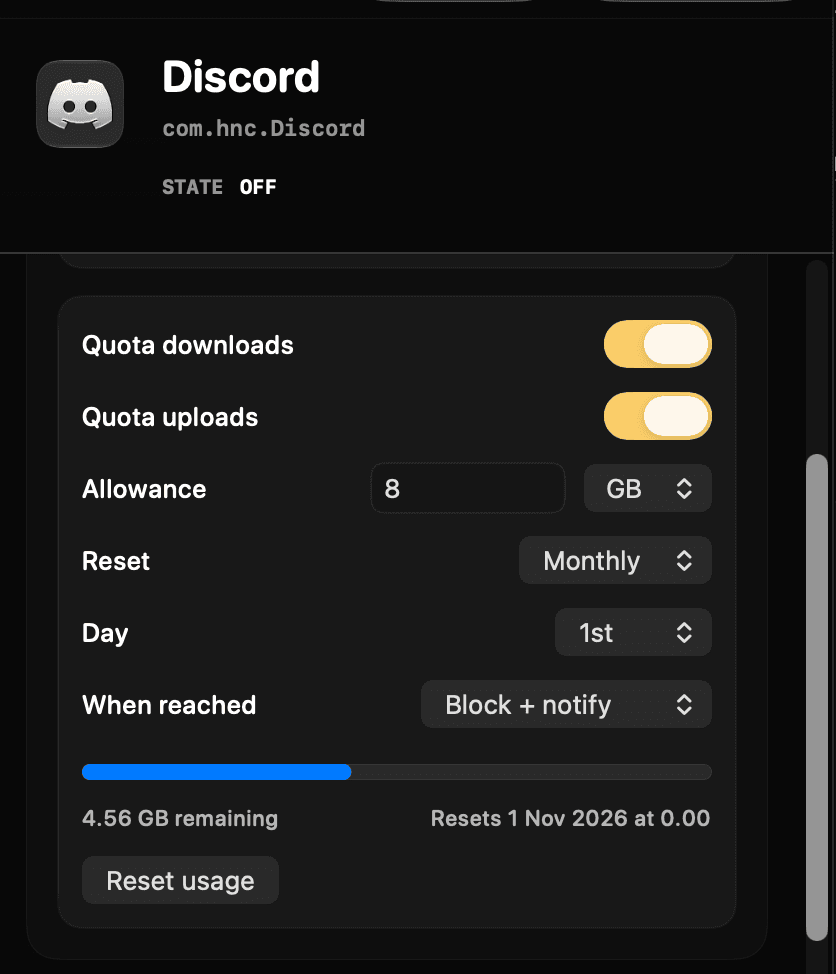
Näin sovelluskohtaiset datakiintiöt toimivat
Datakiintiö mittaa valitun sovelluksen siepattua liikennettä asettamaasi sallittua määrää vasten. Se voi laskea lataukset, lähetykset tai molemmat. Muut sovellukset säilyttävät omat asetuksensa, eikä niiden liikenne kuluta kyseisen sovelluksen kiintiötä, ellet määritä niitä erikseen.
Kun sallittu määrä täyttyy, Throttlr voi estää valitut suunnat tai asettaa kiintiön jälkeen käytettävät erilliset lataus- ja lähetysnopeuden rajat. Hallintanäkymä näyttää jäljellä olevan määrän kiintiön ollessa käytössä, ja Throttlr lähettää ilmoituksen, kun raja täyttyy.
Kiintiö hallitsee siirretyn datan kokonaismäärää eikä nopeutta joka hetki. Käytä tavallista kaistanrajoitusta, kun sovelluksen pitää aina pysyä tietyn nopeuden alla. Käytä kiintiötä, kun normaali nopeus on hyväksyttävä siihen asti, kunnes sovellus on käyttänyt määritellyn määrän dataa.
Aseta datakiintiö yhdelle Macin sovellukselle
- Avaa Throttlr, käynnistä sen välityspalvelin ja hyväksy Network Extension -laajennus Järjestelmäasetuksissa, jos macOS pyytää.
- Varmista, että Pro tai 14 päivän Pro-kokeilujakso on käytössä. Ilman Pro-versiota Throttlr valvoo vain yhtä sääntöä 1 GB:n kiintiöllä ja tallentaa muiden sovellusten säännöt siihen asti, kunnes päivität.
- Käynnistä kohdesovellus ja tee verkkotoimintaa, jotta tunnistat siirron omistavan sovelluksen tai taustapalvelun.
- Valitse kohde ja ota käyttöön Kiintiö latauksille, Kiintiö lähetyksille tai molemmat.
- Anna sallittu määrä ja valitse sen yksikkö.
- Valitse, ettei automaattista nollausta tehdä, tai valitse päivittäinen, viikoittainen tai kuukausittainen aikataulu. Aseta viikonpäivä tai kuukaudenpäivä, jos valittu aikataulu sitä edellyttää.
- Valitse Estä + ilmoita tai Rajoita + ilmoita. Jos valitset rajoittamisen, aseta kiintiön jälkeinen nopeus jokaiselle lasketulle suunnalle.
- Pidä siirto käynnissä ja seuraa jäljellä olevaa määrää. Käytä Nollaa käyttö -toimintoa, kun haluat aloittaa sallitun määrän alusta heti.
Valitse, mikä liikenne lasketaan
Laske lataukset esimerkiksi ohjelmistopäivityksille, medialatauksille ja saapuville pilvitiedostoille. Laske lähetykset varmuuskopioille, lähtevälle synkronoinnille, suurille liitteille tai muille siirroille, jotka käyttävät pääasiassa lähetyskapasiteettia. Valitse molemmat, kun sallitun määrän pitää kattaa sovelluksen koko siepattu liikenne.
Suuntakohtaiset kiintiöt ovat hyödyllisiä, kun sovellus siirtää kumpaankin suuntaan hyvin eri määriä. Pelkkä lähetyksiä koskeva varmuuskopiokiintiö jättää lataukset laskematta, ja pelkkä latauksia koskeva päivityskiintiö ei laske sovelluksen pienempiä lähteviä pyyntöjä.
Varmista, että valitset liikenteen omistavan prosessin. Jotkin sovellukset käyttävät apuprosesseja, päivitysohjelmia, tiedostopalvelulaajennuksia tai erikseen näkyviä taustapalveluja. Tee tunnistettava siirto ja seuraa reaaliaikaista nopeutta sen sijaan, että luottaisit pelkkään sovelluksen nimeen.
Valitse nollausaikataulu
Käytä päivittäistä nollausta toistuvaan yhden päivän määrään, viikoittaista nollausta työkuormille, joiden pitää saada uusi budjetti tiettynä viikonpäivänä, tai kuukausittaista nollausta pidempään käyttöjaksoon. Jätä automaattinen nollaus pois, kun haluat kiintiön pysyvän täynnä, kunnes nollaat sen itse.
Hallintanäkymä näyttää ajastetun kiintiön seuraavan nollauksen. Nollaa käyttö käsin, kun haluat tyhjentää nykyisen laskurin ennen sitä, esimerkiksi ylitystoiminnon testaamisen jälkeen tai kun aloitat uuden siirtojakson etuajassa.
Kiintiön aikataulu nollaa käytön. Se ei ole yleinen kalenterisääntö, jolla rajoittaminen tai estäminen kytketään päälle tiettyyn aikaan. Pron kohdesääntö voi antaa yhdelle palvelimelle tai IP-osoitteelle oman kiintiön joko yhdelle sovellukselle tai kaikille sovelluksille, ja jokainen verkkoprofiili laskee oman kiintiönkäyttönsä.
Estä tai rajoita, kun kiintiö täyttyy
Valitse estäminen, kun siirron on pysähdyttävä sallitun määrän täyttyessä. Jos molemmat suunnat lasketaan, molemmat estetään kiintiön täyttyessä. Jos vain yksi suunta lasketaan, kiintiön toiminto koskee tätä valittua suuntaa.
Valitse rajoittaminen, kun sovelluksen pitää jatkaa toimintaansa hitaammin sallitun määrän täytyttyä. Aseta erilliset lataus- ja lähetysrajat kiintiöön sisältyville suunnille. Tämä sopii varmuuskopiointiin tai synkronointiin, joka saa jatkua hitaasti sen sijaan, että se pysähtyisi kokonaan.
Ylitystoiminto pysyy voimassa, kunnes käyttö nollataan käsin tai määritetyn aikataulun mukaan. Testaa valittu toiminta pienellä tilapäisellä määrällä ennen kuin luotat siihen pitkässä siirrossa.
Kiintiön seurannan tai valvonnan vianmääritys
- Varmista, että Throttlrin välityspalvelin on käynnissä, Network Extension -laajennus on käytössä ja Pro tai Pro-kokeilujakso on aktiivinen, jos sinulla on sääntöjä useammalle kuin yhdelle sovellukselle.
- Tarkista, että kiintiö on käytössä sille suunnalle, joka kuljettaa siirtoa. Pelkkä lähetysliikenne ei kuluta pelkästään latauksia koskevaa kiintiötä.
- Lopeta ja avaa uudelleen sovellus, joka oli jo käynnissä ennen nykyistä välityspalvelinistuntoa, jotta se luo uudet yhteydet välityspalvelimen kautta.
- Etsi apuprosessia, päivitysohjelmaa tai taustapalvelua, jos näkyvän sovelluksen rivillä ei näy odotettua liikennettä.
- Tee uusi pyyntö sen sijaan, että luottaisit välimuistissa olevaan sisältöön, puskuroituun dataan tai jo valmistuneeseen siirtoon.
- Tarkista valittu nollausaikataulu, jos käyttö nollautui odotettua aiemmin, ja varmista hallintanäkymästä seuraava nollausajankohta.
- Varmista ilmoitus ja ylitystoiminto pienellä testimäärällä, nollaa sitten käyttö ja anna haluamasi sallittu määrä.
Kysymyksiä sovelluskohtaisista datakiintiöistä
Voinko laskea lähetykset ja lataukset erikseen?
Kyllä. Kiintiö voi laskea lataukset, lähetykset tai molemmat. Valitse vain merkityksellinen suunta, kun sovelluksen muun liikenteen pitää jäädä kiintiön ulkopuolelle.
Voiko sovellus jatkaa toimintaansa kiintiön täytyttyä?
Kyllä. Valitse Rajoita + ilmoita ja aseta kiintiön jälkeiset nopeusrajat. Valitse Estä + ilmoita, kun valitun liikenteen pitää sen sijaan pysähtyä.
Voiko kiintiö nollautua automaattisesti?
Kyllä. Kiintiöt voivat nollautua päivittäin, viikoittain tai kuukausittain. Voit myös poistaa automaattisen nollauksen käytöstä ja tyhjentää käytön käsin.
Kuluttaako yhden sovelluksen käyttö toisen sovelluksen kiintiötä?
Ei. Jokaisella sovelluksella ja palvelukohteella on omat asetuksensa. Liikenne voidaan ryhmitellä pääsovelluksen alle, kun Throttlr tunnistaa apuprosessin, mutta erikseen näkyvä palvelu tarvitsee oman kiintiönsä.
Ovatko datakiintiöt saatavilla Ilmainen-paketissa?
Kyllä, yhdelle sovellukselle. Ilmainen sisältää yhden nopeusrajoitus-, esto- tai datakiintiösäännön, ja kiintiön sallittu määrä on 1 GB. Useamman sovelluksen kiintiöt ja omat määrät edellyttävät Throttlr Pro -versiota tai aktiivista Pro-kokeilujaksoa.
Tarvitsetko apua käyttöönotossa, olemassa olevien yhteyksien kanssa tai lisensoinnissa? Lue Throttlrin usein kysytyt kysymykset.
Aiheeseen liittyvät oppaat
Macin käyttäjille
Tarkista datankäyttö sovelluskohtaisesti
Katso, kuinka paljon dataa kukin Macin sovellus lähettää ja lataa, vertaa käyttöä kuukausittain tai vuosittain ja erottele internetliikenne paikallisverkon liikenteestä.
Macin käyttäjille
Rajoita kaistaa sovelluskohtaisesti
Opi rajoittamaan yksittäisen sovelluksen lataus- ja lähetyskaistaa macOSissa hidastamatta kaikkia muita sovelluksia.
Macin käyttäjille
Estä sovelluksen internetyhteys
Estä väliaikaisesti yhden macOS-sovelluksen lataus- ja lähetysliikenne niin, että muut sovellukset ja paikallisverkon liikenne pysyvät käytettävissä.
Macin käyttäjille
Keskeytä pilvisynkronointi katkaisematta yhteyttä
Keskeytä tai hidasta yhtä Macin pilvisynkronointisovellusta, kun selaimet, puhelut ja muut sovellukset pysyvät yhteydessä.