
Opas Macin käyttäjille
Näin keskeytät pilvisynkronoinnin Macissa sammuttamatta Wi-Fiä
Voit keskeyttää pilvisynkronoinnin katkaisematta Macin verkkoyhteyttä käyttämällä ensin synkronointisovelluksen omaa keskeytystoimintoa, jos sellainen on. Jos tarvitset pysäytyksen verkkotasolla, valitse Throttlrissa pilvisovellus tai sen liikenteen omistava apuprosessi ja estä molemmat suunnat. Käytä sen sijaan kaistanrajoitusta, kun synkronoinnin pitää edetä taustalla.
Julkaistu
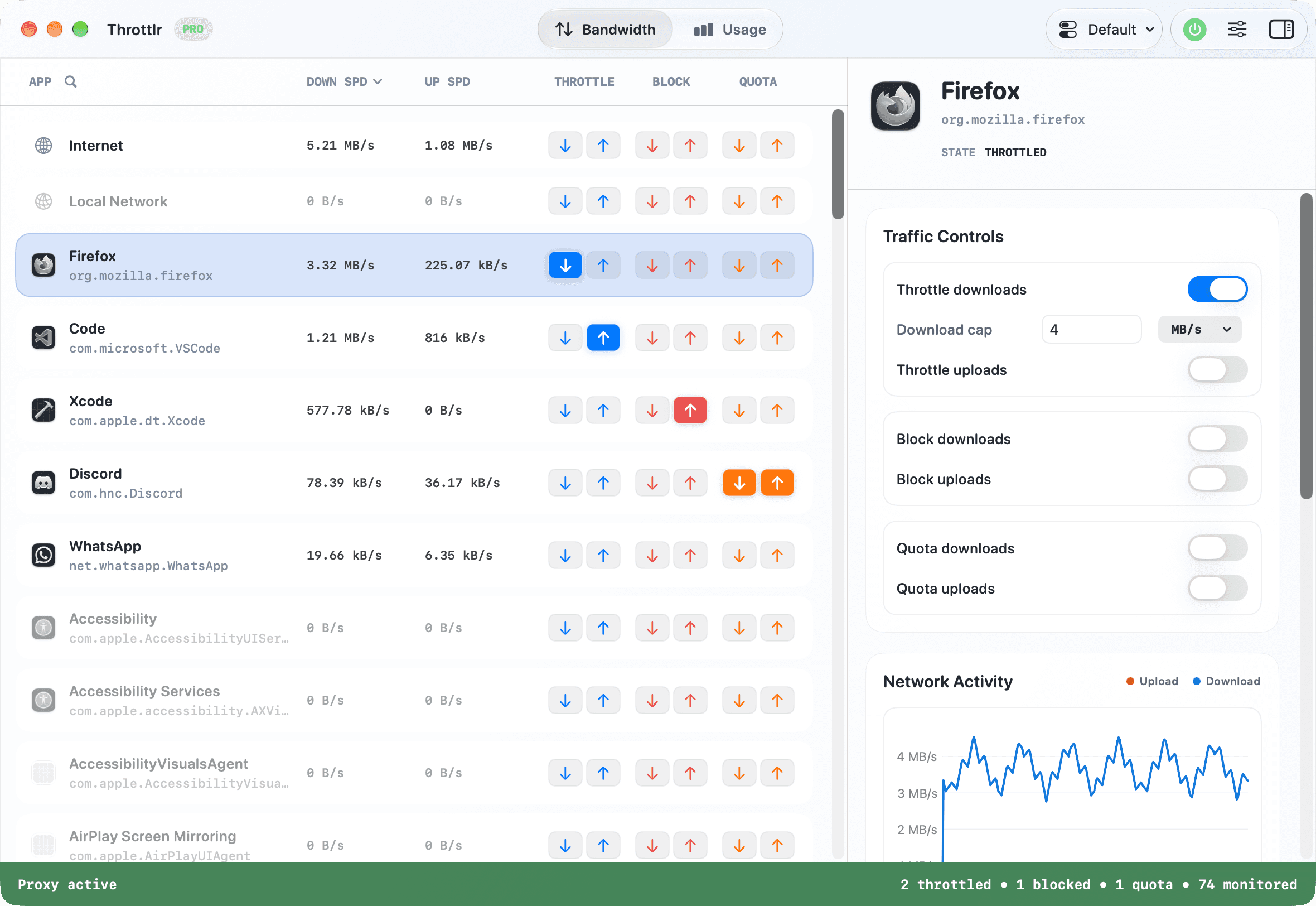
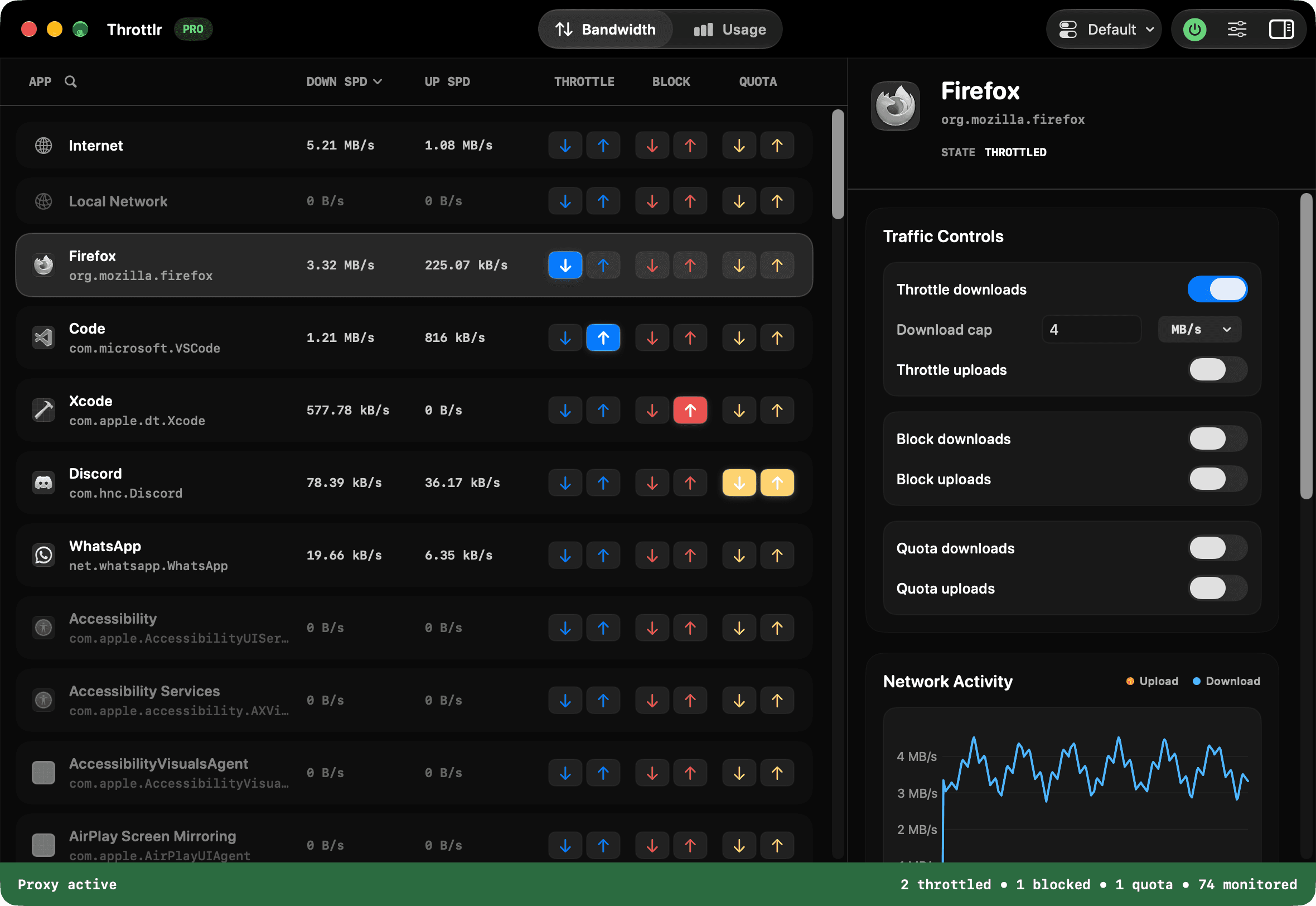
Keskeytä yksi pilvisynkronointisovellus Macin pysyessä verkossa
Wi-Fin sammuttaminen pysäyttää kaiken: puhelut, selaimet, viestit, ohjelmistokehityksen työkalut ja kaikki muut verkkoa tarvitsevat sovellukset. Kun haluat keskeyttää vain pilvisynkronoinnin, hallitse itse synkronointiohjelmaa äläkä irrota Macia verkosta tai estä Internet-kokonaiskohdetta.
Aloita pilvipalvelun omalla Keskeytä-, Torkuta- tai Lopeta-komennolla, jos sellainen on saatavilla. Oma keskeytystoiminto antaa ohjelman viimeistellä tai kirjata työnsä kehittäjien tarkoittamalla tavalla. Käytä verkkotason estoa, kun apissa ei ole sopivaa keskeytystoimintoa, keskeytys ei pysäytä sinulle tärkeää siirtoa tai haluat toistaa tilapäisen yhteyskatkoksen.
Throttlrin esto pysäyttää valitun sovelluksen tai palvelun siepatut lähetys- ja latausyhteydet. Synkronointiohjelma voi ilmoittaa olevansa offline-tilassa, laittaa uudelleenyrityksiä jonoon tai näyttää virheen, joten esto ei ole sama asia kuin sen oma keskeytystoiminto. Jos tiedostojen pitää jatkaa synkronointia hitaammin, aseta lähetys- ja latausrajat sen sijaan, että pysäyttäisit liikenteen kokonaan.
Valitse keskeyttämisen, rajoittamisen ja estämisen välillä
- Käytä synkronointisovelluksen omaa keskeytystoimintoa tavallisiin taukoihin. Se on vähiten häiritsevä vaihtoehto, ja yleensä ohjelman sisäinen jono ja tila säilyvät selkeinä.
- Rajoita synkronointisovellusta, kun varmuuskopioinnin tai lähetyksen pitää jatkua kilpailematta puhelun, suoratoiston tai interaktiivisen työn kanssa. Lähetysrajat ovat erityisen hyödyllisiä, koska täyttynyt lähetyskaista voi tehdä puheluista epävakaita, vaikka lataukset näyttäisivät normaaleilta.
- Estä molemmat suunnat, kun tarvitset jyrkän, väliaikaisen keskeytyksen tai haluat testata, miten ohjelma toipuu. Sovellus ei voi vaihtaa siepattua dataa, ennen kuin poistat estot.
- Estä vain yksi suunta ainoastaan tarkoituksellista testiä varten. Pilvisynkronoinnin protokollat tarvitsevat usein pyyntöjä ja vastauksia molempiin suuntiin, joten yksisuuntainen esto voi aiheuttaa uudelleenyrityksiä tai toimintaa, jota on vaikeampi tulkita kuin täydellistä katkosta.
Löydä synkronointiliikenteen omistava prosessi
Sovellus, jonka kuvakkeen tunnistat, ei aina ole tiedostoja siirtävä prosessi. Pilviohjelmat käyttävät yleisesti kirjautumiskohteita, apuohjelmia, tiedostopalvelulaajennuksia, päivitysohjelmia tai allekirjoitettuja taustapalveluja. Osa apuprosesseista ryhmitellään pääsovelluksen alle, ja erikseen tunnistetut palvelut voivat näkyä omina riveinään.
Avaa Throttlr ennen siirron aloittamista ja tee sitten yksiselitteinen testi: lisää synkronointikansioon kohtuullisen kokoinen tiedosto tai odota tunnettua jonossa olevaa lähetystä. Seuraa, millä sovelluksen tai palvelun rivillä näkyy jatkuvaa lähetys- tai lataustoimintaa. Vertaa riviä Internet-kokonaismäärään, mutta älä hallitse kokonaiskohdetta, kun tavoitteena on vaikuttaa vain yhteen synkronointiohjelmaan.
Ole erityisen varovainen iCloudin kanssa. Se on integroitu macOSiin eikä näy yhtenä tavallisena työpöytäsovelluksena, ja sen palvelut voivat tukea iCloud Drivea, Kuvia ja muita Applen ominaisuuksia. Tee tavalliset iCloud-muutokset mieluummin Applen omissa asetuksissa, äläkä estä tuntematonta järjestelmäpalvelua ennen kuin ymmärrät, mikä muu siitä riippuu.
Pysäytä pilvisiirto väliaikaisesti Throttlrilla
- Avaa Throttlr, käynnistä sen välityspalvelin ja varmista, että Network Extension -laajennus on käytössä Järjestelmäasetuksissa.
- Varmista, että Pro tai Pro-kokeilujakso on käytössä. Ilman Pro-versiota Throttlr valvoo vain yhden sovelluksen esto- tai rajoitussääntöä ja tallentaa loput siihen asti, kunnes päivität.
- Käynnistä pilviohjelma ja aloita tai tunnista käynnissä oleva siirto, jotta löydät siitä vastaavan sovelluksen, apuprosessin tai taustapalvelun rivin.
- Valitse rivi ja ota käyttöön sekä latauksen että lähetyksen esto. Vältä Internet-kohdetta, ellet tarkoituksella halua pysäyttää koko Macin muuta kuin paikallista liikennettä.
- Lopeta ohjelma ja avaa se uudelleen, jos Throttlr varoittaa sen olleen käynnissä ennen nykyistä välityspalvelinistuntoa. Näin ohjelma saa uudet yhteydet, joita välityspalvelin voi siepata ja hallita.
- Seuraa valittua riviä ja Internet-kokonaismäärää. Anna puskuroidun toiminnan tasaantua hetki ja varmista sitten pilviohjelmasta, ettei siirto enää etene.
- Pidä selaimet, puhelut ja jokin muu verkkoa tarvitseva sovellus auki niin kauan, että voit varmistaa muun Macin pysyvän yhteydessä.
Esimerkkejä tavallisista synkronointitehtävistä
- Dropboxin, OneDriven ja Google Driven työpöytäohjelmissa voi olla oma keskeytystoiminto. Käytä sitä tavalliseen taukoon; käytä Throttlria, kun tarvitset suuntakohtaisen rajan, verkkotason katkoksen tai näkyvyyden apuprosessiin, joka jatkaa siirtämistä.
- Kuvakirjastot ja medialähetykset voivat viedä lähetyskaistaa pitkään. Lähetysraja suojaa puheluita yleensä paremmin kuin täysi esto ja antaa silti siirron edetä yön aikana tai taustalla.
- Varmuuskopiointityökalut voivat käyttää pysyvää palvelua näkyvän asetussovelluksen sijaan. Käynnistä tunnettu varmuuskopiointitehtävä, tunnista aktiivinen palvelurivi sen liikenteen perusteella ja pidä sääntö vain, jos olet varma sen kuuluvan tähän tehtävään.
- Kehityskansiot voivat käynnistää toistuvaa synkronointia, kun käännökset luovat tiedostoja. Keskeytä synkronointiohjelma sen omalla toiminnolla tai estä sen tunnistettu prosessi käännöksen ajaksi, palauta se sitten ja tarkista jono, kun luotu tulos on asettunut.
- Pilviasemalta tehtävät suuret lataukset voivat kuulua tiedostopalvelun apuprosessille. Varmista aktiivinen rivi äläkä oleta, että siirron omistaa Finder-ikkuna tai pilviohjelman pääprosessi.
Pidä puhelut ja muut sovellukset yhteydessä
Valitse pilvisovellus tai sen tunnistettu palvelu, älä Internetiä, kun vain tämän tehtävän pitää pysähtyä. Sovellustason säätimet koskevat valitulle kohteelle ja sen ryhmitellyille tunnisteille kohdistettua liikennettä. Muut sovellukset käyttävät verkkoa edelleen, elleivät ne ole riippuvaisia estetystä prosessista tai ellet aseta myös laajempaa Internet- tai Paikallisverkko-sääntöä.
Jos tavoitteena on suojata puhelua, aloita lähetysrajalla eston sijaan. Laske rajaa samalla kun seuraat puhelun laatua ja synkronoinnin etenemistä. Yleispätevää arvoa ei ole, koska käytettävissä oleva lähetyskapasiteetti, puhelupalvelu ja synkronoinnin kuormitus vaihtelevat yhteydestä toiseen.
Pilvisovellus voi myös viestiä NAS-levyn tai paikallisen kehityspalvelimen kanssa. Sovellustason esto voi vaikuttaa sen siepattuun paikallisverkkoliikenteeseen internetliikenteen lisäksi. Testaa juuri se työnkulku, joka on sinulle tärkeä, varsinkin jos sama ohjelma viestii sekä pilvitallennustilan että lähiverkon laitteiden kanssa.
Vianmääritys, kun synkronointiliikenne jatkuu
- Varmista, että Throttlrin välityspalvelin on käynnissä, sen Network Extension -laajennus on hyväksytty, molemmat estosuunnat ovat edelleen päällä ja Pro on käytössä, jos sinulla on sääntöjä useammalle kuin yhdelle sovellukselle.
- Lopeta pilviohjelma painamalla Komento-Q ja avaa se uudelleen, kun välityspalvelin on käynnistynyt. Ikkunan sulkeminen tai valikkorivin paneelin piilottaminen voi jättää prosessin ja sen olemassa olevat yhteydet käyntiin.
- Etsi apuprosessia, päivitysohjelmaa, tiedostopalveluprosessia tai allekirjoitettua taustapalvelua, jolla on omaa liikennettä. Erikseen tunnistettu palvelu voi tarvita oman säätimensä.
- Ota käyttöön Käynnistä kirjautuessa, jotta Throttlr käynnistyy ennen pilviohjelmia, jotka avautuvat automaattisesti kirjautuessasi. Ensin luodut pitkäikäiset yhteydet voivat jäädä myöhemmin alkaneen välityspalvelinistunnon ulkopuolelle.
- Tarkista, näyttääkö ohjelma välimuistissa olevaa tilaa tai käsitteleekö se paikallisia tiedostomuutoksia tavujen siirtämisen sijaan. Erota verkkotoiminta paikallisesta työstä reaaliaikaisen nopeuden ja uuden testitiedoston avulla.
- Vertaa sovelluksen riviä Internet-kokonaismäärään. Jatkuva kokonaisliikenne voi kuulua toiselle sovellukselle, macOS-palvelulle tai tunnistamattomalle apuprosessille eikä estämällesi pilviohjelmalle.
Palauta synkronointi ja tarkista jono
Poista molemmat estot käytöstä, kun olet valmis jatkamaan. Pilviohjelma yleensä yhdistää uudelleen ja käy jononsa läpi, mutta sen tarkka palautumistapa riippuu ohjelmasta. Avaa sen tilanäkymä ja varmista, että odottavat tiedostot etenevät, äläkä oleta jokaisen uudelleenyrityksen onnistuneen.
Tarkista ristiriitakopiot, epäonnistuneet kohteet, tilivaroitukset ja tiedostot, joita on muokattu toisella laitteella katkoksen aikana. Throttlrin esto ei käske ohjelmaa poistamaan tiedostoja, mutta pilvipalvelu päättää edelleen, miten samanaikaiset muokkaukset ja synkronointiristiriidat ratkaistaan.
Jos käytit kaistanrajoitusta, nosta rajaa tai poista se käytöstä ja varmista, että reaaliaikainen nopeus muuttuu. Poista säätimet, joita et enää tarvitse, jotta unohtunut sääntö ei yllätä seuraavan suuren siirron aikana.
Kysymyksiä pilvisynkronoinnista
Katkaiseeko yhden pilvisovelluksen keskeyttäminen selaimeni tai puheluni?
Ei, kun hallitset vain pilvisovellusta tai sen liikenteen omistavaa palvelua. Muut sovellukset pysyvät yhteydessä, elleivät ne ole riippuvaisia tästä prosessista tai ellet estä myös Internet- tai Paikallisverkko-kokonaiskohdetta.
Onko pilvisynkronoinnin estäminen sama asia kuin sovelluksen Keskeytä-painike?
Ei. Oman keskeytyksen hoitaa synkronointiohjelma itse. Verkkoesto katkaisee siepatun liikenteen, joten ohjelma voi näyttää olevan offline-tilassa, yrittää pyyntöjä uudelleen tai ilmoittaa virheestä, kunnes yhteys palaa.
Pitäisikö pilvisynkronointi estää videopuhelun ajaksi?
Käytä ensin lähetysrajaa, kun synkronoinnin pitää edetä. Estä se vain, kun siirron voi turvallisesti pysäyttää ja jyrkkä katkos on parempi kuin hitaampi eteneminen.
Miksi pilvisovellus on hiljaa, vaikka Internet näyttää yhä liikennettä?
Internet-kohde sisältää kaiken siepatun muun kuin paikallisen liikenteen, myös muiden sovellusten, macOS-palvelujen, apuprosessien ja äskettäin suljettujen sovellusten liikenteen. Sen ei ole tarkoitus vastata valitun pilvisovelluksen riviä.
Tarvitsetko apua käyttöönotossa, olemassa olevien yhteyksien kanssa tai lisensoinnissa? Lue Throttlrin usein kysytyt kysymykset.
Aiheeseen liittyvät oppaat
Macin käyttäjille
Estä sovelluksen internetyhteys
Estä väliaikaisesti yhden macOS-sovelluksen lataus- ja lähetysliikenne niin, että muut sovellukset ja paikallisverkon liikenne pysyvät käytettävissä.
Macin käyttäjille
Rajoita kaistaa sovelluskohtaisesti
Opi rajoittamaan yksittäisen sovelluksen lataus- ja lähetyskaistaa macOSissa hidastamatta kaikkia muita sovelluksia.