
Opas Macin käyttäjille
Näin tarkistat sovellusten datankäytön Macissa
Voit tarkistaa sovellusten datankäytön Macissa käynnistämällä Throttlrin välityspalvelimen ja avaamalla Käyttö-näkymän. Näet kunkin sovelluksen lähetykset, lataukset ja yhteismäärän, voit verrata kuukausia tai vuosia ja suodattaa internet- tai paikallisverkon liikenteen.
Julkaistu
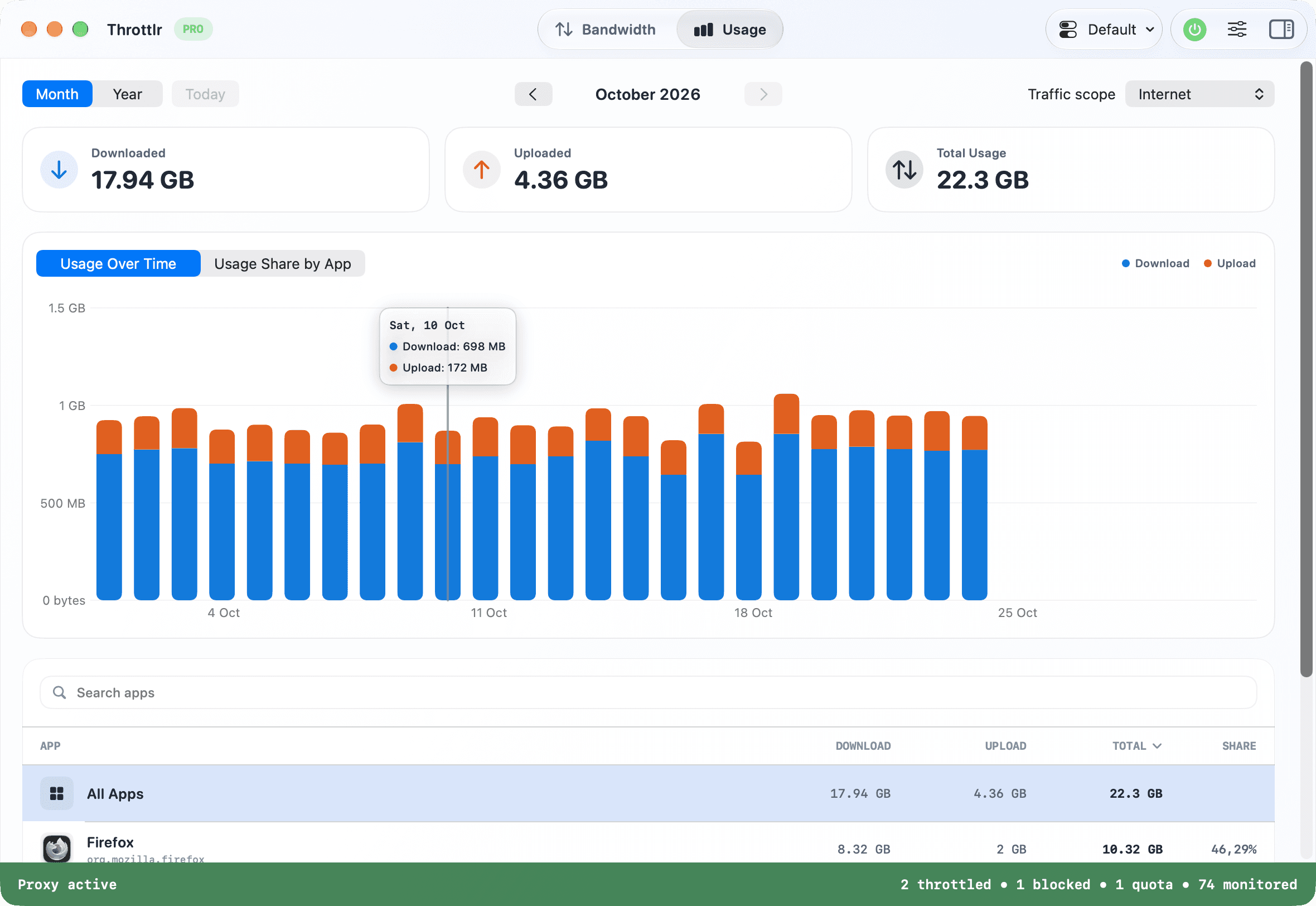
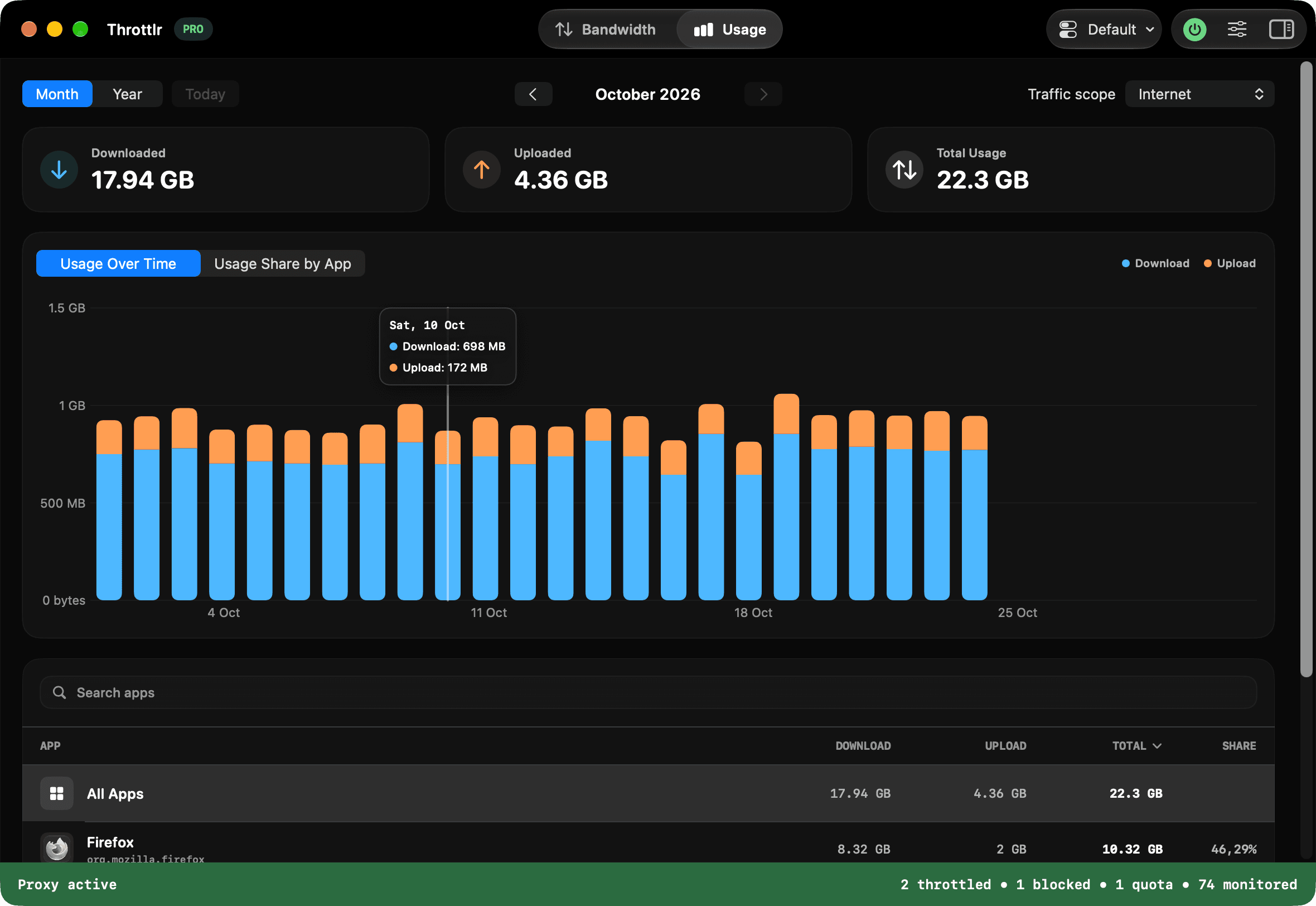
Tarkista Macin sovellusten datankäyttö
- Avaa Throttlr ja käynnistä sen välityspalvelin. Hyväksy Network Extension -laajennus Järjestelmäasetuksissa, jos macOS pyytää.
- Pidä välityspalvelin käynnissä, kun käytät sovelluksia, joiden datankäyttöä haluat mitata. Throttlr tallentaa päivittäiset määrät vain siltä liikenteeltä, joka kulkee välityspalvelimen ollessa käynnissä.
- Avaa Throttlrin hallintanäkymästä Käyttö-välilehti.
- Valitse Kuukausi tai Vuosi ja siirry jaksosta toiseen nuolipainikkeilla. Valitse Tänään palataksesi nykyiseen jaksoon.
- Valitse liikenteen laajuuden valikosta Internet, Paikallisverkko tai Kaikki.
- Tutki sovellusten järjestystä tai hae sovellusta nimellä. Valitse sovellus, niin yhteismäärät ja kaavio näyttävät vain sen tiedot.
Ymmärrä käyttömäärät
Yhteenvetokortit erottelevat ladatun ja lähetetyn datan ja näyttävät niiden yhteismäärän. Ladattu data on sovellukseen päin siirtyvää sisältöä, kuten verkkosivuja, mediaa, päivityksiä ja saapuvia pilvitiedostoja. Lähetetty data sisältää varmuuskopiot, lähtevän synkronoinnin, puhelut ja Macista lähetetyt tiedostot.
Nämä luvut mittaavat siirretyn datan määrää, eivät yhteyden nopeutta. Käytä Kaistanleveys-välilehteä, kun haluat nähdä sovelluksen tämänhetkisen lähetys- tai latausnopeuden. Käytä Käyttö-välilehteä, kun haluat ymmärtää, miten liikenne on kertynyt päivien, kuukausien tai vuosien aikana.
Selvitä, mitkä sovellukset käyttävät eniten dataa
Järjestys näyttää jokaisen tunnistetun sovelluksen tai palvelun latausmäärän, lähetysmäärän, kokonaiskäytön ja osuuden valitusta jaksosta. Lajittele sarakkeita löytääksesi suurimmat lataajat, lähettäjät tai kokonaiskäyttäjät. Haku on kätevä, kun luettelo on pitkä tai tiedät jo, mitä sovellusta haluat tarkastella.
Valitse sovellus, niin yhteenveto ja käyttö ajan mittaan -kaavio päivittyvät sen mukaan. Vaihda Käyttöosuus sovelluskohtaisesti -näkymään, kun haluat verrata, miten kokonaismäärä jakautuu sovellusten kesken. Osa siirroista voi näkyä apuprosessin, päivitysohjelman tai taustapalvelun alla eikä sen sovelluksen kohdalla, jonka ikkunan näet.
Vertaa kuukausi- ja vuosikäyttöä
Kuukausinäkymä näyttää yhden pylvään kutakin päivää kohden, joten poikkeuksellisen aktiivisen päivän erottaa helposti. Vuosinäkymä ryhmittelee käytön kuukausittain, jolloin näet pidemmän aikavälin trendit tarkastelematta jokaista päivää erikseen.
Siirry aiempaan jaksoon verrataksesi sitä nykyiseen. Throttlr näyttää tähän Maciin tallennetun historian, joten aiempi jakso voi olla tyhjä, jos välityspalvelin ei silloin ollut käynnissä tai tiedot ovat säilytysasetuksesi ulkopuolella.
Erottele internet- ja paikallisverkon liikenne
Valitse Internet, kun haluat tarkastella Macin ja muiden kuin paikallisten kohteiden välistä liikennettä. Valitse Paikallisverkko siirroille, joissa ovat mukana lähiverkon laitteet ja palvelut, kuten NAS-levy, kehityspalvelin tai toinen tietokone. Valitse Kaikki yhdistääksesi molemmat.
Tämä erottelu voi selittää suuren kokonaismäärän, joka ei vastaa internetin käyttöäsi. Suuri paikallinen varmuuskopio tai tiedostojen kopiointi voi siirtää paljon dataa käyttämättä lainkaan internetyhteyttä.
Valitse, kuinka kauan käyttöhistoriaa säilytetään
Avaa Asetukset, valitse Käyttö ja valitse säilytysajaksi yksi kuukausi, kolme kuukautta, yksi vuosi tai koko historia. Samassa näkymässä näet, kuinka paljon tallennustilaa historia vie, ja löydät Tyhjennä historia -painikkeen.
Päivittäiset sovelluskohtaiset määrät tallennetaan paikallisesti Maciisi. Throttlr tallentaa niitä vain välityspalvelimen ollessa käynnissä. Historian tyhjentäminen poistaa tallennetut määrät, ja valittua säilytysaikaa vanhemmat tiedot karsitaan.
Puuttuvan tai odottamattoman käytön vianmääritys
- Varmista, että välityspalvelin on käynnissä. Käyttö-näkymä näyttää ilmoituksen, kun tallennus on keskeytetty.
- Käynnistä välityspalvelin uudelleen, jos Throttlr ilmoittaa, että sen Network Extension -laajennus on päivitettävä ennen kuin käytön tallennus voi alkaa.
- Tee uusi siirto. Välimuistissa oleva sisältö tai paikallinen käsittely ei välttämättä synnytä uutta verkkoliikennettä.
- Tarkista Internet-, Paikallisverkko- ja Kaikki-näkymät, jos siirto ei näy siellä, missä odotit.
- Etsi apuprosessia, päivitysohjelmaa, tiedostopalvelulaajennusta tai taustapalvelua, joka saattaa omistaa yhteyden. Yhteydet-välilehti näyttää, mihin palvelimiin kukin sovellus on ollut yhteydessä.
- Tarkista valittu kuukausi tai vuosi sekä säilytysasetuksesi, jos vanhempi jakso on tyhjä.
Toimi havaintojesi pohjalta
Käyttöhistoria sisältyy Throttlrin Ilmainen-pakettiin, ja niin sisältyy myös Yhteydet-välilehti, joka näyttää palvelimet, joihin kukin sovellus muodostaa yhteyden, kunkin osoitteen omistajan ja sen sijainnin maailmankartalla. Jos sovellus siirtää odotettua enemmän dataa, Throttlr voi asettaa sille datakiintiön, erilliset lähetys- ja latausnopeuden rajat tai estää sen liikenteen. Ilmainen kattaa yhden sovelluksen; Pro kattaa kaikki sovellukset ja voi kohdistua myös tiettyyn palvelimeen tai IP-osoitteeseen.
Käytä kiintiötä, kun sovellukselle kuuluu tietty datamäärä, nopeusrajoitusta, kun se saa jatkaa hitaammin, ja estoa, kun sen liikenteen pitää loppua. Jokaisella keinolla on eri tarkoitus, joten aloita vähiten häiritsevästä vaihtoehdosta, joka ratkaisee ongelman.
Kysymyksiä Macin sovellusten datankäytöstä
Näyttääkö Throttlr ennen asennusta käytetyn datan?
Ei. Throttlr tallentaa käyttöä vasta, kun sen Network Extension -laajennus on asennettu ja välityspalvelin on käynnissä. Se ei pysty jälkikäteen selvittämään ennen tallennuksen alkua kulkenutta liikennettä.
Onko käyttöhistoria saatavilla Ilmainen-paketissa?
Kyllä. Päivittäinen sovelluskohtainen käyttöhistoria kuukausi- ja vuosinäkymineen sisältyy Ilmainen-pakettiin. Ilmainen sisältää myös yhden nopeusrajoitus-, esto- tai datakiintiösäännön (1 MB/s ja 1 GB). Useamman sovelluksen säännöt ja omat rajat edellyttävät Pro-versiota tai aktiivista Pro-kokeilujaksoa.
Miksi sovellus ei näytä käyttöä, vaikka se on auki?
Avoin sovellus ei välttämättä siirrä dataa, se voi käyttää välimuistissa olevaa sisältöä tai ohjata liikenteensä apuprosessin tai taustapalvelun kautta. Tee uusi verkkopyyntö ja tarkista siihen liittyvien palvelujen rivit.
Onko käyttöhistoria sama asia kuin datakiintiö?
Ei. Käyttöhistoria kertoo tallennetun liikenteen ajan mittaan. Datakiintiö on säädin, joka laskee liikennettä sallittua määrää vasten ja estää tai rajoittaa valitut suunnat, kun määrä täyttyy.
Tarvitsetko apua käyttöönotossa, olemassa olevien yhteyksien kanssa tai lisensoinnissa? Lue Throttlrin usein kysytyt kysymykset.
Aiheeseen liittyvät oppaat
Macin käyttäjille
Aseta sovelluskohtainen datakiintiö
Aseta yhdelle Macin sovellukselle lataus-, lähetys- tai yhteinen datakiintiö ja estä tai hidasta sen liikenne, kun kiintiö täyttyy.
Macin käyttäjille
Rajoita kaistaa sovelluskohtaisesti
Opi rajoittamaan yksittäisen sovelluksen lataus- ja lähetyskaistaa macOSissa hidastamatta kaikkia muita sovelluksia.
Macin käyttäjille
Keskeytä pilvisynkronointi katkaisematta yhteyttä
Keskeytä tai hidasta yhtä Macin pilvisynkronointisovellusta, kun selaimet, puhelut ja muut sovellukset pysyvät yhteydessä.
Macin käyttäjille
Estä sovelluksen internetyhteys
Estä väliaikaisesti yhden macOS-sovelluksen lataus- ja lähetysliikenne niin, että muut sovellukset ja paikallisverkon liikenne pysyvät käytettävissä.