
Guía para Usuarios de Mac
Cómo consultar el uso de datos por app en Mac
Para consultar el uso de datos por app en Mac, inicia el proxy de Throttlr y abre el panel Uso. Puedes revisar las cargas, descargas y totales combinados de cada app, comparar meses o años y filtrar el tráfico de internet o de la red local.
Publicado
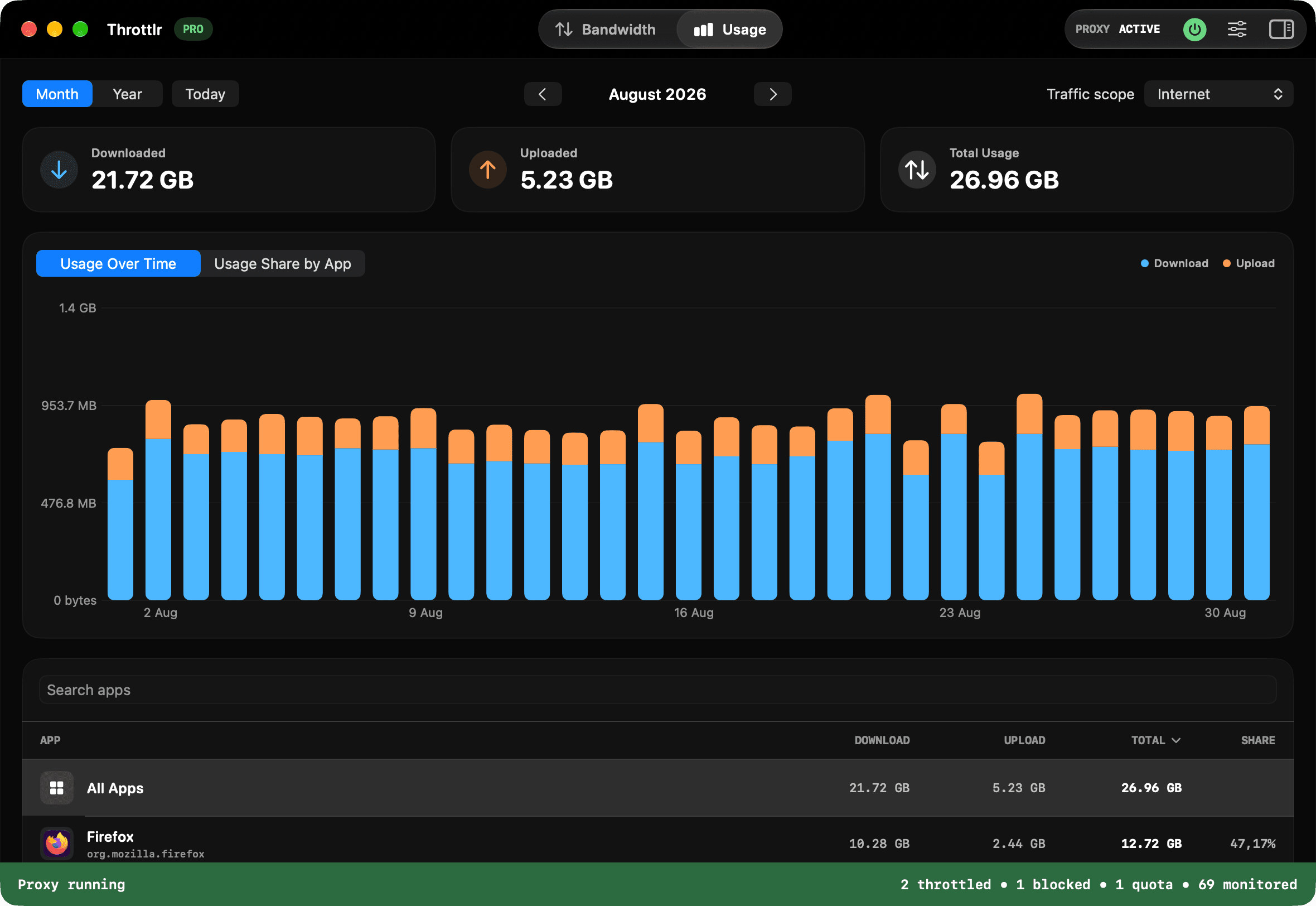
Consulta el uso de datos de tus apps del Mac
- Abre Throttlr e inicia el proxy. Autoriza la extensión de red en Ajustes del Sistema si macOS lo solicita.
- Mantén el proxy activo mientras usas las apps que quieres medir. Throttlr solo registra totales diarios del tráfico capturado mientras el proxy está activo.
- Abre la pestaña Uso en el panel de Throttlr.
- Elige Mes o Año y usa los botones de flecha para cambiar de periodo. Selecciona Hoy para volver al periodo actual.
- Elige Internet, Red local o Todo en el menú de ámbito del tráfico.
- Revisa la clasificación o busca una app por su nombre. Selecciona una app para centrar en ella los totales y el gráfico.
Entiende los totales de uso
Las tarjetas de resumen separan los datos descargados y cargados y muestran el total combinado. Las descargas incluyen contenido que llega a una app, como páginas web, contenido multimedia, actualizaciones y archivos entrantes de la nube. Las cargas incluyen copias de seguridad, sincronización saliente, llamadas y archivos enviados desde el Mac.
Estos totales miden datos transferidos, no la velocidad de conexión. Usa la pestaña Ancho de banda para ver la velocidad actual de carga o descarga de una app. Usa la pestaña Uso para entender cómo se ha acumulado el tráfico durante días, meses o años.
Encuentra las apps que usan más datos
La clasificación muestra las descargas, cargas, uso total y porcentaje del periodo seleccionado de cada app o servicio identificado. Ordena las columnas para encontrar las apps que más descargan, cargan o consumen en total. La búsqueda resulta útil cuando la lista es larga o ya sabes qué app quieres revisar.
Selecciona una app para actualizar su resumen y gráfico de uso a lo largo del tiempo. Cambia a Porcentaje de uso por app para comparar cómo se reparte el total. Algunas transferencias pueden aparecer bajo un proceso auxiliar, actualizador o servicio en segundo plano en lugar de la app cuya ventana ves.
Compara el uso mensual y anual
La vista mensual muestra un intervalo por día, lo que ayuda a detectar una fecha con actividad inusual. La vista anual agrupa el uso por mes para mostrar tendencias más largas sin revisar cada día por separado.
Ve a un periodo anterior para compararlo con el actual. Throttlr muestra el historial conservado en este Mac, por lo que un periodo anterior puede estar vacío si el proxy no estaba activo o si los datos quedan fuera del plazo de conservación.
Separa el tráfico de internet y de la red local
Elige Internet para revisar el tráfico entre el Mac y destinos no locales. Elige Red local para transferencias con dispositivos y servicios de tu LAN, como un NAS, un servidor de desarrollo u otro ordenador. Elige Todo para combinar ambos ámbitos.
Esta distinción puede explicar un total elevado que no coincide con tu uso de internet. Una copia de seguridad o transferencia local grande puede mover muchos datos sin usar la conexión a internet.
Elige cuánto tiempo conservar el historial
Abre Ajustes, selecciona Uso y elige un plazo de conservación de un mes, tres meses, un año o todo el historial. La misma pantalla indica cuánto espacio ocupa el historial y permite borrarlo.
Los totales diarios por app se guardan localmente en el Mac. Throttlr solo los registra mientras el proxy está activo. Al borrar el historial se eliminan los totales guardados, y los datos anteriores al plazo elegido se depuran automáticamente.
Soluciona usos ausentes o inesperados
- Confirma que el proxy está activo. El panel Uso muestra un aviso cuando la grabación está en pausa.
- Reinicia el proxy si Throttlr indica que su extensión de red debe actualizarse antes de registrar el uso.
- Genera una transferencia nueva. El contenido en caché o el procesamiento local pueden no crear tráfico de red nuevo.
- Comprueba los ámbitos Internet, Red local y Todo si la transferencia no aparece donde esperabas.
- Busca un proceso auxiliar, actualizador, extensión de proveedor de archivos o servicio en segundo plano que pueda controlar la conexión.
- Comprueba el mes o año seleccionado y el plazo de conservación si un periodo anterior está vacío.
Actúa según lo que encuentres
El historial de uso está incluido en el plan Free de Throttlr. Si una app transfiere más datos de lo esperado, Throttlr Pro puede establecer una cuota, aplicar límites separados de carga y descarga o bloquear temporalmente su tráfico.
Usa una cuota cuando la app deba tener una asignación definida, un límite de ancho de banda cuando pueda continuar a menor velocidad o un bloqueo cuando deba detenerse el tráfico capturado. Empieza por el control menos restrictivo que resuelva el problema.
Preguntas sobre el uso de datos de las apps del Mac
¿Muestra Throttlr los datos usados antes de instalarlo?
No. Throttlr solo registra el uso después de instalar su extensión de red y poner en marcha el proxy. No puede reconstruir el tráfico anterior.
¿Está disponible el historial de uso en el plan Free?
Sí. El historial diario por app con vistas mensuales y anuales está incluido en el plan Free. La limitación, el bloqueo y las cuotas requieren Pro o una prueba Pro activa.
¿Por qué una app abierta no muestra uso?
Puede que la app no esté transfiriendo datos, use contenido en caché o envíe tráfico mediante un proceso auxiliar o servicio en segundo plano. Genera una solicitud de red nueva y revisa los servicios relacionados.
¿Es el historial de uso lo mismo que una cuota de datos?
No. El historial informa del tráfico registrado a lo largo del tiempo. Una cuota es un control Pro que descuenta tráfico de una asignación y bloquea o limita las direcciones seleccionadas cuando se alcanza.
¿Necesitas ayuda con la configuración, las conexiones existentes o las licencias? Lee las preguntas frecuentes de Throttlr.
Guías relacionadas
Usuarios de Mac
Establece una cuota de datos por aplicación
Establece una cuota de descarga, carga o datos combinados para una aplicación de Mac y luego bloquea o ralentiza su tráfico cuando se alcanza la cuota.
Usuarios de Mac
Limitar ancho de banda por aplicación
Aprende cómo limitar el ancho de banda de descarga y carga de una aplicación individual en macOS sin ralentizar todas las demás aplicaciones.
Usuarios de Mac
Pausar la sincronización en la nube sin desconectarse
Pausa o ralentiza una aplicación de sincronización en la nube en tu Mac mientras los navegadores, las llamadas y otras aplicaciones permanecen conectadas.
Usuarios de Mac
Bloquear el acceso a Internet de una aplicación
Bloquea temporalmente el tráfico de descarga y carga de una aplicación macOS mientras mantienes disponibles otras aplicaciones y el tráfico de la red local.