
Guía para Usuarios de Mac
Cómo establecer un límite de uso de datos para cualquier aplicación de Mac
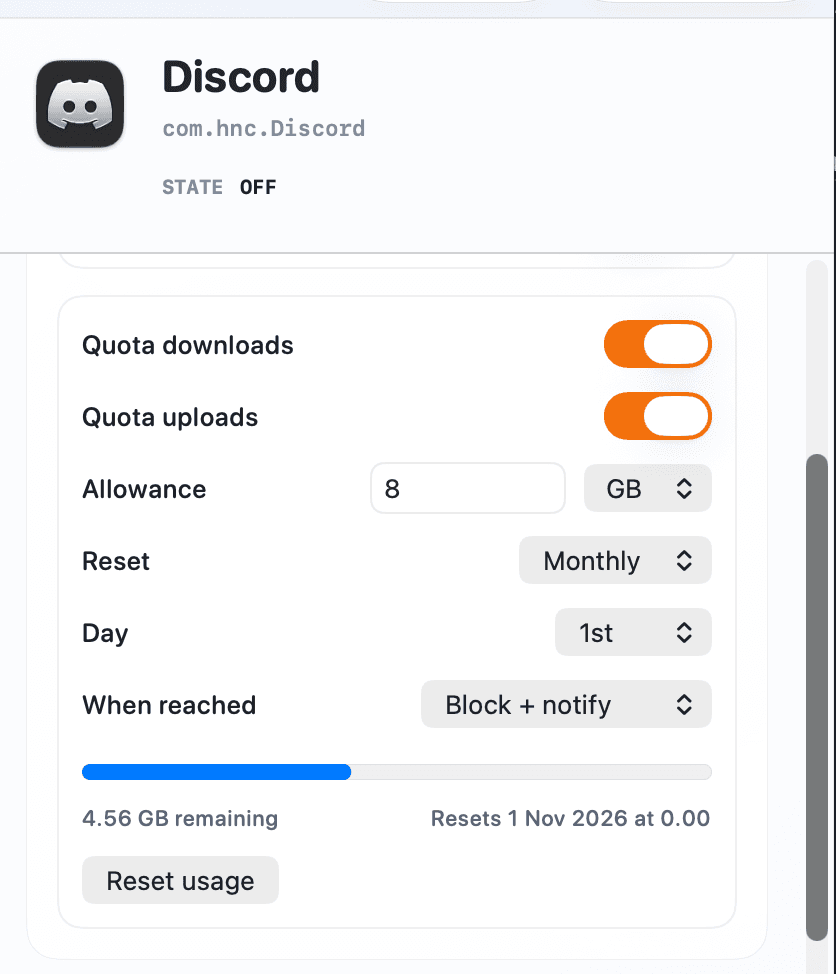
Para limitar la cantidad de datos que una aplicación de Mac puede usar, selecciónala en Throttlr, elige si cuentan las descargas, las cargas o ambas, e ingresa una cuota. Puede restablecer el uso manualmente o en un horario diario, semanal o mensual, luego bloquear o limitar la velocidad de la aplicación cuando alcance el límite.
Publicado
Cómo funcionan las cuotas de datos por aplicación
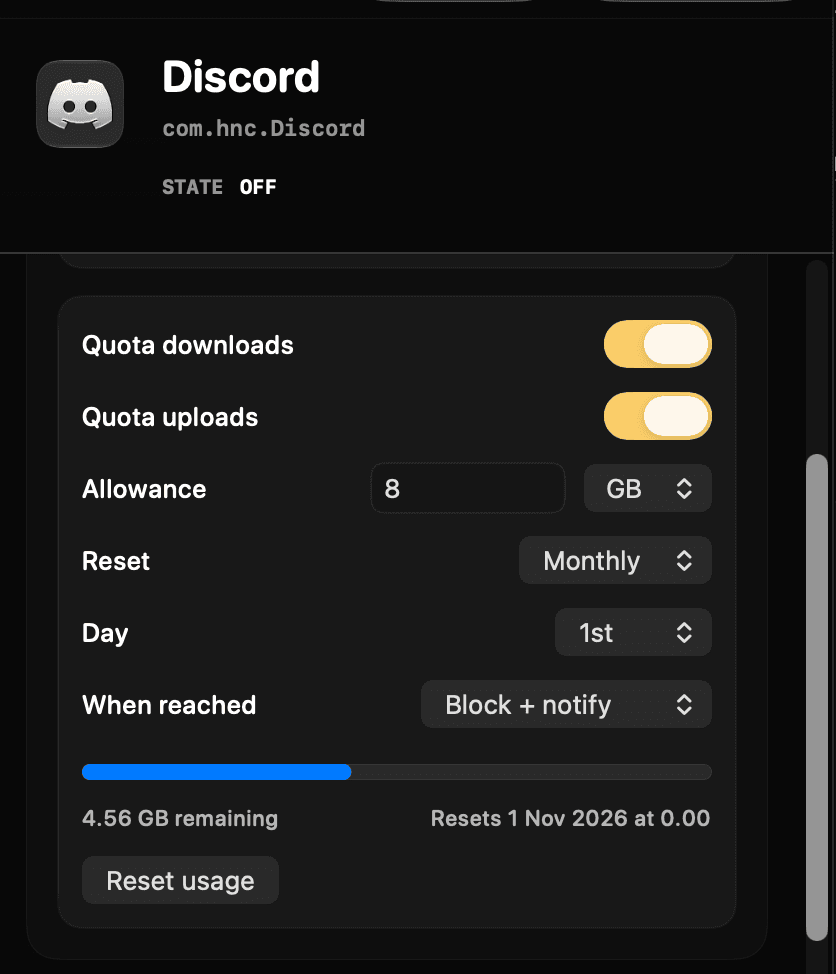
Una cuota de datos mide el tráfico capturado para una aplicación seleccionada en comparación con una cuota que usted establezca. Puede contar descargas, cargas o ambas. Otras aplicaciones mantienen sus propias configuraciones y no cuentan para la cuota de esa aplicación a menos que las configures por separado.
Cuando se alcanza la cuota, Throttlr puede bloquear las direcciones seleccionadas o aplicar límites de velocidad de carga y descarga posteriores a la cuota por separado. El panel muestra el uso restante mientras la cuota está activa y Throttlr envía una notificación cuando se alcanza el límite.
Una cuota controla el total de datos transferidos en lugar de la tasa en cada momento. Utilice un límite de ancho de banda normal cuando una aplicación siempre deba permanecer por debajo de una velocidad específica. Utilice una cuota cuando la velocidad normal sea aceptable hasta que la aplicación consuma una cantidad definida de datos.
Establece una cuota de datos para una aplicación de Mac
- Abre Throttlr, inicia su proxy y aprueba la extensión de red en Configuración del sistema si macOS te lo solicita.
- Confirma que Pro o la prueba Pro de 14 días esté activa. Sin Pro, Throttlr aplica solo una regla, con una cuota de 1 GB, y guarda las reglas de otras aplicaciones hasta que actualices a Pro.
- Inicie la aplicación de destino y genere cierta actividad de red para que pueda identificar la aplicación o el servicio en segundo plano propietario de la transferencia.
- Seleccione el objetivo y habilite las descargas de cuota, las cargas de cuota o ambas.
- Ingresa la cuota y elige su unidad.
- Elija no restablecer automáticamente o seleccione un horario diario, semanal o mensual. Establezca el día de la semana o el día del mes cuando el horario seleccionado lo requiera.
- Elige Bloquear + notificar o Limitar la velocidad + notificar. Si elige la limitación de velocidad, establezca la velocidad posterior a la cuota para cada dirección contada.
- Mantén la transferencia activa y observa el uso restante. Utilice Restablecer uso cuando necesite reiniciar la cuota inmediatamente.
Elige qué tráfico cuenta
Cuente las descargas de cargas de trabajo como actualizaciones de software, descargas multimedia y archivos entrantes en la nube. Cuente las cargas para copias de seguridad, sincronización saliente, archivos adjuntos grandes u otras transferencias que utilizan principalmente capacidad ascendente. Seleccione ambos cuando la cuota deba cubrir todo el tráfico capturado para la aplicación.
Las cuotas direccionales son útiles cuando una aplicación transfiere cantidades muy diferentes en cada dirección. Una cuota de copia de seguridad de solo carga deja sus descargas fuera de la cuota, mientras que una cuota de actualización de solo descarga no cuenta las solicitudes salientes más pequeñas de la aplicación.
Asegúrate de seleccionar el proceso propietario del tráfico. Algunas aplicaciones utilizan ayudas, actualizadores, extensiones de proveedores de archivos o servicios en segundo plano enumerados de forma independiente. Genere una transferencia reconocible y siga la tarifa en vivo en lugar de depender únicamente del nombre de la aplicación.
Elige un horario de reinicio
Utilice un reinicio diario para una cuota recurrente de un día, un reinicio semanal para cargas de trabajo que deberían recibir un nuevo presupuesto en un día laborable en particular o un reinicio mensual para un ciclo de uso más largo. Deje desactivados los restablecimientos automáticos cuando desee que la cuota se mantenga alcanzada hasta que la restablezca usted mismo.
El panel muestra el próximo reinicio de una cuota programada. Restablezca el uso manualmente cuando necesite borrar el recuento actual antes de ese momento, como después de probar una acción de desbordamiento o comenzar un nuevo período de transferencia anticipadamente.
Un programa de cuotas restablece el uso. No es una regla de calendario general para activar la limitación o el bloqueo a una hora determinada y no crea cuotas separadas para sitios web, servidores o puertos individuales.
Bloquear o limitar la velocidad cuando se alcance la cuota
Elige bloquear cuando la transferencia debe detenerse en la cuota. Si ambas direcciones cuentan, ambas se bloquean cuando se alcanza la cuota. Si solo cuenta una dirección, la acción de cuota se aplica a esa dirección seleccionada.
Elija la limitación cuando la aplicación deba seguir funcionando a un ritmo más bajo después de alcanzar la cuota. Establezca límites de descarga y carga separados para las direcciones incluidas en la cuota. Esto se ajusta a una tarea de copia de seguridad o sincronización que puede continuar lentamente en lugar de detenerse por completo.
La acción de desbordamiento sigue siendo relevante hasta que el uso se restablezca manualmente o según el cronograma configurado. Pruebe el comportamiento seleccionado con una pequeña cuota temporal antes de confiar en él para una transferencia prolongada.
Solucionar problemas de seguimiento o cumplimiento de cuotas
- Confirma que el proxy de Throttlr se esté ejecutando, que la extensión de red esté habilitada y que Pro o la versión de prueba Pro esté activa si tienes reglas en más de una aplicación.
- Comprueba que la cuota esté habilitada para la dirección que realiza la transferencia. El tráfico de solo carga no consumirá una cuota de solo descarga.
- Salga y vuelva a abrir una aplicación que ya se estaba ejecutando antes de la sesión de proxy actual para que cree nuevas conexiones a través del proveedor.
- Busque una ayuda, un actualizador o un servicio en segundo plano si la fila visible de la aplicación no muestra el tráfico esperado.
- Genera una nueva solicitud en lugar de depender del contenido almacenado en caché, de los datos almacenados en el búfer o de una transferencia que ya se ha completado.
- Verifique el cronograma de reinicio seleccionado si el uso desapareció antes de lo esperado y confirme el siguiente reinicio que se muestra en el panel.
- Utilice una pequeña cuota de prueba para verificar la notificación y la acción de desbordamiento, luego restablezca el uso e ingrese la cuota prevista.
Preguntas sobre la cuota de datos por aplicación
¿Puedo contar las cargas y descargas por separado?
Sí. Una cuota puede contar descargas, cargas o ambas. Elija solo la dirección que importe cuando el resto del tráfico de la aplicación deba permanecer fuera de la cuota.
¿Puede una aplicación seguir funcionando después de alcanzar su cuota?
Sí. Elija Limitar la velocidad + notificar y establezca límites de velocidad posteriores a la cuota. Elija Bloquear + notificar cuando el tráfico seleccionado debería detenerse.
¿Se puede restablecer una cuota automáticamente?
Sí. Las cuotas se pueden restablecer diariamente, semanalmente o mensualmente. También puede desactivar los restablecimientos automáticos y borrar el uso manualmente.
¿El uso de una aplicación cuenta para la cuota de otra aplicación?
No. Cada objetivo de aplicación o servicio tiene su propia configuración. El tráfico se puede agrupar con una aplicación principal cuando Throttlr identifica una relación de ayuda, mientras que un servicio listado de forma independiente requiere su propia cuota.
¿Están disponibles las cuotas de datos en el modo gratuito?
Sí, para una aplicación. El modo gratuito incluye una regla de limitación, bloqueo o cuota de datos, con una cuota de 1 GB. Las cuotas en más aplicaciones y las cuotas personalizadas requieren Throttlr Pro o una prueba Pro activa.
¿Necesitas ayuda con la configuración, las conexiones existentes o las licencias? Lee las preguntas frecuentes de Throttlr.
Guías relacionadas
Usuarios de Mac
Limitar ancho de banda por aplicación
Aprende cómo limitar el ancho de banda de descarga y carga de una aplicación individual en macOS sin ralentizar todas las demás aplicaciones.
Usuarios de Mac
Bloquear el acceso a Internet de una aplicación
Bloquea temporalmente el tráfico de descarga y carga de una aplicación macOS mientras mantienes disponibles otras aplicaciones y el tráfico de la red local.
Usuarios de Mac
Pausar la sincronización en la nube sin desconectarse
Pausa o ralentiza una aplicación de sincronización en la nube en tu Mac mientras los navegadores, las llamadas y otras aplicaciones permanecen conectadas.