
Посібник для: Користувачі Mac
Як встановити ліміт даних для будь-якого застосунку на Mac
Щоб обмежити обсяг даних одного застосунку на Mac, виберіть його в Throttlr, укажіть, що зараховується — завантаження, вивантаження чи обидва напрямки, — і введіть ліміт. Скидайте лічильник вручну або за щоденним, щотижневим чи щомісячним розкладом і блокуйте застосунок чи обмежуйте його швидкість, коли ліміт вичерпано.
Опубліковано
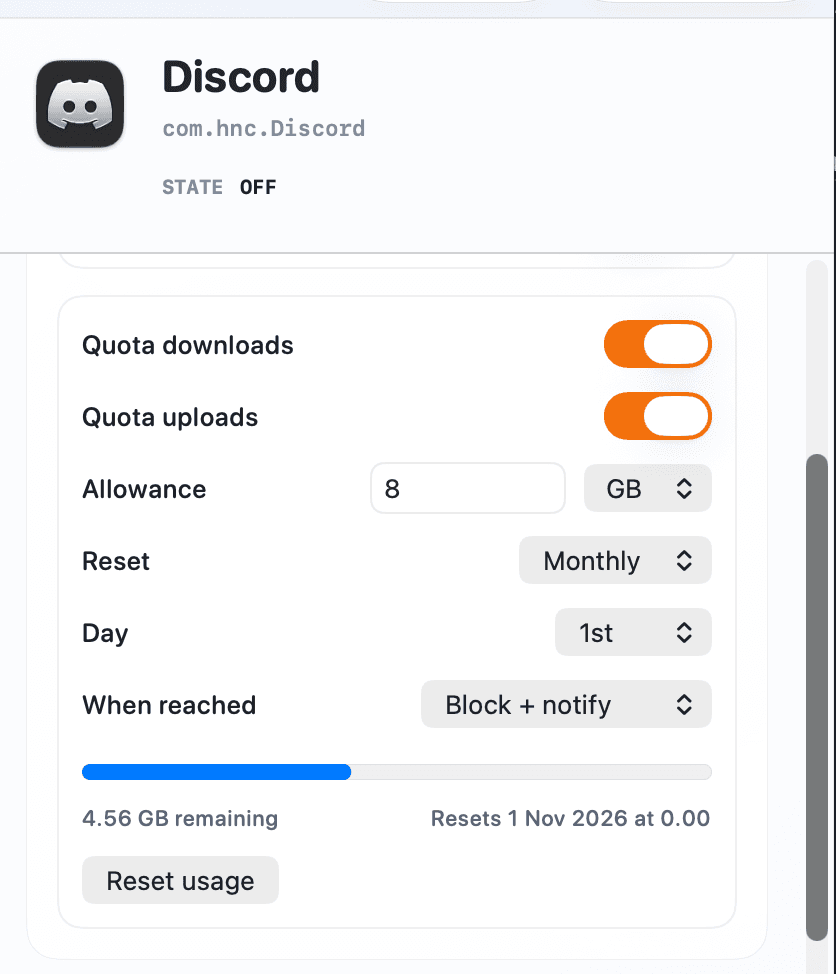
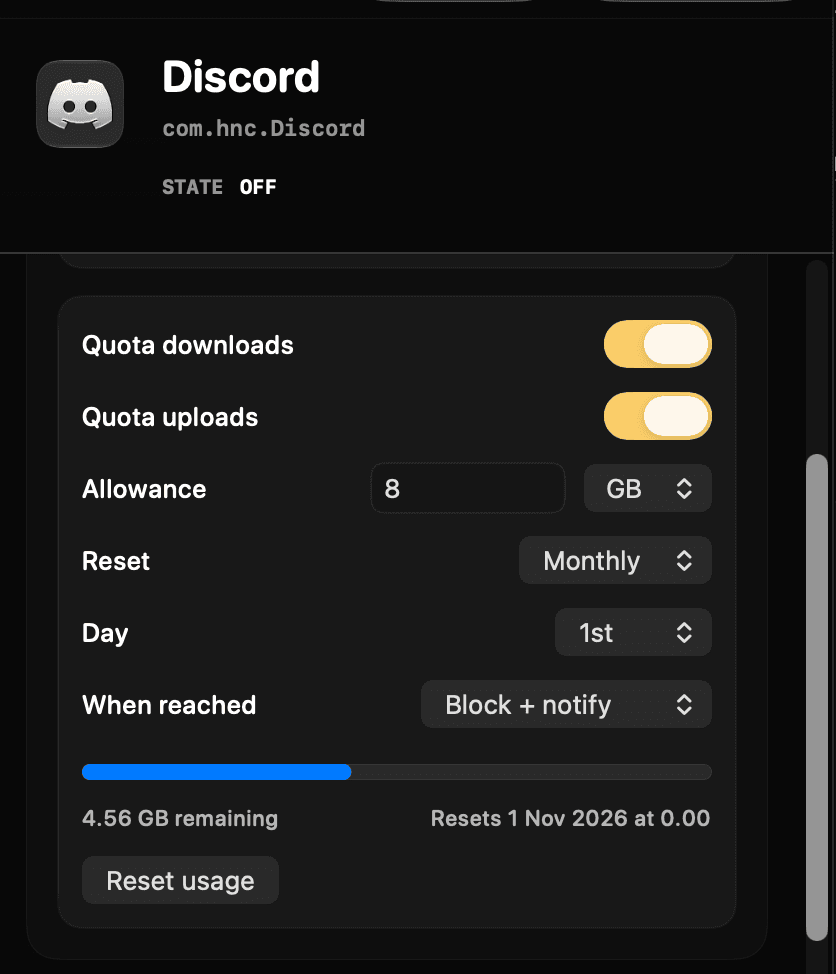
Як працюють квоти даних для застосунків
Квота даних порівнює перехоплений трафік вибраного застосунку з установленим вами лімітом і може зараховувати завантаження, вивантаження або обидва напрямки; інші застосунки мають власні налаштування. Коли ліміт вичерпано, Throttlr може заблокувати вибрані напрямки або застосувати окремі обмеження швидкості після квоти й надсилає сповіщення. Квота контролює загальний обсяг даних, а не швидкість щомиті: якщо застосунок завжди має бути нижче певної швидкості, використовуйте звичайне обмеження.
Встановіть квоту даних для застосунку на Mac
- Відкрийте Throttlr, запустіть проксі й схваліть мережеве розширення в Системних параметрах, якщо macOS попросить.
- Переконайтеся, що активний Pro або 14-денний пробний період Pro. Без Pro Throttlr застосовує лише одне правило, з квотою 1 GB, а правила для інших застосунків зберігає до переходу на Pro.
- Запустіть потрібний застосунок і створіть мережеву активність, щоб визначити застосунок чи фонову службу, якій належить передавання.
- Виберіть ціль і ввімкніть квоту для завантаження, вивантаження або обох напрямків.
- Введіть ліміт і виберіть одиницю вимірювання.
- Залиште автоматичне скидання вимкненим або виберіть щоденний, щотижневий чи щомісячний розклад. За потреби вкажіть день тижня чи день місяця.
- Виберіть «Заблокувати + сповістити» або «Обмежити швидкість + сповістити». Якщо вибрано обмеження швидкості, задайте швидкість після квоти для кожного зарахованого напрямку.
- Не переривайте передавання й стежте за залишком. Скористайтеся кнопкою «Скинути використання», щоб негайно почати ліміт заново.
Виберіть, який трафік зараховується
Зараховуйте завантаження для оновлень програм, завантаження медіа й вхідних хмарних файлів, вивантаження — для резервних копій, вихідної синхронізації та великих вкладень, а обидва напрямки — коли ліміт має охоплювати весь трафік застосунку. Квоти за напрямками корисні, коли застосунок передає в кожному напрямку дуже різні обсяги. Переконайтеся, що вибрали процес, якому належить трафік: деякі застосунки використовують допоміжні процеси, засоби оновлення чи окремо показані фонові служби.
Виберіть розклад скидання
Щоденне скидання підходить для повторюваного добового ліміту, щотижневе — для нового бюджету в певний день тижня, щомісячне — для довшого циклу; без автоматичного скидання квота залишається вичерпаною, доки ви не скинете її самі. Панель керування показує наступне скидання, а скинути лічильник вручну можна будь-коли. Розклад квоти лише скидає використання: це не календарне правило для ввімкнення обмежень у певну годину й не окремі ліміти для сайтів, серверів чи портів.
Блокуйте або обмежуйте швидкість після вичерпання квоти
Виберіть блокування, коли передавання має зупинитися на ліміті: якщо зараховуються обидва напрямки, блокуються обидва, а якщо один — дія застосовується до нього. Виберіть обмеження швидкості, коли застосунок має працювати далі повільніше, і задайте окремі межі завантаження й вивантаження для зарахованих напрямків — це підходить для резервного копіювання чи синхронізації. Дія після перевищення діє, доки лічильник не буде скинуто вручну чи за розкладом; перевірте її з малим тимчасовим лімітом.
Якщо облік чи застосування квоти не працює
Переконайтеся, що проксі працює, мережеве розширення ввімкнено, квоту ввімкнено для напрямку, який переносить дані, а Pro чи пробний період активні, якщо у вас є правила для кількох застосунків. Закрийте й знову відкрийте застосунок, запущений до поточного сеансу проксі, перевірте допоміжні процеси й фонові служби та створіть новий запит замість кешованого вмісту. Якщо лічильник скинувся раніше, ніж очікувалося, перевірте розклад, а дію після перевищення протестуйте з малим лімітом.
Запитання про квоти даних для застосунків
Чи можна зараховувати вивантаження й завантаження окремо?
Так. Квота може зараховувати завантаження, вивантаження або обидва напрямки. Виберіть лише важливий напрямок, якщо інший трафік застосунку має залишатися поза лімітом.
Чи може застосунок працювати далі після вичерпання квоти?
Так. Виберіть «Обмежити швидкість + сповістити» й задайте обмеження швидкості після квоти. Виберіть «Заблокувати + сповістити», якщо вибраний трафік має зупинитися.
Чи може квота скидатися автоматично?
Так. Квоти можуть скидатися щодня, щотижня або щомісяця. Також можна вимкнути автоматичне скидання й очищати лічильник вручну.
Чи зараховується використання одного застосунку до квоти іншого?
Ні. Кожна ціль — застосунок чи служба — має власні налаштування. Трафік може групуватися з батьківським застосунком, коли Throttlr визначає допоміжний процес, а окремо показана служба потребує власної квоти.
Чи доступні квоти даних у безкоштовному режимі?
Так, для одного застосунку. Безкоштовний режим містить одне правило обмеження швидкості, блокування або квоти даних із квотою 1 GB. Для квот на інших застосунках і власних обсягів потрібен Throttlr Pro або активний пробний період Pro.
Потрібна допомога з налаштуванням, наявними з’єднаннями чи ліцензуванням? Прочитайте поширені запитання про Throttlr.
Пов’язані посібники
Користувачі Mac
Використання даних застосунками
Дізнайтеся, скільки даних завантажує й вивантажує кожен застосунок на Mac, порівнюйте використання за місяць чи рік і відокремлюйте інтернет-трафік від локальної мережі.
Користувачі Mac
Обмеження швидкості для застосунку
Дізнайтеся, як обмежити швидкість завантаження й вивантаження для окремого застосунку в macOS, не сповільнюючи всі інші застосунки.
Користувачі Mac
Блокування інтернету для застосунку
Тимчасово блокуйте трафік завантаження й вивантаження одного застосунку в macOS, зберігаючи доступ для інших застосунків і локальної мережі.
Користувачі Mac
Пауза хмарної синхронізації
Призупиніть або сповільніть один застосунок хмарної синхронізації на Mac, поки браузери, дзвінки та інші застосунки залишаються на зв’язку.