
Посібник для: Користувачі Mac
Як перевірити використання даних застосунками на Mac
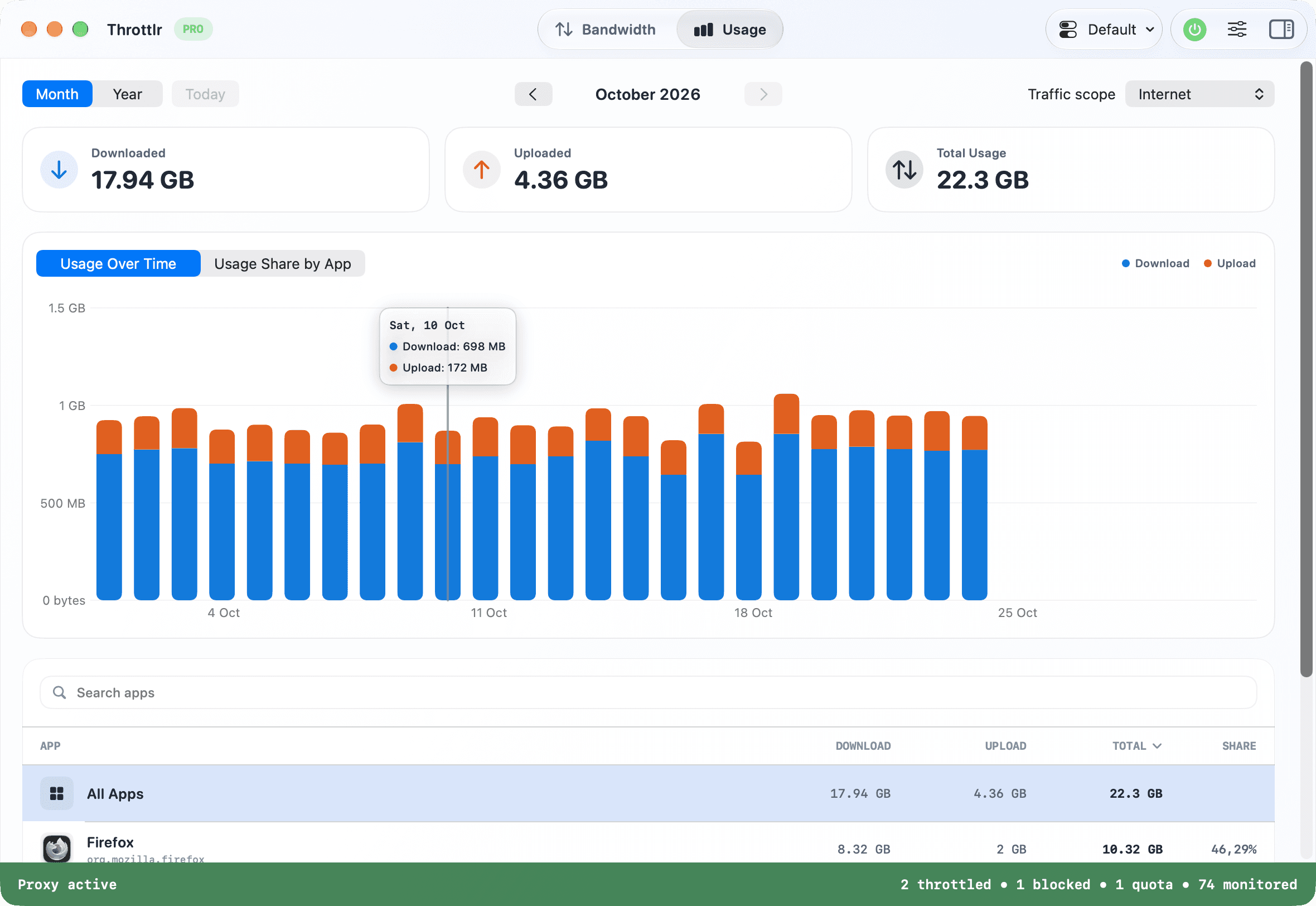
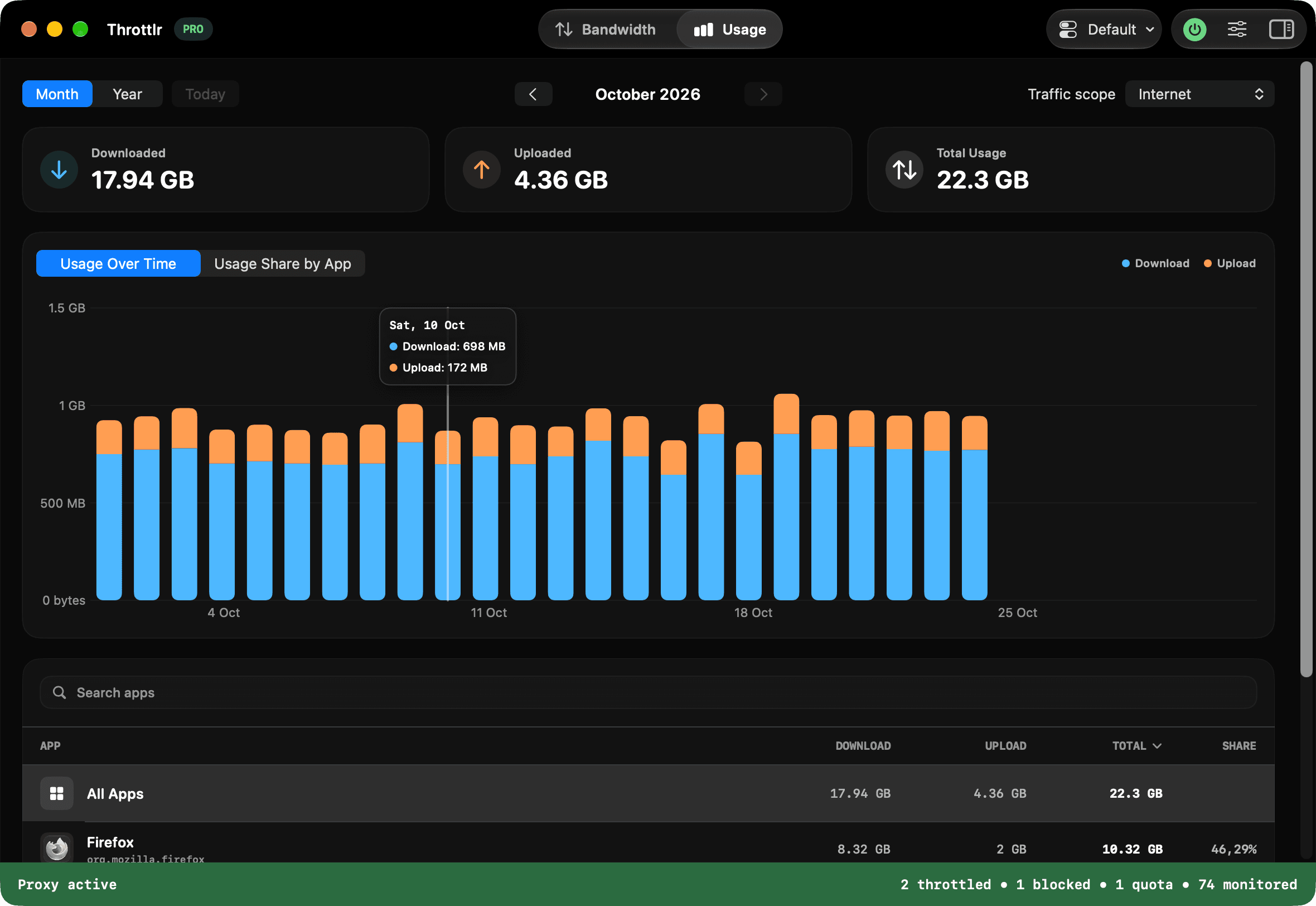
Щоб перевірити використання даних застосунками на Mac, запустіть проксі Throttlr і відкрийте панель «Використання». Ви побачите підсумки вивантаження, завантаження та загальний обсяг для кожного застосунку, зможете порівняти місяці чи роки й відфільтрувати трафік інтернету або локальної мережі.
Опубліковано
Перевірте використання даних застосунками на Mac
- Відкрийте Throttlr і запустіть проксі. Якщо macOS попросить, схваліть мережеве розширення в Системних параметрах.
- Не зупиняйте проксі, поки користуєтеся застосунками, які хочете виміряти. Throttlr записує щоденні підсумки лише для трафіку, перехопленого під час роботи проксі.
- Відкрийте вкладку «Використання» на панелі керування Throttlr.
- Виберіть «Місяць» або «Рік» і перемикайтеся між періодами кнопками зі стрілками. Виберіть «Сьогодні», щоб повернутися до поточного періоду.
- У меню охоплення трафіку виберіть «Інтернет», «Локальна мережа» або «Усе».
- Перегляньте рейтинг застосунків або знайдіть застосунок за назвою. Виберіть застосунок, щоб підсумки й графік показували саме його.
Що означають підсумки використання
Картки підсумків окремо показують завантажені й вивантажені дані та їхню суму. Завантаження — це вміст, що надходить до застосунку (вебсторінки, медіа, оновлення, вхідні хмарні файли), а вивантаження — резервні копії, вихідна синхронізація, дзвінки й файли, надіслані з Mac. Ці підсумки вимірюють обсяг переданих даних, а не швидкість: поточну швидкість дивіться на вкладці «Пропускна здатність», а накопичення трафіку за дні, місяці чи роки — на вкладці «Використання».
Які застосунки використовують найбільше даних
Рейтинг показує для кожного визначеного застосунку чи служби завантаження, вивантаження, загальний обсяг і частку у вибраному періоді. Сортуйте стовпці або скористайтеся пошуком, а потім виберіть застосунок, щоб оновити для нього підсумки й графік; перемкніться на «Частку використання за застосунками», щоб порівняти розподіл. Частина передавання може відображатися під допоміжним процесом, засобом оновлення чи фоновою службою, а не під застосунком, вікно якого ви бачите.
Порівнюйте використання за місяць і рік
Режим місяця показує окремий стовпець для кожного дня, тож легко помітити день із незвичною активністю, а режим року групує дані за місяцями для довших тенденцій. Перейдіть до попереднього періоду, щоб порівняти його з поточним. Період може бути порожнім, якщо тоді проксі не працював або дані виходять за межі вибраного строку зберігання.
Розділяйте трафік інтернету й локальної мережі
Виберіть «Інтернет», щоб переглянути трафік між вашим Mac і нелокальними адресами, «Локальна мережа» — для передавання між пристроями й службами у вашій LAN, як-от NAS, сервер розробки чи інший комп’ютер, або «Усе», щоб об’єднати обидва. Це пояснює великий підсумок, який не збігається з вашим інтернет-трафіком: велике локальне резервне копіювання може передати багато даних, не використовуючи інтернет-з’єднання.
Виберіть строк зберігання історії
Відкрийте налаштування, виберіть «Використання» й задайте строк зберігання: місяць, три місяці, рік або вся історія. Там само видно, скільки місця займає історія, і є кнопка «Очистити історію». Щоденні підсумки для кожного застосунку зберігаються локально на вашому Mac і записуються лише під час роботи проксі; дані, старші за вибраний строк, видаляються.
Якщо дані відсутні або виглядають неочікувано
Переконайтеся, що проксі працює (панель «Використання» показує сповіщення, коли запис призупинено), а якщо Throttlr повідомляє, що мережеве розширення потрібно оновити, перезапустіть проксі. Створіть нове передавання даних, адже кешований вміст може не генерувати трафік, і перевірте охоплення «Інтернет», «Локальна мережа» та «Усе». З’єднанням може володіти допоміжний процес, засіб оновлення чи фонова служба, а старіший період може бути порожнім через налаштування строку зберігання.
Що робити з результатами
Історія використання входить до безкоштовного плану Throttlr. Якщо застосунок передає більше, ніж очікувалося, Throttlr Pro може встановити для нього квоту даних, окремі обмеження швидкості вивантаження й завантаження або тимчасово заблокувати його трафік. Почніть із найменш радикального варіанта, який розв’язує проблему.
Запитання про використання даних застосунками на Mac
Чи показує Throttlr дані, використані до його встановлення?
Ні. Throttlr записує використання лише після встановлення мережевого розширення й запуску проксі. Він не може відтворити трафік, що був до початку запису.
Чи доступна історія використання в безкоштовному плані?
Так. Щоденна історія використання для кожного застосунку з поданням за місяць і рік входить до безкоштовного плану. Безкоштовний план також містить одне правило обмеження швидкості, блокування або квоти даних зі значеннями 1 MB/s і 1 GB. Для правил на інших застосунках і власних обмежень потрібен Pro або активний пробний період Pro.
Чому відкритий застосунок не показує використання?
Відкритий застосунок може не передавати дані, використовувати кешований вміст або надсилати трафік через допоміжний процес чи фонову службу. Створіть новий мережевий запит і перевірте рядки пов’язаних служб.
Історія використання — це те саме, що квота даних?
Ні. Історія використання показує записаний трафік із часом. Квота даних — це функція, яка зараховує трафік до встановленого ліміту, а після його вичерпання блокує вибрані напрямки або обмежує їхню швидкість.
Потрібна допомога з налаштуванням, наявними з’єднаннями чи ліцензуванням? Прочитайте поширені запитання про Throttlr.
Пов’язані посібники
Користувачі Mac
Квота даних для застосунку
Встановіть квоту на завантаження, вивантаження чи загальний обсяг даних для одного застосунку на Mac, а потім блокуйте чи сповільнюйте його трафік, коли ліміт вичерпано.
Користувачі Mac
Обмеження швидкості для застосунку
Дізнайтеся, як обмежити швидкість завантаження й вивантаження для окремого застосунку в macOS, не сповільнюючи всі інші застосунки.
Користувачі Mac
Пауза хмарної синхронізації
Призупиніть або сповільніть один застосунок хмарної синхронізації на Mac, поки браузери, дзвінки та інші застосунки залишаються на зв’язку.
Користувачі Mac
Блокування інтернету для застосунку
Тимчасово блокуйте трафік завантаження й вивантаження одного застосунку в macOS, зберігаючи доступ для інших застосунків і локальної мережі.