
Şunlar için rehber: Mac kullanıcıları
Mac’te Bir Uygulamanın Bant Genişliği Nasıl Sınırlanır?
Throttlr proxy’sini başlatın, hedef uygulamayı seçin ve indirme ile yükleme için ayrı hız sınırları koyun. Trafiği gözleyerek sonucu doğrulayın.
Yayımlandı
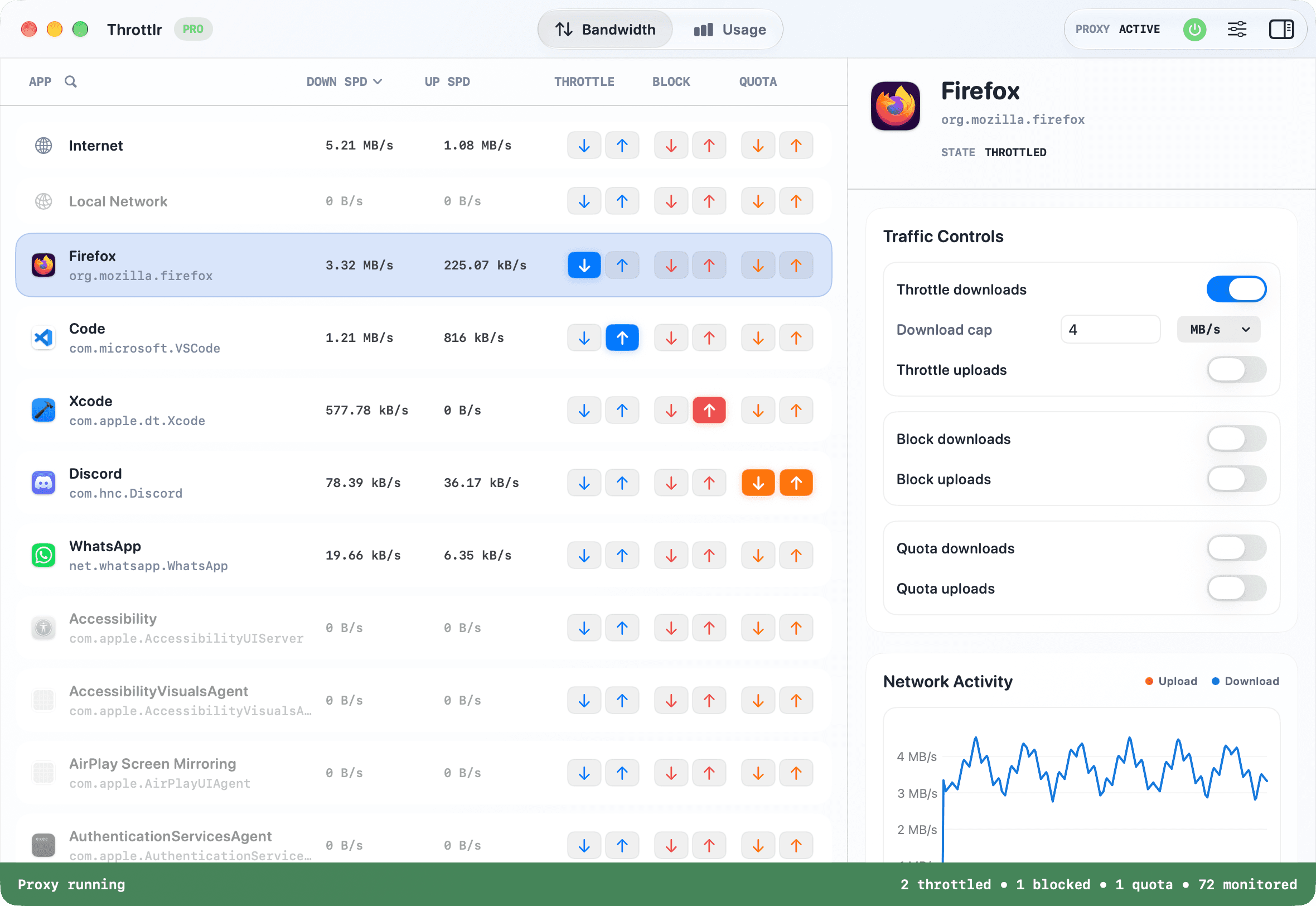
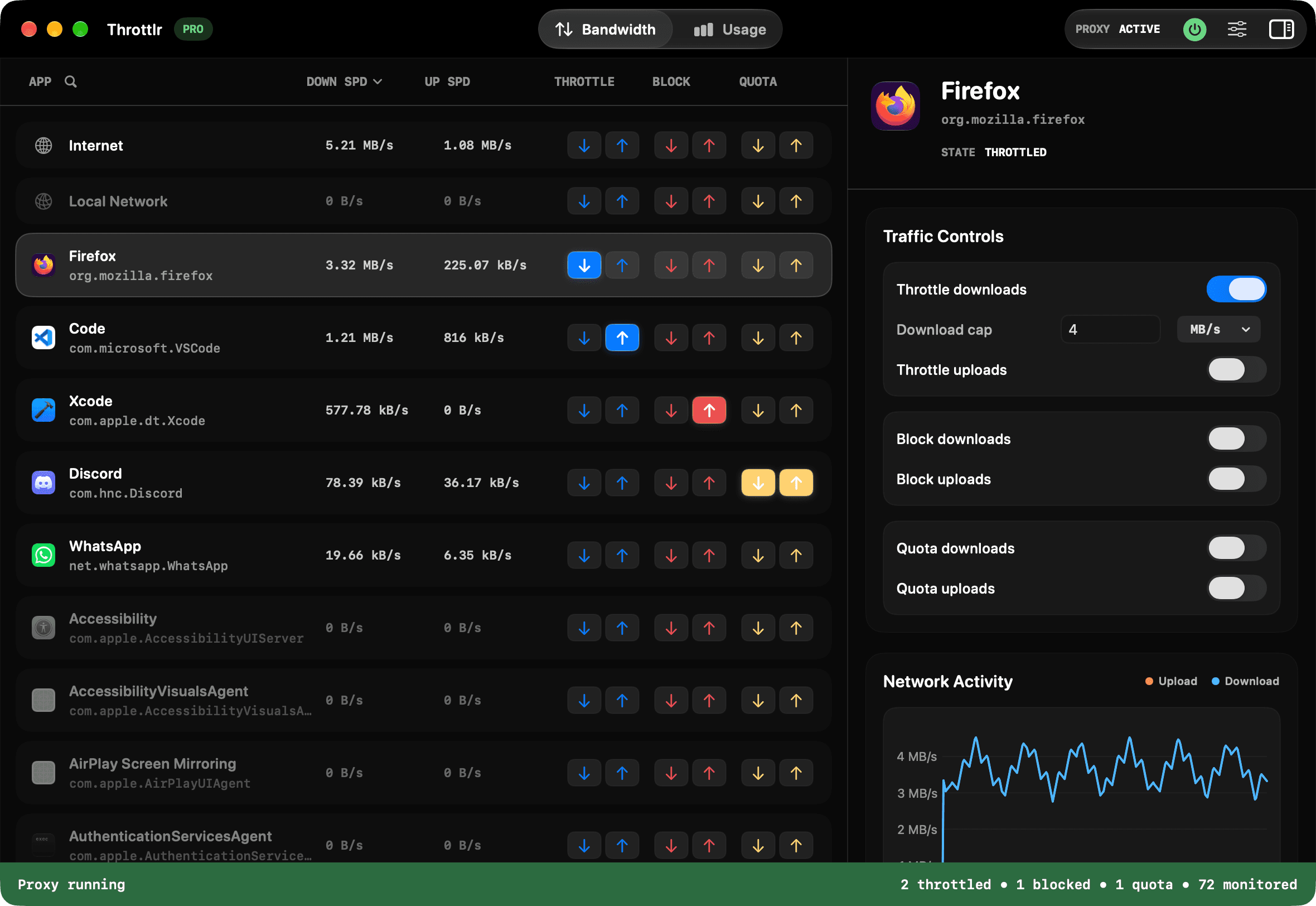
Mac’te bir uygulamanın bant genişliğini sınırlayın
Throttlr, seçilen uygulamanın ağ trafiğine ayrı indirme ve yükleme sınırları uygular. Böylece bir yedekleme veya indirme, görüşmelerin ya da diğer uygulamaların kullandığı bağlantıyı doldurmaz.
Uygulamayı seçmeden önce proxy’yi başlatın ve ağ uzantısı için gerekli macOS iznini verin.
Sınırlar yalnızca proxy’nin yakaladığı bağlantılara uygulanır. Önceden açılmış bağlantılar için uygulamadan çıkıp yeniden açmanız gerekebilir.
macOS neden yerleşik uygulama bazında sınır sunmaz?
macOS ağ etkinliği hakkında bilgi sağlayabilir, ancak standart ayarlar her uygulamaya ayrı indirme ve yükleme sınırı sunmaz.
Throttlr, Apple Network Extension aracılığıyla uygun giden TCP ve UDP akışlarını yerel olarak izler ve kuralları uygular.
Bu, yönlendiricide tüm cihazları yavaşlatmaktan farklıdır; kurallar seçtiğiniz uygulamaya veya trafik kapsamına uygulanır.
İndirme ve yükleme sınırlarını anlayın
İndirme sınırı Mac’inize gelen veriye, yükleme sınırı Mac’inizden giden veriye uygulanır. İkisini bağımsız ayarlayabilirsiniz.
Büyük bir bulut yedeklemesi çoğunlukla yüklemeyi, dosya indirme çoğunlukla indirmeyi kullanır. Soruna neden olan yönü seçin.
Sınır trafik hızını etkiler; gecikme, paket kaybı veya DNS hatasını simüle etmez.
Uygulamaya sınır koyun veya kaldırın
- Throttlr’ı açın, proxy’yi başlatın ve uygulamanın trafik oluşturmasını bekleyin.
- Panelde hedef uygulamayı seçin.
- Gerekirse İnternet veya Yerel Ağ kapsamını seçin.
- Yavaşlatma kontrolünü açın ve indirme veya yükleme yönünü seçin.
- İstediğiniz hız değerini ve birimi girin; değişiklik etkin trafiğe uygulanır.
- Canlı hızları izleyerek sınırı doğrulayın.
- Normal hıza dönmek için yavaşlatmayı kapatın veya sınırı değiştirin.
Uygun hız eşiğini seçin
Başlangıç için sorun yaratan uygulamanın hızını ölçün ve bağlantıda diğer işler için boşluk bırakacak bir sınır koyun.
Çok düşük bir sınır eşitlemeyi veya indirmeyi gereksiz uzatabilir. Kademeli ayarlayıp çağrı, yayın veya iş akışınızı gözleyin.
Birimlerin bit/s ve bayt/s olabileceğine dikkat edin: 8 bit yaklaşık 1 bayttır.
Aynı anda birden çok uygulama yoğun trafik oluşturuyorsa her biri için ayrı kural veya daha geniş kapsamlı sistem kuralı kullanın.
Yavaşlatma, engelleme ve ağ testi
Yavaşlatma trafiğin daha düşük hızda devam etmesini sağlar. Engelleme seçilen yöndeki yakalanmış trafiği durdurur.
Geliştirme testlerinde ayrı indirme ve yükleme sınırları tekrarlanabilir dar bant koşulları sağlar.
Tam bağlantı kesintisini incelemek için engellemeyi seçin; ağ gecikmesi gibi özellikler için ek test araçları gerekir.
Uygulamaya göre pratik örnekler
- Bulut yedekleme: görüşmeler sırasında yüklemeyi yavaşlatın.
- Oyun başlatıcısı: arka plandaki indirmeyi sınırlandırın.
- Tarayıcı: belirli bir ağ koşulunda sayfa yüklemesini deneyin.
- Dosya eşitleme: iş sürerken trafiğin kontrollü hızda devam etmesini sağlayın.
- Geliştirme uygulaması: indirme ve yüklemeyi ayrı sınırlarla test edin.
Uygulamalar, yardımcı işlemler ve arka plan hizmetleri
Görünür uygulamanın trafiği bazen ayrı bir yardımcı işlem veya imzalı arka plan hizmeti tarafından gönderilir. Panelde ilgili hedefi arayın.
Throttlr bir hizmetin trafiğini gördükten sonra onu ayrı gösterebilir. Doğrudan indirme sürümü çalışan işlemler hakkında ek bilgi sunabilir.
Bir kural beklediğiniz bağlantıyı etkilemiyorsa önce hangi hedefin trafiği taşıdığını doğrulayın.
Sınır çalışmıyor gibi görünüyorsa
- Proxy’nin çalıştığını doğrulayın.
- Uygulama için yavaşlatmanın ve doğru trafik yönünün açık olduğunu denetleyin.
- Doğru İnternet veya Yerel Ağ kapsamını seçin.
- Sınırın bit/s ve bayt/s birimine dikkat edin.
- Uygulamayı yeni bir aktarım başlatarak deneyin.
- Proxy’den önce açılan bağlantılar için uygulamadan çıkıp yeniden açın.
- Trafiği bir yardımcı işlem veya hizmetin taşıyıp taşımadığını inceleyin.
- Başka bir sistem kuralı veya kotanın sonucu etkileyip etkilemediğini denetleyin.
- Gerekirse proxy’yi yeniden başlatın.
Mac trafik kontrolü araçlarını karşılaştırın
Araçlar farklı kapsam ve yönlerde çalışır. Uygulama bazındaki kuralları seçerken ihtiyacınız olan kontrolü belirleyin.
| Araç | Trafik yönü | Kural kapsamı | Bant genişliği kontrolü | En uygun kullanım |
|---|---|---|---|---|
| macOS güvenlik duvarı | Gelen bağlantılar | Mac’teki uygulama ve hizmetlere dışarıdan erişim | Uygulama bazında hız sınırı yok | İstenmeyen gelen bağlantılara karşı koruma |
| Throttlr | Yakalanan indirme ve yükleme trafiği | Uygulamalar, hizmetler, İnternet ve Yerel Ağ | Her iki yönde ayrı sınırlar ve engelleme | Diğerlerini yavaşlatmadan tek uygulamayı sınırlama |
| Little Snitch | Gelen ve giden trafik kuralları | Uygulamalar, sunucular, alan adları, portlar, protokoller ve kural grupları | Uygulama hız sınırı yerine bağlantı kuralları | Hedefe göre ayrıntılı bağlantı kontrolü |
| Network Link Conditioner | Sistem veya cihaz için simüle edilen ağ koşulları | Tek uygulama kuralları yerine ağ profilleri | Profiller bant sınırı, gecikme ve paket kaybını birleştirebilir | Zor ağ koşullarında uygulama testi |
Açıklamalar 12 Ağustos 2026’da incelenen resmî belgelere dayanır. Throttlr alan adı veya port kuralları oluşturmaz; gecikme ya da paket kaybını simüle etmez.
Uygulama bazında hız sınırı hakkında sorular
Yalnızca bir uygulamayı sınırlayabilir miyim?
Evet. Hedef uygulamayı seçip diğer uygulamaları etkilemeden ona ayrı sınır koyabilirsiniz.
İndirme ve yükleme için farklı sınırlar mümkün mü?
Evet. İki trafik yönü bağımsız ayarlanabilir.
Sınır etkin bağlantılara uygulanır mı?
Throttlr’ın yakaladığı etkin bağlantılara uygulanır. Proxy başlamadan önce açılan bağlantılar için uygulamayı yeniden açmanız gerekebilir.
Sınır gecikmeyi de simüle eder mi?
Hayır. Hızı sınırlar; gecikme veya paket kaybı oluşturmaz.
Free planında hız sınırlama var mı?
Free izleme içerir. Hız sınırlama Pro veya etkin Pro denemesi gerektirir.
Kurulum, mevcut bağlantılar veya lisans konusunda yardıma mı ihtiyacınız var? Şu sayfayı okuyun: Throttlr SSS.
İlgili rehberler
Mac kullanıcıları
Uygulama veri kullanımını görün
Her Mac uygulamasının indirdiği ve yüklediği veriyi görün; aylık ve yıllık dönemleri, internet ve yerel ağ trafiğini karşılaştırın.
Mac kullanıcıları
Uygulamaya veri kotası koyun
Bir Mac uygulaması için indirme, yükleme veya birleşik veri kotası belirleyin; dolduğunda trafiği engelleyin veya yavaşlatın.
Mac kullanıcıları
Uygulamanın internetini engelleyin
Diğer uygulamalar bağlı kalırken seçtiğiniz Mac uygulamasının indirme veya yükleme trafiğini geçici olarak durdurun.
Mac kullanıcıları
Bulut eşitlemesini duraklatın
Tarayıcılar, görüşmeler ve diğer uygulamalar bağlı kalırken tek bir bulut eşitleme uygulamasını duraklatın veya yavaşlatın.
Geliştiriciler ve QA mühendisleri
Yavaş ağı simüle edin
Bir uygulama veya tüm sistem için ayrı indirme ve yükleme sınırlarıyla tekrarlanabilir dar bant testleri yapın.
Windows’tan Mac’e geçenler
Mac için NetLimiter alternatifi
NetLimiter ve Throttlr’ı macOS’ta uygulama trafiği izleme, hız sınırları, veri kotaları, engelleme ve kurallar açısından karşılaştırın.