
Şunlar için rehber: Mac kullanıcıları
Mac’te Uygulama Bazında Veri Kullanımı Nasıl Görülür?
Throttlr proxy’sini başlatıp Kullanım panelini açın. Uygulamaların indirme, yükleme ve toplam verilerini inceleyin; dönemleri ve trafik kapsamını değiştirin.
Yayımlandı
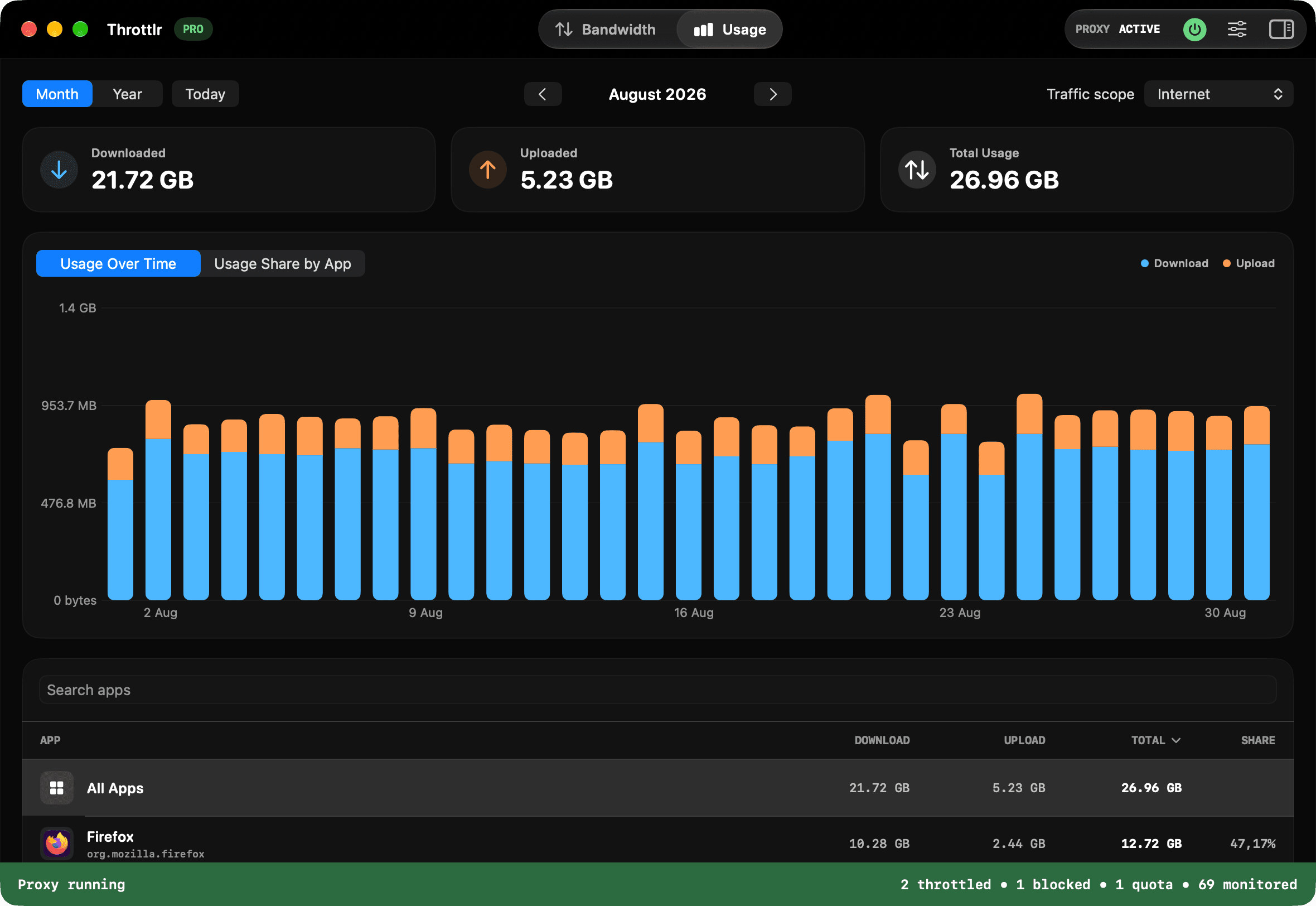
Mac uygulamalarının veri kullanımını denetleyin
- Throttlr’ı açıp proxy’yi başlatın. macOS ağ uzantısı için izin isterse Sistem Ayarları’nda onaylayın.
- Ölçmek istediğiniz uygulamaları kullanırken proxy’yi çalışır durumda tutun. Günlük toplamlar yalnızca proxy’nin yakaladığı trafik için kaydedilir.
- Throttlr’daki Kullanım panelini açın.
- Ay veya Yıl görünümünü seçin. Dönemler arasında oklarla gezinin; güncel döneme dönmek için Bugün’e tıklayın.
- Trafik kapsamından İnternet, Yerel Ağ veya Tümü’nü seçin.
- Sıralamayı inceleyin veya uygulamayı adıyla arayın. Toplamlarını ve grafiğini görmek için seçin.
Kullanım toplamlarını anlayın
Özet kartları indirilen ve yüklenen veriyi ayrı, birleşik toplamı birlikte gösterir. İndirmelere web sayfaları, medya, güncellemeler ve gelen bulut dosyaları; yüklemelere yedekler, giden eşitleme, görüşmeler ve gönderilen dosyalar dahildir.
Bu sayılar aktarılan veri miktarıdır, anlık bağlantı hızı değildir. Güncel hız için Bant Genişliği panelini, günler ve aylar boyunca biriken veri için Kullanım panelini kullanın.
En çok veri kullanan uygulamaları bulun
Sıralama, tanınan uygulama ve hizmetlerin indirme, yükleme, toplam kullanım ve dönem payını gösterir. Sütunları sıralayın veya uygulama adını arayın.
Bir uygulamayı seçerek özet ve grafiği ona odaklayın. Veri aktarımı bazen görünür uygulama yerine yardımcı işlem, güncelleyici veya arka plan hizmeti altında yer alabilir.
Aylık ve yıllık kullanımı karşılaştırın
Aylık görünüm günlük verileri gösterir ve olağan dışı etkinliği bulmaya yardımcı olur. Yıllık görünüm daha uzun eğilimleri göstermek için ayları birleştirir.
Önceki dönemlere geçerek karşılaştırın. Proxy o dönemde çalışmıyorsa veya veri saklama süresinin dışındaysa eski dönem boş olabilir.
İnternet ve yerel ağ trafiğini ayırın
Yerel olmayan hedeflerle trafik için İnternet’i, NAS veya başka bir bilgisayar gibi aynı LAN’daki cihazlarla aktarım için Yerel Ağ’ı seçin. Tümü iki kapsamı birleştirir.
Büyük bir yerel yedekleme, internet bağlantısını kullanmadan yüksek veri toplamı oluşturabilir. Bu filtre farkı anlamanıza yardımcı olur.
Geçmişin saklama süresini seçin
Ayarlar’da Kullanım’ı açıp bir ay, üç ay, bir yıl veya sınırsız saklamayı seçin. Aynı ekranda kullanılan alanı görüp geçmişi temizleyebilirsiniz.
Uygulama bazındaki günlük toplamlar Mac’inizde yerel tutulur ve yalnızca proxy çalışırken kaydedilir. Temizleme kayıtları siler; seçilen süreden eski veriler otomatik kaldırılır.
Eksik veya beklenmedik verileri araştırın
- Proxy’nin çalıştığını doğrulayın. Kayıt duraklatıldığında Kullanım paneli uyarı gösterir.
- Ağ uzantısı güncellemesi gerekiyorsa proxy’yi yeniden başlatın.
- Yeni bir ağ aktarımı oluşturun; önbellek veya yerel işlem yeni trafik üretmeyebilir.
- Beklenen aktarımı bulmak için İnternet, Yerel Ağ ve Tümü kapsamlarını kontrol edin.
- Bağlantıyı bir yardımcı işlem, güncelleyici, dosya sağlayıcı uzantısı veya arka plan hizmeti yönetiyor olabilir.
- Önceki dönem boşsa seçilen ayı veya yılı ve saklama süresini denetleyin.
Sonuçlara göre harekete geçin
Kullanım geçmişi Throttlr Free planına dahildir. Beklenenden fazla veri aktaran bir uygulamaya Pro ile kota, ayrı yükleme ve indirme sınırları veya geçici engelleme koyabilirsiniz.
Belirli veri miktarı için kota, düşük hızla devam etmek için bant genişliği sınırı, trafiği durdurmak için engelleme kullanın. İhtiyacı karşılayan en hafif kontrolle başlayın.
Mac uygulamalarının veri kullanımı hakkında sorular
Throttlr kurulum öncesindeki veriyi gösterir mi?
Hayır. Kullanım yalnızca ağ uzantısı kurulduktan ve proxy çalıştıktan sonra kaydedilir; önceki trafik yeniden oluşturulamaz.
Geçmiş Free planında var mı?
Evet. Aylık ve yıllık görünümleri olan uygulama bazındaki günlük geçmiş Free planına dahildir. Hız sınırları, engelleme ve kotalar Pro veya etkin Pro denemesi gerektirir.
Açık bir uygulama neden kullanım göstermiyor?
Uygulama veri aktarmıyor, önbellek kullanıyor veya trafiği yardımcı bir hizmet üzerinden gönderiyor olabilir. Yeni bir ağ isteği oluşturup ilgili hizmetleri denetleyin.
Geçmiş nerede saklanır?
Günlük kullanım kayıtları Mac’inizde yerel olarak saklanır. Ayarlar’dan saklama süresini seçebilir ve geçmişi silebilirsiniz.
Kurulum, mevcut bağlantılar veya lisans konusunda yardıma mı ihtiyacınız var? Şu sayfayı okuyun: Throttlr SSS.
İlgili rehberler
Mac kullanıcıları
Uygulamaya veri kotası koyun
Bir Mac uygulaması için indirme, yükleme veya birleşik veri kotası belirleyin; dolduğunda trafiği engelleyin veya yavaşlatın.
Mac kullanıcıları
Uygulama hızını sınırlayın
Diğer uygulamaları yavaşlatmadan tek bir Mac uygulamasının indirme ve yükleme hızını sınırlayın.
Mac kullanıcıları
Bulut eşitlemesini duraklatın
Tarayıcılar, görüşmeler ve diğer uygulamalar bağlı kalırken tek bir bulut eşitleme uygulamasını duraklatın veya yavaşlatın.
Mac kullanıcıları
Uygulamanın internetini engelleyin
Diğer uygulamalar bağlı kalırken seçtiğiniz Mac uygulamasının indirme veya yükleme trafiğini geçici olarak durdurun.