
Şunlar için rehber: Mac kullanıcıları
Mac’te Bir Uygulamanın İnternet Erişimi Nasıl Engellenir?
Throttlr proxy’sini başlatın, uygulamayı seçin ve doğru trafik kapsamında indirme veya yükleme engellemesini açın. İşiniz bitince kuralı kapatın.
Yayımlandı
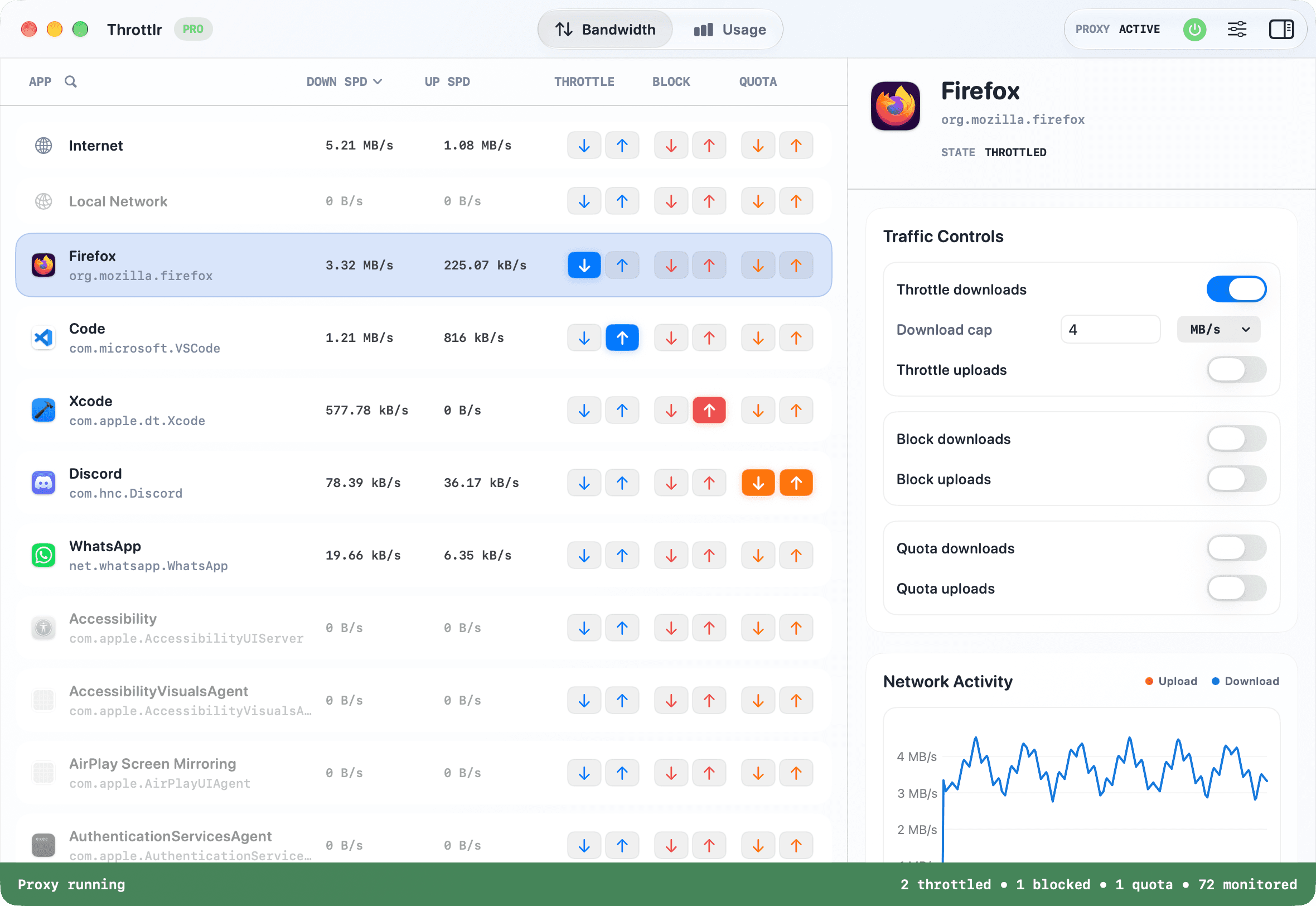
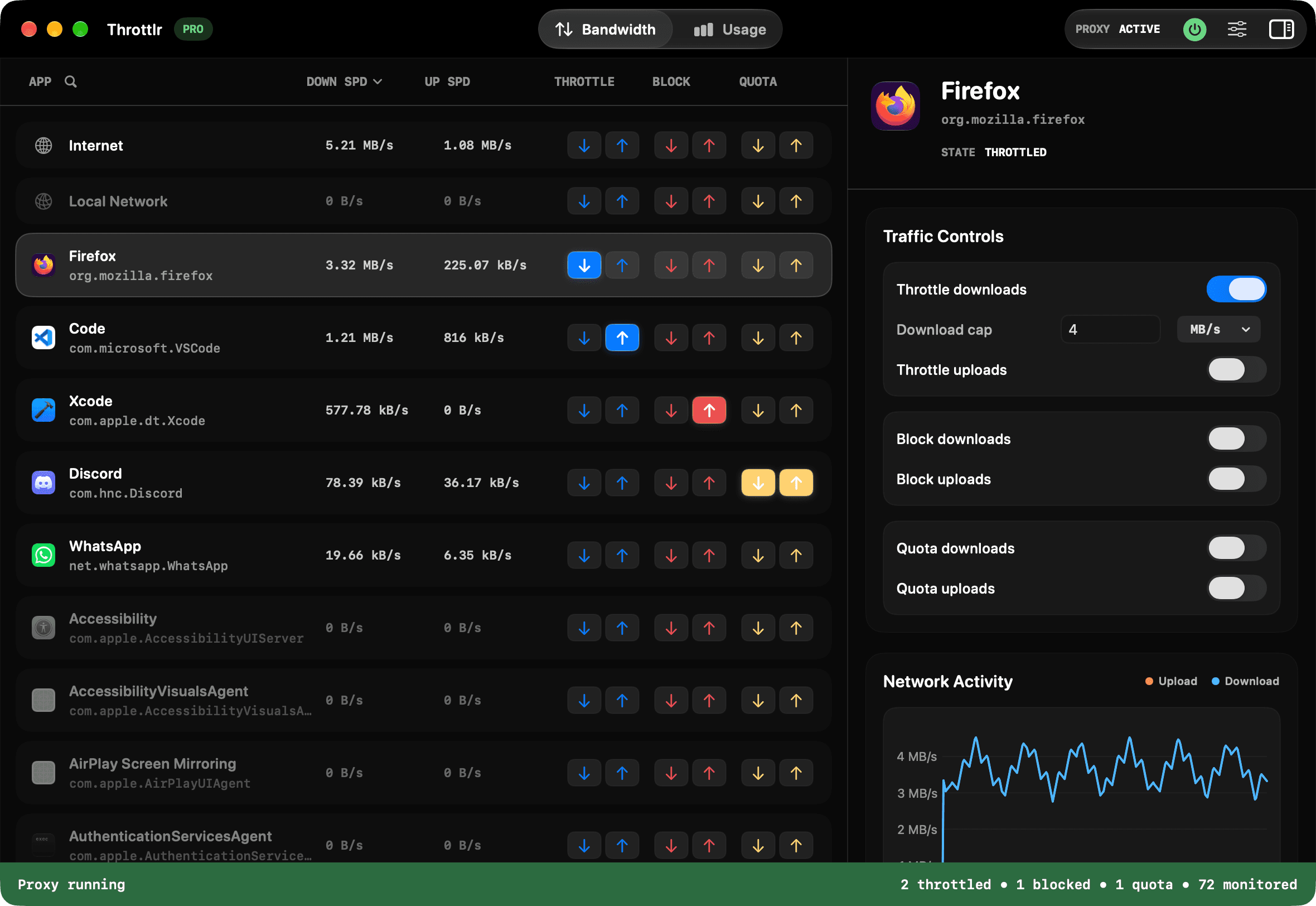
Mac’te tek bir uygulamanın ağ erişimini engelleyin
Throttlr, seçilen uygulamanın proxy tarafından yakalanan indirme, yükleme veya her iki yönünü engeller. Diğer uygulamaların trafiği devam eder.
İnternet kapsamını seçerek yerel ağ aktarımını açık bırakabilirsiniz. Yerel Ağ kapsamı ayrı kontrol edilir.
Proxy başlamadan önce açılan bağlantılar kural dışında kalabileceğinden, gerekirse uygulamadan çıkıp yeniden açın.
macOS güvenlik duvarı neden giden uygulama trafiğini genel olarak engellemez?
macOS’un yerleşik güvenlik duvarı öncelikle gelen bağlantıları yönetir. Standart ayarları, seçilen bir uygulamanın tüm giden indirme ve yükleme trafiği için genel bir kapatma düğmesi sağlamaz.
Throttlr, Apple Network Extension üzerinden uygun giden TCP ve UDP akışlarını yerel olarak kontrol eder.
Farklı ağ araçları farklı kapsamlar sağlar; uygulama bazında giden trafik için kullanılan yöntemi kontrol edin.
Engelleme ve hız sınırlama arasındaki fark
Engelleme seçilen yöndeki yakalanmış trafiği durdurur. Uygulamanın ağ erişimini geçici olarak kesmek için uygundur.
Hız sınırlama trafiğin yavaş da olsa sürmesini sağlar. Büyük bir eşitlemenin arka planda devam etmesini istediğinizde bunu seçin.
Bir veri miktarı dolunca otomatik kural uygulamak için Pro veri kotası kullanın.
Uygulamanın ağ erişimini kapatın ve geri açın
- Throttlr’ı açıp proxy’yi başlatın; gerekirse ağ uzantısını onaylayın.
- Hedef uygulamayı panelden seçin.
- Yalnızca interneti kesmek istiyorsanız İnternet kapsamını seçin.
- Engelleme kontrolünü açın ve indirme, yükleme veya her iki yönü seçin.
- Uygulamada yeni bir ağ isteği deneyerek sonucu doğrulayın.
- Eski bağlantı sürüyorsa uygulamadan çıkıp yeniden açın.
- Erişimi geri vermek için engellemeyi kapatın.
macOS uygulama trafiği kontrolü yöntemleri
Aynı görünen seçenekler farklı trafiği etkileyebilir. İhtiyacınız olan yönü ve kapsamı seçin.
| Araç | Trafik yönü | Kural kapsamı | Bant genişliği kontrolü | En uygun kullanım |
|---|---|---|---|---|
| macOS güvenlik duvarı | Gelen bağlantılar | Mac’teki uygulama ve hizmetlere dışarıdan erişim | Yok | Bağlantı kabul eden hizmetleri koruma |
| Throttlr | Yakalanan indirme ve yükleme trafiği | Uygulamalar, arka plan hizmetleri, İnternet ve Yerel Ağ | Ayrı indirme ve yükleme sınırları | Uygulamaları izleme, sınırlama ve geçici engelleme |
| Little Snitch | Gelen ve giden trafik kuralları | Uygulamalar, sunucular, alan adları, portlar, protokoller ve kural grupları | Hız sınırı yerine bağlantı kuralları | Hedefe göre ayrıntılı bağlantı kontrolü |
| LuLu | Giden bağlantılar | İşlemler ve belirli hedefler | Yok | Ücretsiz giden trafik kuralları ve uyarıları |
| Radio Silence | Uygulamaların giden bağlantıları | Uygulamalar ve alt işlemleri | Yok | Seçilen uygulamaların trafiğini kolayca engelleme |
| Network Link Conditioner | Sistem veya cihaz için simüle edilen ağ koşulları | Tek uygulama kuralları yerine ağ profilleri | Tek uygulama sınırı yerine koşul simülasyonu | Zor ağ koşullarında uygulama testi |
Ürün özellikleri değişebilir. Diğer araçların açıklamaları resmî belgelerine dayanır. Throttlr hedefe göre kural koyan bir güvenlik duvarı değildir; gecikme, paket kaybı veya DNS arızası simüle etmez.
Ne zaman tek uygulamayı engellemelisiniz?
- Büyük bir indirmeyi görüşme bitene kadar durdurmak için.
- Bir uygulamayı geçici olarak çevrimdışı test etmek için.
- Bulut eşitlemesini diğer uygulamaları etkilemeden bekletmek için.
- Belirli bir uygulamanın veri aktarımını araştırmak için.
- İnternet erişimini kapatıp yerel ağ erişimini açık tutmak için.
Uygulama hâlâ bağlı görünüyorsa
- Proxy’nin çalıştığını doğrulayın.
- Doğru uygulama ve trafik kapsamını seçtiğinizi kontrol edin.
- İndirme ve yükleme yönlerinden gerekenlerin engellendiğinden emin olun.
- Önbellekteki içerik ağ bağlantısı olmadan görünebilir.
- Gerçekten yeni bir ağ isteği başlatın.
- Proxy’den önce açılan bağlantılar için uygulamayı yeniden açın.
- Trafiği yardımcı işlem veya arka plan hizmeti taşıyor olabilir.
- Uygulama bağlantısını yerel ağdan kuruyorsa Yerel Ağ kapsamını inceleyin.
- Gerekirse proxy’yi yeniden başlatın.
Yardımcı işlemler, arka plan hizmetleri ve mevcut bağlantılar
Bazı uygulamalar ağ trafiğini ayrı yardımcı işlemler üzerinden gönderir. Görünür uygulamayı engellemek bu işlemlerin tamamını her zaman kapsamayabilir.
Throttlr trafiğini gözlemlediği imzalı arka plan hizmetlerini ayrı hedef olarak gösterebilir. İlgili hedefi de kontrol edin.
Proxy başlamadan önceki bağlantılar kapsam dışında kalabilir. Uygulamayı veya hizmeti yeniden başlatmak yeni bağlantıları proxy’den geçirir.
Girişte Başlat, proxy’nin oturum başında daha erken çalışmasına yardımcı olur.
Sık sorulan sorular
Diğer uygulamalar bağlı kalır mı?
Evet. Kuralı yalnızca seçilen uygulamaya uygulayabilirsiniz. Daha geniş kapsamlı sistem kurallarını ayrıca seçmediğinizden emin olun.
Yalnızca interneti engelleyip yerel ağı açık bırakabilir miyim?
Evet. İnternet ve Yerel Ağ kapsamları ayrı kontrol edilir.
Free planı engelleme içerir mi?
Free izleme sağlar; engelleme Pro veya etkin Pro denemesi gerektirir.
Uygulama neden hâlâ içerik gösteriyor?
İçerik önbellekten gelebilir veya bağlantı proxy başlamadan önce açılmış olabilir. Yeni istek oluşturup gerekirse uygulamayı yeniden açın.
Engellemeyi nasıl kaldırırım?
Uygulamayı seçip engelleme kontrolünü kapatın.
Kurulum, mevcut bağlantılar veya lisans konusunda yardıma mı ihtiyacınız var? Şu sayfayı okuyun: Throttlr SSS.
İlgili rehberler
Mac kullanıcıları
Uygulamaya veri kotası koyun
Bir Mac uygulaması için indirme, yükleme veya birleşik veri kotası belirleyin; dolduğunda trafiği engelleyin veya yavaşlatın.
Mac kullanıcıları
Bulut eşitlemesini duraklatın
Tarayıcılar, görüşmeler ve diğer uygulamalar bağlı kalırken tek bir bulut eşitleme uygulamasını duraklatın veya yavaşlatın.
Mac kullanıcıları
Uygulama hızını sınırlayın
Diğer uygulamaları yavaşlatmadan tek bir Mac uygulamasının indirme ve yükleme hızını sınırlayın.