
Şunlar için rehber: Mac kullanıcıları
Mac’te Bir Uygulamaya Veri Kotası Nasıl Koyulur?
Throttlr Pro’da uygulamayı seçin, sayılacak trafik yönünü ve veri miktarını belirleyin. Sıfırlama takvimini ve kota dolunca uygulanacak kuralı seçin.
Yayımlandı
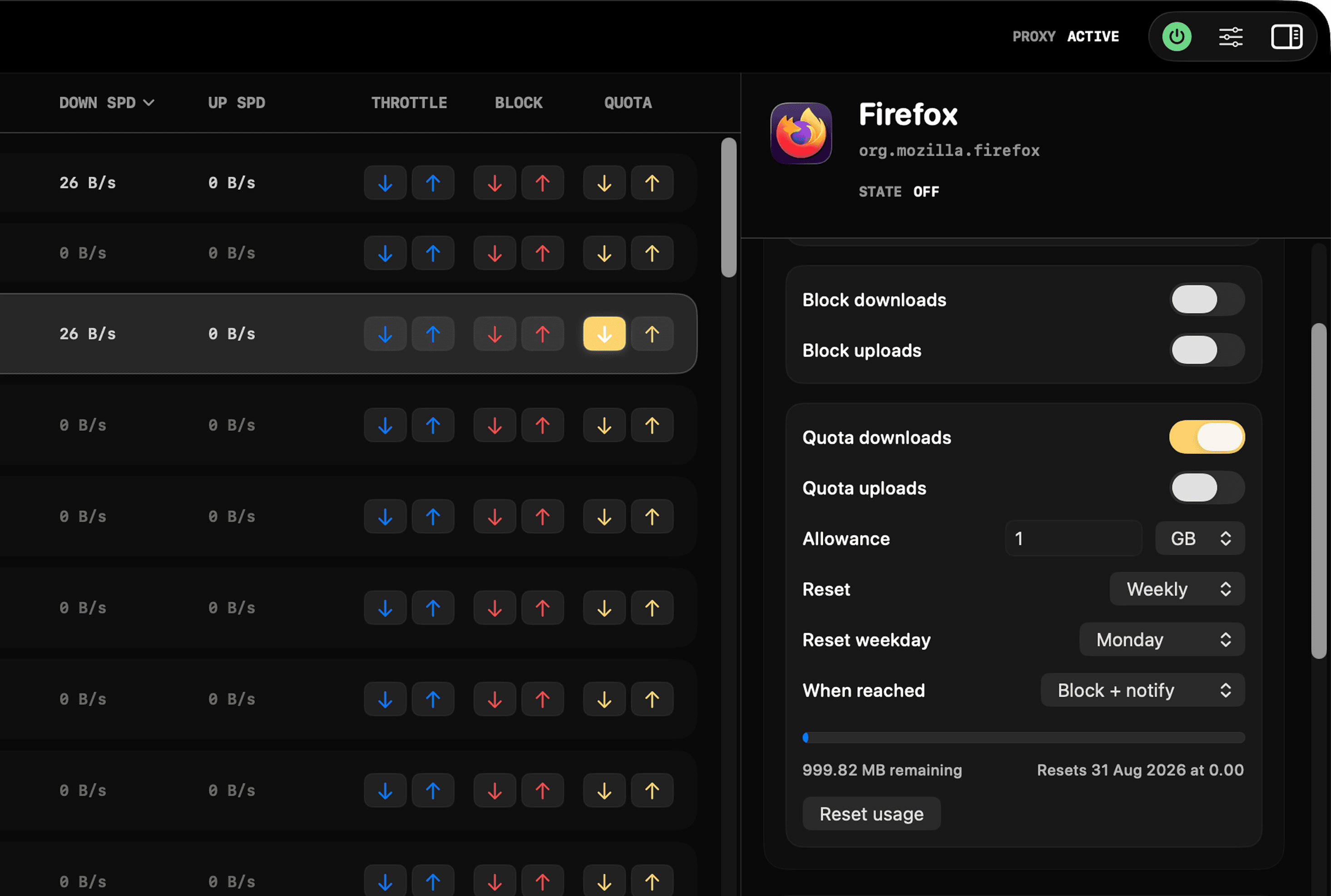
Uygulama veri kotaları nasıl çalışır?
Kota, seçilen uygulamanın proxy tarafından yakalanan trafiğinde belirlediğiniz veri miktarını sayar. İndirme, yükleme veya ikisi birlikte seçilebilir.
Kota dolduğunda Throttlr, seçilen trafiği engelleyebilir veya ayrı hız sınırlarına düşürebilir. Panel kalan miktarı gösterir ve bildirim gönderir.
Sayaç günlük, haftalık, aylık veya yalnızca elle sıfırlanacak şekilde ayarlanabilir. Kotalar Throttlr Pro özelliğidir.
Mac’te bir uygulamaya kota koyun
- Throttlr’ı açıp proxy’yi başlatın.
- Panelde trafik oluşturan uygulamayı seçin.
- Kota kontrolünü açın ve sayılacak indirme, yükleme veya iki yönü seçin.
- Veri miktarını ve birimini girin.
- Kota dolunca engelleme veya yavaşlatma seçin; yavaşlatma için hızları belirleyin.
- İsterseniz günlük, haftalık veya aylık sıfırlama ayarlayın.
- Kullanım ve kalan miktarı panelden izleyin.
- Gerektiğinde sayacı elle sıfırlayın veya kotayı kapatın.
Sayılacak trafik yönünü seçin
Bulut yedeklemesini sınırlandırmak için yükleme, dosya indirmesini sınırlamak için indirme yönünü seçin.
İki yönü birleştiren kota toplam aktarımı sayar. Yalnızca seçilen trafik yönleri kotayı tüketir.
İnternet ve yerel ağ kapsamını da denetleyin. Yerel NAS aktarımı internet kotasıyla aynı kullanım değildir.
Sıfırlama takvimi seçin
Günlük sıfırlama her gün yeni bir hak sağlar. Haftalık sıfırlama için haftanın gününü, aylık sıfırlama için ayın gününü seçin.
Otomatik sıfırlamayı kapatırsanız sayaç siz elle sıfırlayana kadar birikir.
Panel sonraki sıfırlama zamanını gösterir. Gerçek fatura döngünüzle aynı günü kullanmak istiyorsanız takvimi buna göre ayarlayın.
Kota dolunca engelleyin veya yavaşlatın
Engelleme seçilen yöndeki yakalanmış trafiği durdurur. Bu, belirlenen miktarı aşmamak için uygun olabilir.
Yavaşlatma aktarımın düşük hızda devam etmesini sağlar. İndirme ve yükleme için ayrı kota sonrası hızlar belirlenebilir.
Uygulamanın önce açılmış bağlantıları kapsam dışında kalıyorsa çıkıp yeniden açın. Sayaç sıfırlanınca seçilen kota kuralı sona erer.
Sayım ve kural sorunlarını giderin
- Proxy’nin çalıştığından emin olun; kapalıyken trafik sayılmaz.
- Doğru uygulama ve trafik kapsamının seçili olduğunu denetleyin.
- Kota için indirme veya yükleme yönünün doğru işaretlendiğini denetleyin.
- Yeni bir aktarım başlatıp sayacın değişimini gözleyin.
- Trafiği bir yardımcı işlem veya hizmetin taşıyıp taşımadığını inceleyin.
- Proxy başlamadan önce açılan bağlantılar için uygulamayı yeniden açın.
- Sıfırlama takvimi ve Pro hakkının etkin olduğunu doğrulayın.
Uygulama veri kotaları hakkında sorular
Kota Free planında kullanılabilir mi?
Hayır. Kotalar Pro veya etkin Pro denemesi gerektirir. Free kullanım izleme sunar.
Kota otomatik sıfırlanabilir mi?
Evet. Günlük, haftalık veya aylık sıfırlama seçebilir ya da yalnızca elle sıfırlayabilirsiniz.
Kota dolunca yalnızca yüklemeyi engelleyebilir miyim?
Evet. Sayılacak yönü seçip o yöndeki trafiğe kural uygulayabilirsiniz.
Kota eski trafiği sayar mı?
Hayır. Proxy’nin yakalamadığı eski trafik sonradan sayılmaz.
Kalan veriyi nerede görürüm?
Seçilen uygulamanın kota bölümünde kullanılan ve kalan miktar ile sonraki sıfırlama zamanı gösterilir.
Kurulum, mevcut bağlantılar veya lisans konusunda yardıma mı ihtiyacınız var? Şu sayfayı okuyun: Throttlr SSS.
İlgili rehberler
Mac kullanıcıları
Uygulama veri kullanımını görün
Her Mac uygulamasının indirdiği ve yüklediği veriyi görün; aylık ve yıllık dönemleri, internet ve yerel ağ trafiğini karşılaştırın.
Mac kullanıcıları
Uygulama hızını sınırlayın
Diğer uygulamaları yavaşlatmadan tek bir Mac uygulamasının indirme ve yükleme hızını sınırlayın.
Mac kullanıcıları
Uygulamanın internetini engelleyin
Diğer uygulamalar bağlı kalırken seçtiğiniz Mac uygulamasının indirme veya yükleme trafiğini geçici olarak durdurun.
Mac kullanıcıları
Bulut eşitlemesini duraklatın
Tarayıcılar, görüşmeler ve diğer uygulamalar bağlı kalırken tek bir bulut eşitleme uygulamasını duraklatın veya yavaşlatın.