
Şunlar için rehber: Geliştiriciler ve QA mühendisleri
macOS’ta Yavaş Ağ Nasıl Simüle Edilir?
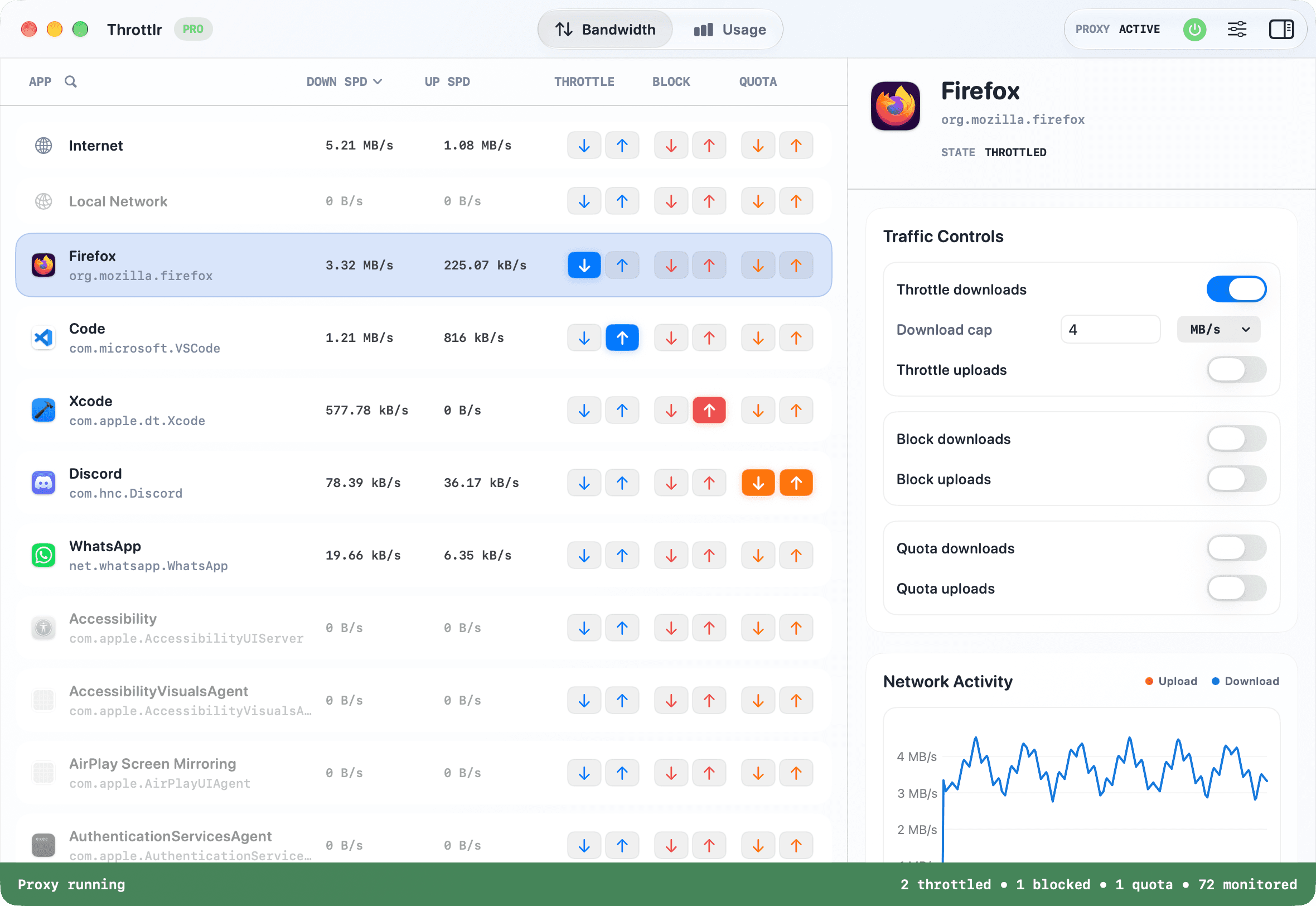
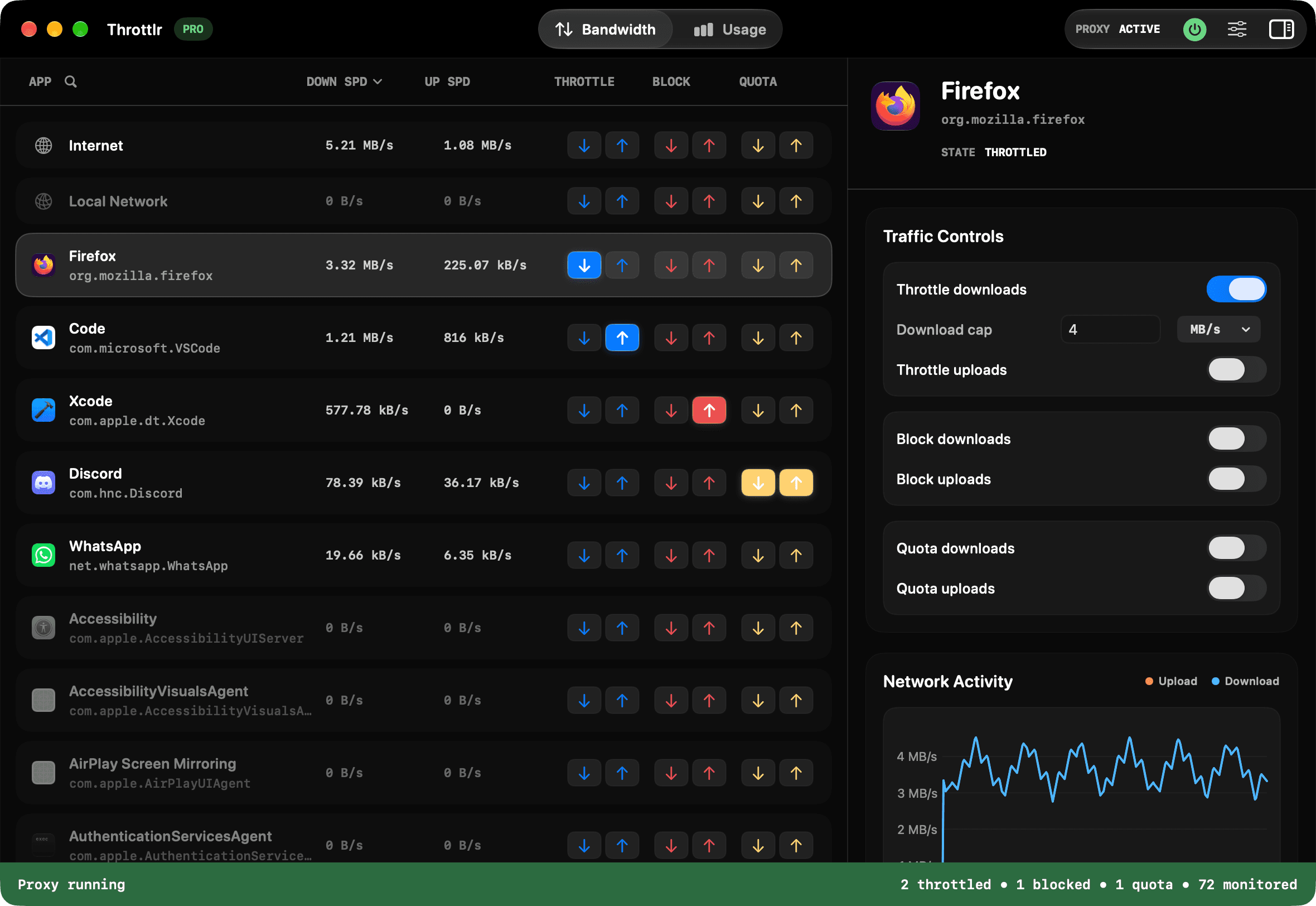
Throttlr’da test edeceğiniz uygulamayı veya genel İnternet kapsamını seçip ayrı indirme ve yükleme hızları belirleyin. Ağ davranışını yeni isteklerle ölçün.
Yayımlandı
Test kapsamını seçin
Yalnızca geliştirdiğiniz uygulamayı test etmek için onu hedef seçin. Birden fazla uygulamayı kapsamak için genel İnternet hedefini kullanın.
İnternet ve Yerel Ağ trafiği ayrı kapsamlardır. Yerel API veya cihaz aktarımı test ediyorsanız doğru kapsamı seçin.
Tekrarlanabilir yavaş ağ testi hazırlayın
- Throttlr proxy’sini başlatın ve gerekirse macOS ağ uzantısını onaylayın.
- Hedef uygulamayı veya genel trafik kapsamını seçin.
- İndirme ve yükleme için ayrı hız sınırları belirleyin.
- Yeni bir istek veya aktarım başlatıp canlı hızları doğrulayın.
- Aynı sınırlarla testleri tekrarlayın; işiniz bitince kuralları kapatın.
Denemeye değer senaryolar
- Büyük dosyanın yavaş indirilmesi.
- Düşük yükleme hızında form veya dosya gönderimi.
- Arka plan eşitlemesi sürerken uygulama yanıtı.
- İndirme ve yükleme hızları birbirinden çok farklıyken kullanıcı akışı.
- Kota dolunca yavaşlatma veya engelleme davranışı.
Sınırları anlayın
Throttlr bant genişliğini sınırlar; gecikme, paket kaybı, DNS hatası veya ağın tamamen kesilmesini bire bir simüle etmez.
Önceden açılmış bağlantılar proxy kapsamı dışında kalabilir. Testin başlangıcında proxy’yi çalıştırın ve gerekirse uygulamayı yeniden açın.
Kurulum, mevcut bağlantılar veya lisans konusunda yardıma mı ihtiyacınız var? Şu sayfayı okuyun: Throttlr SSS.
İlgili rehberler
Mac kullanıcıları
Uygulama hızını sınırlayın
Diğer uygulamaları yavaşlatmadan tek bir Mac uygulamasının indirme ve yükleme hızını sınırlayın.
Mac kullanıcıları
Uygulamanın internetini engelleyin
Diğer uygulamalar bağlı kalırken seçtiğiniz Mac uygulamasının indirme veya yükleme trafiğini geçici olarak durdurun.