
Guide för Mac-användare
Så begränsar du bandbredden för en app på en Mac
Om du vill begränsa bandbredden för en app på en Mac använder du Throttlr för att ställa in separata gränser för nedladdning och uppladdning för just den appen. Andra appar använder anslutningen som vanligt, så du kan sakta ned molnsynkronisering, nedladdningar i webbläsaren eller speluppdateringar utan att begränsa hela systemet.
Publicerad
Så begränsar du bandbredden för en app på en Mac
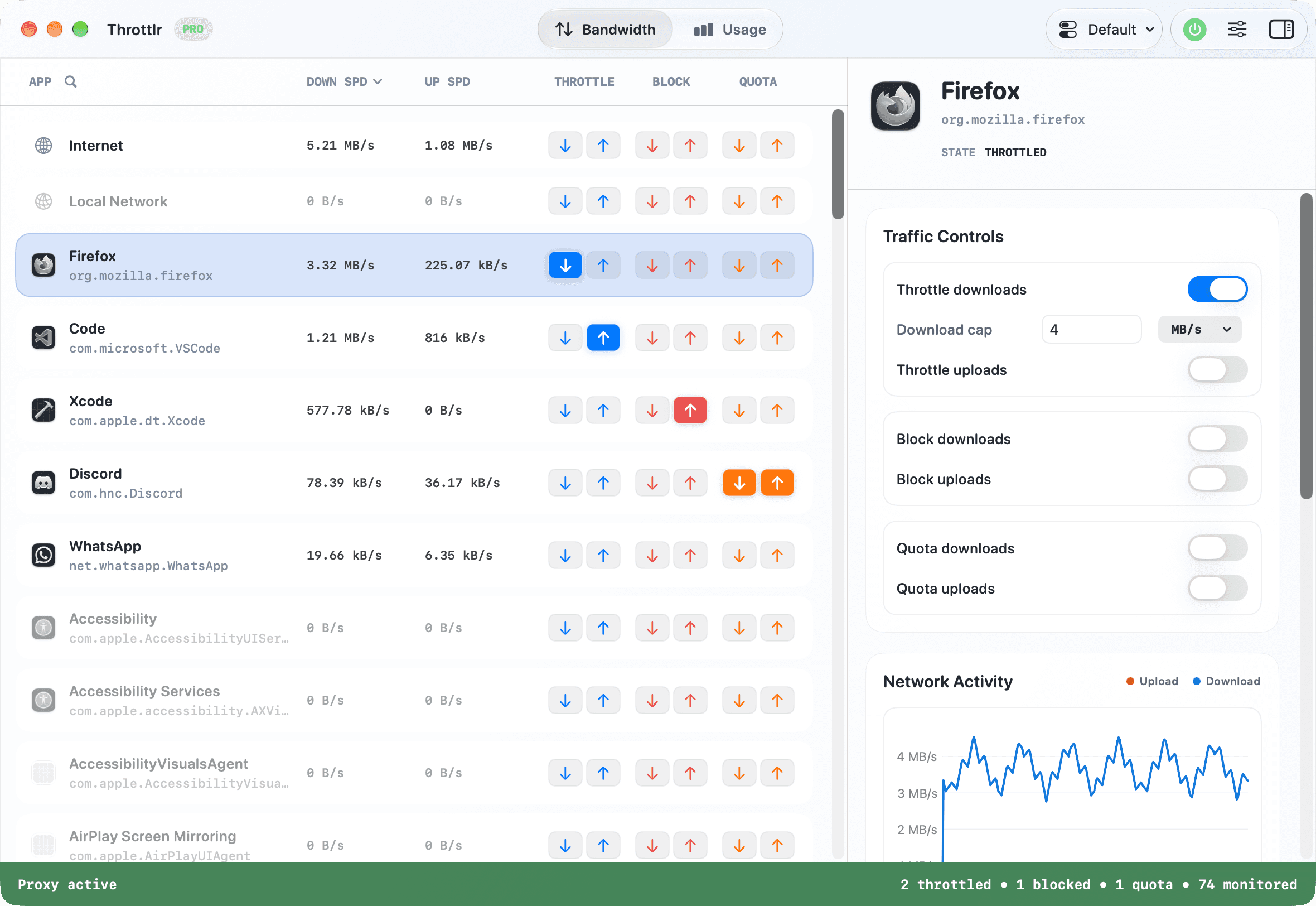
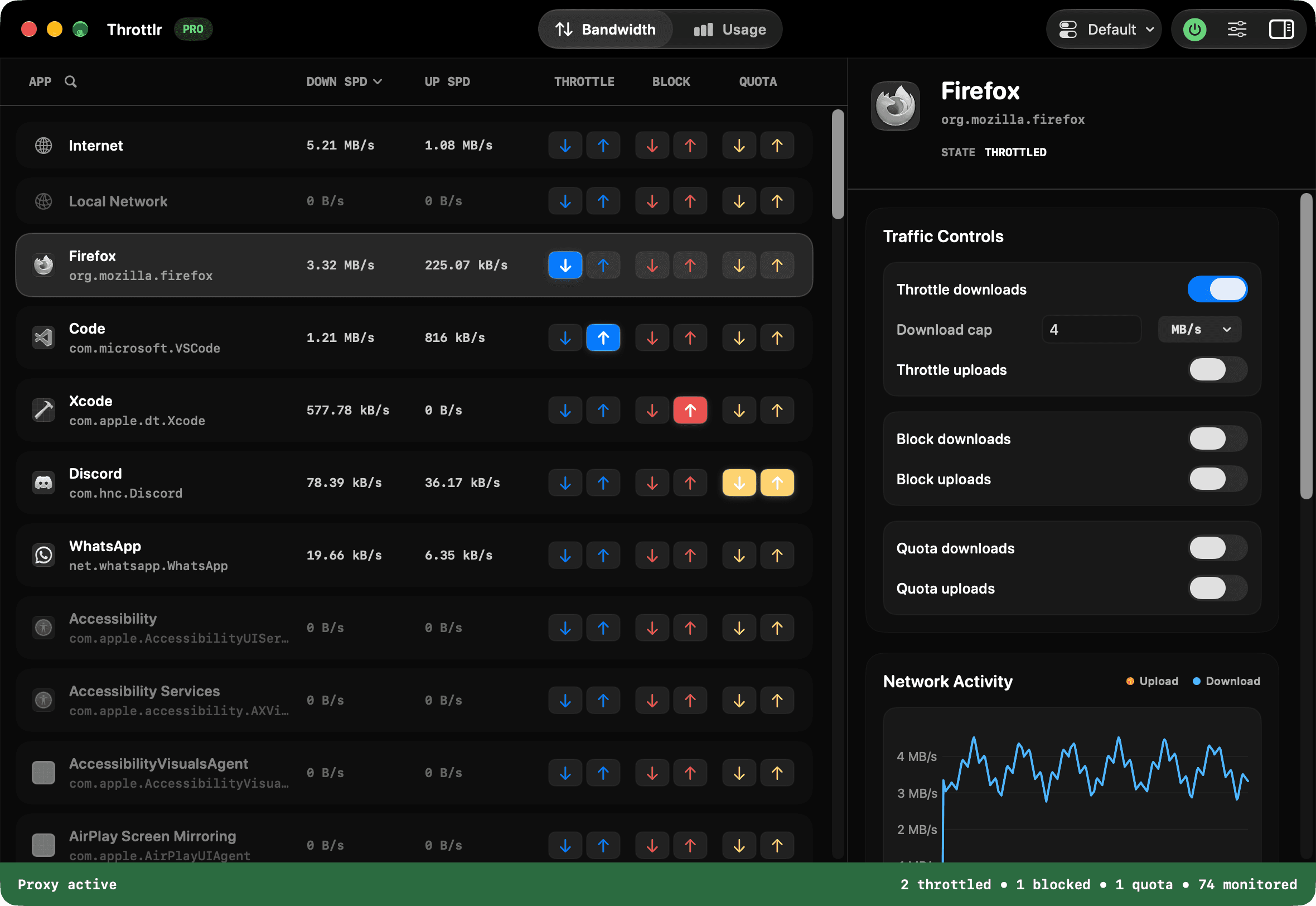
Starta Throttlrs proxy, välj appen som använder anslutningen och aktivera en nedladdningsgräns, en uppladdningsgräns eller båda. Den valda appen fortsätter att överföra data, men bara upp till den hastighet du har angett. Andra appar begränsas inte, såvida du inte ställer in gränser även för dem eller för ett bredare mål som Internet eller Lokalt nätverk.
Det här är användbart när en överföring ska fortsätta utan att ta hela kapaciteten. En molnsäkerhetskopiering kan fortsätta medan du är i ett samtal, ett spel kan uppdateras medan du arbetar och en nedladdning i webbläsaren kan gå i bakgrunden utan att du behöver koppla bort hela Macen. Med Pro kan nätverksprofiler automatiskt byta till en annan uppsättning gränser när din Mac ansluter till ett visst Wi-Fi-nätverk eller en viss trådbunden anslutning.
En bandbreddsgräns är inte samma sak som en prioritetsinställning. Throttlr tillämpar en fast maxhastighet på fångad trafik; appen rangordnar inte automatiskt en app högre än en annan. Med Pro kan du även begränsa trafik till en viss värd eller IP-adress, för en app eller för alla appar, men Throttlr skapar inte regler för portar eller protokoll och lägger inte till fördröjning eller paketförlust.
Varför macOS saknar inbyggd bandbreddsbegränsning per app
macOS har verktyg för nätverkskontroll, men den inbyggda brandväggen är främst utformad för att styra inkommande anslutningar till appar och tjänster. Den är inget verktyg för att begränsa bandbredden per app och har inga fält för hastigheter för uppladdning och nedladdning per app.
Aktivitetskontroll kan hjälpa dig att se nätverksanvändningen, och QoS-inställningar i routern kan prioritera en enhet eller en typ av trafik. Inget av dem ger det lokala arbetsflödet att välja en process på Macen och tillämpa separata gränser per riktning. Apples Network Link Conditioner kan skapa testprofiler för utvecklare, inklusive begränsad bandbredd och dåliga nätverksförhållanden, men den är avsedd för att testa nätverksförhållanden, inte för att löpande styra en vald skrivbordsapp.
Hastighetsbegränsning per app kräver därför ett nätverksverktyg som kan koppla fångade flöden till en app och upprätthålla en gräns. Throttlr gör det via Apples ramverk Network Extension på macOS 15 och senare. Network Extension måste vara godkänd och proxyn måste vara igång innan ny trafik kan övervakas eller styras.
Förstå gränser för uppladdning och nedladdning
Nedladdningstrafik överför data till appen: webbsidor, media, programpaket, molnfiler och spelresurser är vanliga exempel. Uppladdningstrafik överför data från appen: säkerhetskopior, filsynkronisering, utgående video i samtal och skickade bilagor använder alla kapacitet uppströms.
När du vet vilken riktning som orsakar problemet sätter du en gräns bara för den riktningen. En uppladdningsgräns för en säkerhetskopiering påverkar inte nedladdningen, och en gräns för en stor spelnedladdning begränsar inte i onödan små utgående förfrågningar. Begränsa båda riktningarna när du behöver ett förutsägbart tak för hela appen.
Livehastigheten är en observation av aktuell trafik, inte ett löfte om att appen hela tiden når gränsen. Servrar, Wi-Fi-förhållanden, protokollomkostnader, buffring och appens eget beteende kan göra hastigheten lägre eller ojämn. Bedöm resultatet under en pågående överföring i stället för utifrån ett enda ögonblick.
Ställ in och ta bort en bandbreddsgräns för en app
- Installera och öppna Throttlr, starta proxyn och godkänn den signerade Network Extension i Systeminställningar när macOS ber om det.
- Kontrollera att Pro eller den 14 dagar långa provperioden av Pro är aktiv. Utan Pro upprätthåller Throttlr bara en regel, på 1 MB/s, och sparar reglerna för andra appar tills du uppgraderar.
- Öppna målappen och starta en tydlig överföring så att du kan identifiera dess rad utifrån livehastigheten för uppladdning eller nedladdning.
- Välj appen eller den separat listade tjänsten som äger trafiken. Undvik det sammanlagda målet Internet om du inte verkligen vill begränsa all trafik utanför det lokala nätverket på hela Macen.
- Aktivera hastighetsbegränsning för nedladdning, uppladdning eller båda och ange en maxhastighet för varje aktiverad riktning.
- Låt överföringen fortsätta och se hur livehastigheten stabiliseras. Kontrollera den viktiga uppgift du vill skydda, till exempel ett samtal, en stream eller en interaktiv session, i stället för att bara bedöma den begränsade appen.
- Höj, inaktivera eller ta bort gränsen när den inte längre behövs och kontrollera att en ny överföring kan använda mer bandbredd.
Välj en lämplig bandbreddsgräns
Det finns inget värde som är bäst i alla lägen. Observera först appen under en typisk aktivitet och välj sedan en gräns som ligger under dess varaktiga hastighet men som ändå räcker för att uppgiften ska gå framåt. Sänk gränsen stegvis och se om arbetet du vill skydda blir stabilare.
När du vill skydda ett samtal börjar du med appen som laddar upp i bakgrunden i stället för med samtalsappen. En mättad uppströmslänk kan göra ljud och video instabila även när ett hastighetstest visar gott om nedladdningskapacitet. För uppgifter som främst laddar ned begränsar du mottagningshastigheten och låter de små förfrågningarna vara obegränsade, om inte även de orsakar problem.
Räkna inte med att hela den annonserade hastigheten i ditt internetabonnemang alltid är tillgänglig. Trängsel på Wi-Fi, andra enheter, VPN och fjärrtjänster påverkar den kapacitet som faktiskt går att använda. En rimlig gräns lämnar marginal under anslutningens observerade hastighet, särskilt när responsivitet är viktigare än att överföringen blir klar så snabbt som möjligt.
För upprepbara tester antecknar du exakt vilka värden för uppladdning och nedladdning och vilket omfång du styrde. Gränser för vardaglig felsökning och testprofiler fyller olika syften: den ena skyddar det dagliga arbetet, den andra måste återskapa ett bestämt förhållande på ett konsekvent sätt.
Hastighetsbegränsning, blockering, prioritering och nätverkssimulering
Hastighetsbegränsning låter trafiken fortsätta under ett fast tak. Använd den när överföringen är legitim men tar för mycket bandbredd. Blockering är ett hårt stopp, lämpligt för offlinetester eller en överföring som inte får fortsätta. Om du behöver det beteendet förklarar den separata guiden om blockering hur du stoppar och återställer båda trafikriktningarna på ett säkert sätt.
Prioritering ger trafiken relativ företräde när länken är belastad; en fast gräns sätter ett fast maxvärde för det valda målet. Throttlr implementerar gränser, inte prioritetsköer. En gräns är lättare att resonera kring när du vet hur stor del av anslutningen en bakgrundsuppgift får använda, men den garanterar inte reserverad bandbredd för en annan app.
Nätverkssimulering syftar till att återskapa en miljö, ofta genom att kombinera begränsad bandbredd med latens, paketförlust eller andra egenskaper. Throttlr emulerar inte latens eller paketförlust. Utvecklare som behöver sådana förhållanden bör använda ett lämpligt simuleringsverktyg; guiden om långsamma nätverk fokuserar på de snävare tester som kan återskapas med Throttlrs verktyg för bandbreddsbegränsning och blockering.
Praktiska exempel på begränsning per app
- Skydda ett videosamtal: identifiera säkerhetskopieringen, synkappen eller webbläsarfliken som gör en stor överföring och begränsa den bakgrundsaktiviteten. Begränsa inte samtalsappen, om inte samtalet självt är det du testar.
- Sakta ned molnsynkronisering: begränsa uppladdningen för utgående säkerhetskopior eller nedladdningen för filer som tas emot, så att synkroniseringen fortsätter i lugnare takt. Guiden om molnsynkronisering tar upp inbyggda pausfunktioner, hjälpprocesser och när det är bättre att pausa helt.
- Styr spel- eller programuppdateringar: begränsa uppdateraren eller startprogrammet som äger nedladdningen, vilket kan vara något annat än huvudappen. Låt det fortsätta i bakgrunden och ta bort gränsen när det brådskande arbetet är klart.
- Dämpa nedladdningar i webbläsaren: webbläsare kan samla flikar, nedladdningar, tillägg och webbappar i delade processer. En gräns på appnivå kan påverka all trafik som kopplas till webbläsaren, så använd en separat webbläsare eller nedladdningsapp när du behöver ett avgränsat omfång.
- Hindra att en onlinesäkerhetskopiering mättar uppladdningen: identifiera tjänsten med ihållande utgående trafik, tillämpa en gräns bara för uppladdning och kontrollera att säkerhetskopieringen fortsätter medan samtal och interaktiva förfrågningar fungerar normalt igen.
Appar, hjälpprocesser och bakgrundstjänster
Appen med fönstret du ser är inte alltid den process som öppnar anslutningen. Startprogram, uppdaterare, XPC-tjänster, filleverantörstillägg, inloggningsobjekt och säkerhetskopieringsagenter kan alla äga trafiken för en välbekant produkt. Throttlr grupperar hjälpprocessers identifierare med huvudappen när det känner igen relationen, medan självständigt signerade tjänster kan visas som egna rader.
Skapa en känd överföring och följ livehastigheterna i stället för att välja en rad bara utifrån namnet. Om en gräns för huvudappen inte påverkar överföringen letar du efter en hjälpprocess eller tjänst med motsvarande aktivitet. Var försiktig med delade macOS-tjänster, eftersom en regel kan påverka mer än det arbetsflöde du vill styra.
Versionen för direkt nedladdning kan granska processer som körs för att få mer information om bakgrundstjänster. På grund av App Stores sandlådebegränsningar ber App Store-versionen dig att själv avsluta den berörda appen innan Throttlr öppnar den igen; versionen för direkt nedladdning kan oftast själv avsluta och öppna appen igen. Båda versionerna behåller de konfigurerade trafikreglerna under omstarten.
Felsökning när gränsen inte verkar fungera
- Kontrollera att Throttlrs proxy är igång och att Network Extension fortfarande är godkänd i Systeminställningar.
- Kontrollera att hastighetsbegränsning är aktiverad för den riktning som bär överföringen. Utan Pro upprätthålls bara en apps regel, på 1 MB/s.
- Kontrollera att du har valt rätt app, hjälpprocess eller bakgrundstjänst som äger trafiken och inte en process med liknande namn.
- Avsluta målappen med Kommando-Q och öppna den igen när proxyn är aktiv. Om du bara stänger fönstret kan långlivade anslutningar fortsätta utanför leverantörens aktuella session.
- Aktivera Öppna vid inloggning om appen brukar starta tillsammans med Macen. Om Throttlr startar först minskar risken att långlivade anslutningar skapas före leverantören.
- Gör en ny nätverksbegäran och vänta tills buffrad data har stabiliserats. Cachade filer, förinläst innehåll och lokal bearbetning kan få en app att se aktiv ut, men det bevisar inte att ny trafik har passerat gränsen.
- Jämför den valda raden med det sammanlagda målet Internet. Om totalen fortsätter att öka kan trafiken tillhöra en annan app, en macOS-tjänst eller en hjälpprocess som inte har identifierats, inte det mål du har begränsat.
- Kontrollera Lokalt nätverk när arbetsflödet använder en NAS, en skrivare, en utvecklingsserver eller en annan enhet i LAN:et. Internet och lokala mål är två separata sammanlagda omfång.
- Ändra gränsen tillfälligt och kraftigt och upprepa samma överföring. En tydlig hastighetsförändring är ett mer användbart bevis än att förvänta sig ett exakt värde i varje ögonblick.
Jämförelse av verktyg för kontroll av bandbredd och trafik på Mac
Verktygen löser olika delar av problemet. Välj utifrån om du behöver fasta hastigheter per app, en anslutningspolicy, en brandvägg för inkommande anslutningar eller en bredare testmiljö.
| Verktyg | Trafikriktning | Regelomfång | Bandbreddskontroll | Passar bäst för |
|---|---|---|---|---|
| macOS-brandväggen | Inkommande anslutningar | Inkommande åtkomst till appar och tjänster | Inga gränser för uppladdning eller nedladdning per app | Minska oönskad inkommande åtkomst |
| Throttlr | Fångad uppladdnings- och nedladdningstrafik | Appar, identifierade tjänster, Internet, Lokalt nätverk och specifika värdar eller IP-adresser | Separata gränser för uppladdning och nedladdning samt blockering per riktning | Begränsa en app på Macen medan andra appar fungerar som vanligt |
| Little Snitch | Regler för inkommande och utgående anslutningar | Appar, värdar, domäner, portar, protokoll och regelgrupper | Anslutningspolicy snarare än fasta hastighetsgränser per app | Detaljerade anslutningsbeslut på målnivå |
| Network Link Conditioner | Nätverksförhållanden för systemet eller utvecklingsenheten | Profiler för förhållanden snarare än en enskild rad för en skrivbordsapp | Profiler kan kombinera bandbreddsbegränsning med latens och paketförlust | Testa programvara under dåliga nätverksförhållanden |
Sammanfattningen av funktioner hos verktyg från tredje part bygger på den länkade officiella dokumentationen, granskad den 12 augusti 2026. Throttlr kan begränsa, blockera eller sätta kvoter för trafik till specifika värdar eller IP-adresser, men är inte ett regelverktyg för portar eller protokoll och emulerar inte latens eller paketförlust.
Frågor om bandbreddsbegränsning per app
Kan macOS begränsa bandbredden för en app på egen hand?
macOS har inget inbyggt verktyg för att ställa in separata hastighetsgränser för uppladdning och nedladdning per app. macOS-brandväggen hanterar främst inkommande åtkomst, och hastighetsbegränsning per app kräver ett separat verktyg för trafikkontroll.
Blir alla andra appar långsammare om jag begränsar en app?
Throttlrs gränser på appnivå gäller trafik som kopplas till den appen och dess grupperade hjälpprocesser. Andra appar begränsas inte, såvida de inte delar den styrda processen eller du också begränsar det sammanlagda målet Internet eller Lokalt nätverk.
Kan jag begränsa uppladdning utan att begränsa nedladdning?
Ja. Kontrollerna för uppladdning och nedladdning är oberoende av varandra. En gräns bara för uppladdning passar ofta säkerhetskopiering och molnsynkronisering, medan en gräns bara för nedladdning passar stora nedladdningar och uppdateringar.
Varför är livehastigheten lägre än gränsen jag angav?
En gräns är ett maxvärde, inte ett minimum eller en reserverad hastighet. Fjärrservern, Wi-Fi, buffring, protokollbeteende och appen själv kan alla hålla den observerade trafiken under taket.
Kan Throttlr reservera bandbredd för mitt videosamtal?
Throttlr implementerar inte prioritering eller garanterad bandbreddsreservation. Du kan skapa marginal genom att begränsa konkurrerande appar, men samtalet är fortfarande beroende av anslutningen, andra enheter, Wi-Fi-förhållandena och samtalstjänsten.
Behöver du hjälp med konfiguration, befintliga anslutningar eller licenser? Läs Throttlrs vanliga frågor.
Relaterade guider
Mac-användare
Kontrollera dataanvändning per app
Se hur mycket data varje app på din Mac laddar upp och ned, jämför användningen per månad eller år och skilj internettrafik från aktivitet i det lokala nätverket.
Mac-användare
Ställ in datakvot per app
Ställ in en datakvot för nedladdning, uppladdning eller båda för en app på en Mac och blockera eller sakta sedan ned appens trafik när kvoten är förbrukad.
Mac-användare
Blockera en apps internetåtkomst
Blockera tillfälligt nedladdnings- och uppladdningstrafiken för en macOS-app medan andra appar och trafiken i det lokala nätverket fortsätter att fungera.
Mac-användare
Pausa molnsynk utan att koppla från
Pausa eller sakta ned en app för molnsynkronisering på en Mac medan webbläsare, samtal och andra appar förblir anslutna.
Utvecklare och QA-ingenjörer
Simulera ett långsamt nätverk
Skapa upprepbara förhållanden med långsamt nätverk på macOS genom att ställa in separata gränser för uppladdning och nedladdning för en app eller för hela systemet.
Windows-användare som byter till Mac
NetLimiter-alternativ för Mac
Jämför NetLimiter och Throttlr när det gäller bandbreddsövervakning per app, gränser för uppladdning och nedladdning, datakvoter, blockering, regler för värdar och IP-adresser, anslutningshistorik och trafikkontroll på macOS.