
Guide för Mac-användare
Så blockerar du en apps internetåtkomst på en Mac
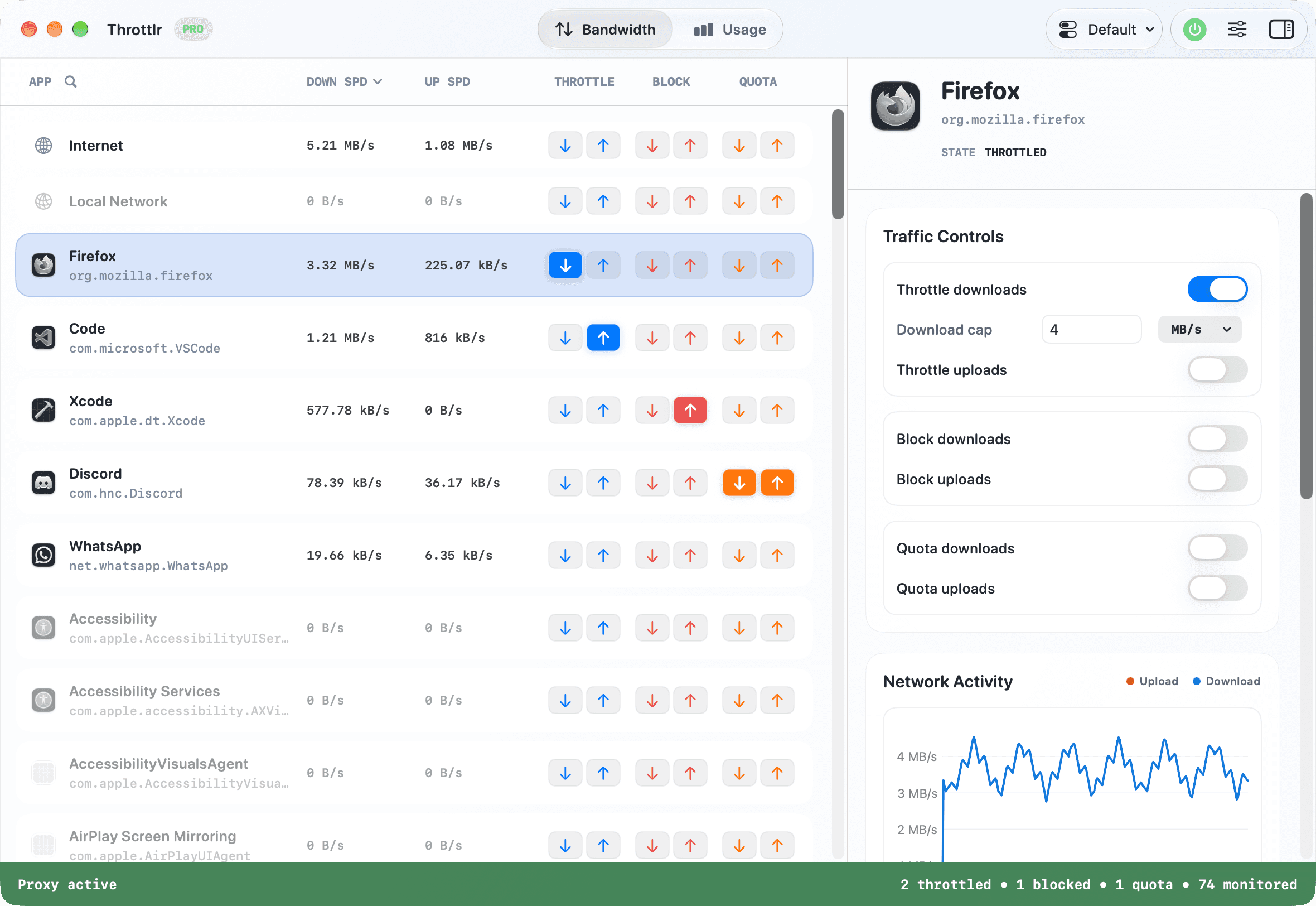
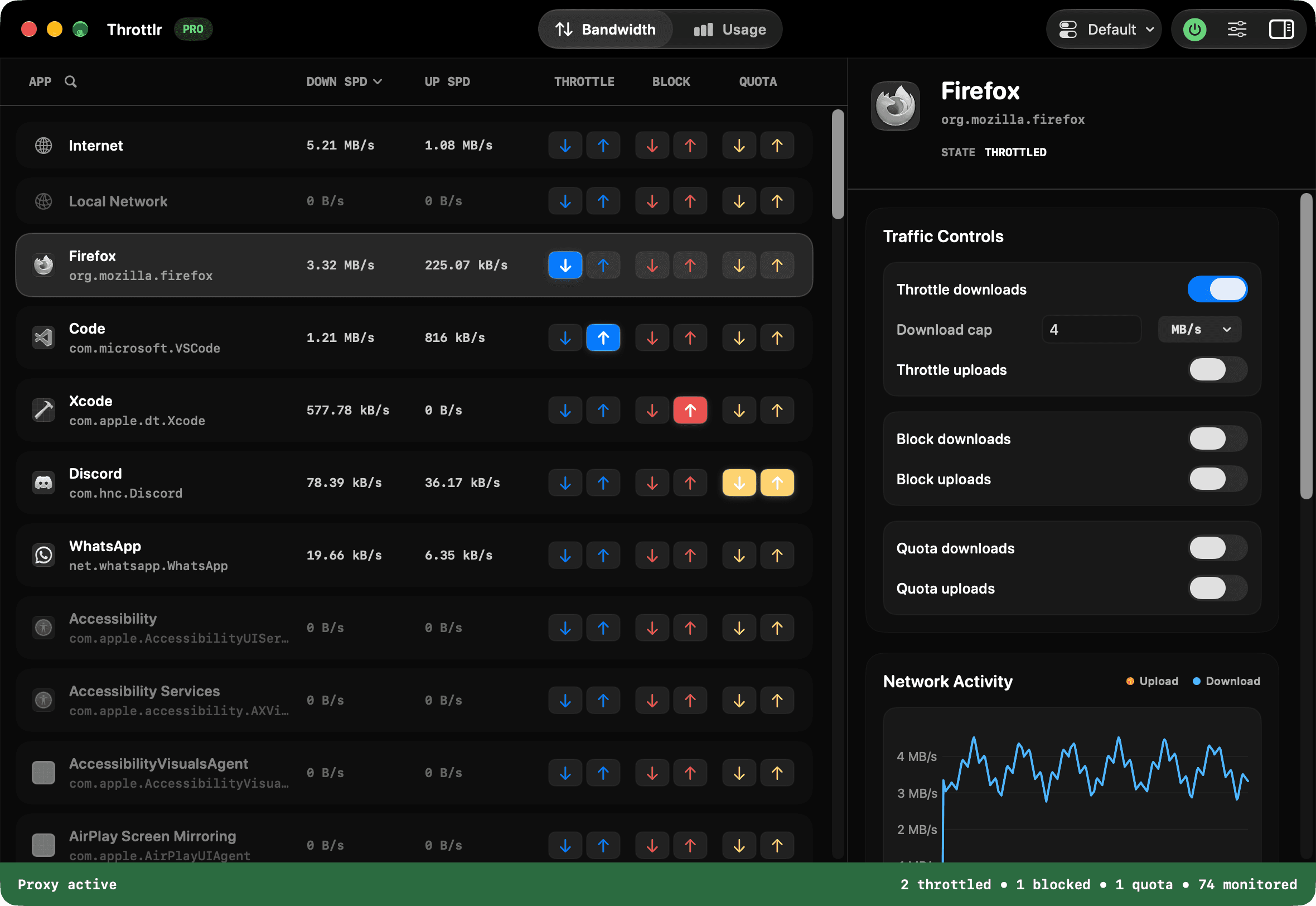
Om du tillfälligt vill blockera en apps internetåtkomst på en Mac väljer du appen i Throttlr och aktiverar blockering av nedladdning och uppladdning. Regeln gäller bara den appen i stället för hela Macen, och du kan återställa åtkomsten direkt med samma kontroller.
Publicerad
Så blockerar du en apps internetåtkomst på en Mac
Det enklaste sättet att tillfälligt hindra en app från att använda nätverket på en Mac är att köra Throttlrs proxy, välja appen och aktivera blockering av nedladdning och uppladdning. Nya fångade anslutningar för appen stoppas medan andra appar fortsätter att använda Macens anslutning. Stäng av samma kontroller i panelen när du vill återställa åtkomsten.
En regel på appnivå gäller den trafik som Throttlr kopplar till appen, inklusive identifierare för grupperade hjälpprocesser. Om du bara vill blockera en enda webbplats eller server i stället för hela appen kan du med Pro lägga till en destinationsregel för en värd eller IP-adress, för den appen eller för alla appar; högerklicka på en post på fliken Anslutningar för att skapa en. Throttlr skapar inte regler för portar eller protokoll, eller tillåtelselistor som blockerar allt utom valda mål, så använd en brandvägg med anslutningsregler för sådant. Om du bara vill hindra en överföring från att ta hela anslutningen är en hastighetsgräns oftast mindre störande än blockering.
Throttlr visar också Internet och Lokalt nätverk som separata sammanlagda mål. Med dem kan du styra breda trafikomfång oberoende av varandra, men de skiljer sig från en regel på appnivå: om du blockerar en vald app kan det påverka både appens fångade internetflöden och flöden i det lokala nätverket, medan andra appar fortsätter att fungera om du inte tillämpar en regel på ett bredare omfång.
Varför den inbyggda macOS-brandväggen inte blockerar appars utgående anslutningar
Brandväggen i macOS är främst utformad för att styra inkommande anslutningar: trafik som en annan dator initierar för att nå en app eller tjänst på din Mac. Brandväggsinställningarna kan blockera inkommande anslutningar, tillåta signerad programvara och aktivera smygläge. Det är användbart när du kör fildelning, fjärråtkomst, lokala servrar eller andra tjänster som tar emot anslutningar.
Det är något annat än att hindra en app på Macen från att initiera utgående anslutningar. En synkapp som laddar upp filer, en uppdaterare som hämtar en ny version eller en app som skickar förfrågningar till sin egen tjänst skapar alla utgående trafik. Att ändra listan över appar för inkommande anslutningar i den inbyggda brandväggen är därför ingen allmän lösning för att stoppa den aktiviteten.
Apple beskriver brandväggen som ett skydd mot oönskade inkommande anslutningar. För att styra utgående anslutningar per app behöver du ett verktyg för trafikkontroll som bygger på Network Extension eller en appbrandvägg som är utformad för utgående regler. Throttlr fokuserar på övervakning, bandbreddsbegränsning, blockering per riktning och regler för värdar eller IP-adresser som du skapar själv, i stället för att fråga dig varje gång ett nytt mål dyker upp.
Blockering jämfört med hastighetsbegränsning
Blockering och hastighetsbegränsning löser olika problem. Blockering är ett hårt stopp: blockerad uppladdningstrafik kan inte skickas och blockerad nedladdningstrafik kan inte nå appen via de fångade flödena. Använd det när du testar offlinebeteende, behöver stoppa en överföring eller vill att appen ska förbli frånkopplad tills du själv återställer åtkomsten.
Hastighetsbegränsning låter trafiken fortsätta i kontrollerad takt. Det är ofta ett bättre val när en säkerhetskopiering, molnsynkronisering, speluppdatering eller nedladdning i webbläsaren ska fortsätta framåt utan att ta hela anslutningen. Separata kontroller för uppladdning och nedladdning är viktiga eftersom en mättad uppladdning kan störa samtal och interaktivt arbete även när nedladdningshastigheten ser normal ut.
Börja med en hastighetsgräns när kontinuitet är viktig och gå över till blockering om appen inte får fortsätta. För offlinetester blockerar du båda riktningarna. För envägsexperiment, till exempel för att se hur en app hanterar en misslyckad uppladdning medan den fortfarande tar emot svar, styr du bara den aktuella riktningen och kontrollerar resultatet i vyn för livetrafik.
Blockera och återställ en apps nätverksåtkomst
- Installera Throttlr, öppna appen och starta proxyn. Godkänn Network Extension i Systeminställningar när macOS ber om det; proxyn kan inte granska eller styra flöden förrän godkännandet gäller.
- Kontrollera att Pro eller provperioden av Pro är aktiv. Utan ett giltigt Pro-berättigande upprätthåller Throttlr bara en regel, på 1 MB/s, och sparar reglerna för andra appar tills Pro återställs.
- Starta målappen och skapa lite nätverksaktivitet så att den visas i listan. Om en hjälpprocess eller bakgrundstjänst äger överföringen kan den visas som en egen rad.
- Välj appen och öppna avsnittet Blockera. Aktivera blockering av både nedladdning och uppladdning när appen ska bete sig som om dess fångade nätverksåtkomst inte är tillgänglig.
- Avsluta och öppna appen igen om Throttlr varnar för att den redan var igång. Då startar nya anslutningar under den aktuella proxyleverantören i stället för att fortsätta via den gamla vägen.
- Upprepa den nätverksberoende åtgärden och följ appens rad och totalen för Internet. Prova en ny begäran i stället för att förlita dig på innehåll som kan vara cachat.
- Stäng av båda blockeringskontrollerna för att återställa åtkomsten. Försök med begäran igen och kontrollera att trafiken fungerar igen innan du tar bort andra felsökningsändringar.
Jämförelse av sätt att styra apptrafik på macOS
Rätt verktyg beror på om du behöver en brandvägg för inkommande anslutningar, detaljerade regler per mål, enkel blockering på appnivå, bandbreddsbegränsning eller realistiska tester under dåliga nätverksförhållanden. Produkterna överlappar delvis men kan inte ersätta varandra.
| Verktyg | Trafikriktning | Regelomfång | Bandbreddskontroll | Passar bäst för |
|---|---|---|---|---|
| macOS-brandväggen | Inkommande anslutningar | Inkommande åtkomst till appar och tjänster | Nej | Skydda tjänster som tar emot anslutningar till Macen |
| Throttlr | Fångade uppladdningar och nedladdningar | Appar, bakgrundstjänster, Internet, Lokalt nätverk eller specifika värdar och IP-adresser | Separata gränser för uppladdning och nedladdning | Övervaka, begränsa eller tillfälligt stoppa apptrafik |
| Little Snitch | Regler för inkommande och utgående anslutningar | Appar, värdar, domäner, portar, protokoll och regelgrupper | Inte positionerat som ett verktyg för bandbreddsbegränsning | Detaljerad anslutningspolicy och beslut på målnivå |
| LuLu | Utgående anslutningar | En process eller ett specifikt fjärrmål | Nej | Kostnadsfria regler och varningar för utgående anslutningar med öppen källkod |
| Radio Silence | Appars utgående anslutningar | Appar och deras underprocesser | Nej | En enkel, diskret brandvägg på appnivå |
| Network Link Conditioner | Nätverksförhållanden för systemet eller utvecklingsenheten | Profiler för nätverksförhållanden snarare än enskilda appar på Macen | Simulering av förhållanden via profiler, inte gränser per app | Testa beteende under dåliga nätverksförhållanden i stor skala |
Produkternas funktioner kan ändras. Den länkade officiella dokumentationen är källan för varje rad från tredje part. Throttlr kan blockera, begränsa eller sätta kvoter för specifika värdar och IP-adresser, men frågar inte vid varje ny anslutning och skapar inte regler för portar eller protokoll, och Throttlrs bandbreddsgränser återskapar inte latens, paketförlust, DNS-fel eller alla egenskaper hos ett verkligt nätverk.
Praktiska skäl att blockera eller begränsa en app
- Pausa molnsynkronisering utan att koppla bort hela Macen. En tillfällig blockering kan stoppa den fångade överföringen medan webbläsare, samtal och annat arbete fortsätter. Återställ åtkomsten när anslutningen är ledig.
- Stoppa en uppdatering under brådskande arbete. Om en app eller dess uppdaterare startar en stor överföring blockerar du raden som äger trafiken och kontrollerar att hastigheten har sjunkit innan du fortsätter med samtalet eller presentationen.
- Testa offlinebeteende och återhämtning. Utvecklare och QA-ingenjörer kan blockera båda riktningarna, kontrollera laddnings- och omförsökstillstånd och sedan ta bort blockeringen för att bekräfta att appen återhämtar sig utan omstart.
- Skydda samtal från bandbreddskrävande uppgifter. Föredra en gräns för uppladdning eller nedladdning när bakgrundsuppgiften ska fortsätta; använd bara blockering när överföringen kan stoppas helt på ett säkert sätt.
- Ta reda på vilken process som äger okänd trafik. Använd de levande apparaderna tillsammans med det sammanlagda målet Internet och kontrollera sedan hjälpprocesser och bakgrundstjänster innan du bestämmer vad du ska styra. Fliken Anslutningar visar vilka värdar varje app kommunicerar med, vem som äger varje adress och var den finns på en världskarta.
Felsökning när appen fortfarande verkar vara ansluten
- Kontrollera att proxyn är igång och att Throttlrs Network Extension fortfarande är aktiverad i Systeminställningar. Övervakningsdata i sig kan vara inaktuell om leverantören inte är aktiv.
- Kontrollera att de aktuella reglagen för Blockera fortfarande är på och att Pro är aktivt om du blockerar fler än en app. Blockera både nedladdning och uppladdning om inte testet avsiktligt tillåter en riktning.
- Avsluta målappen med Kommando-Q och öppna den igen när proxyn är aktiv. Det räcker inte att bara stänga fönstret för appar som fortsätter att köras i Dock, i menyraden eller i bakgrunden.
- Aktivera Öppna vid inloggning om du använder Throttlr regelbundet. Om leverantören startar före andra appar minskar risken att långlivade anslutningar skapas utanför dess aktuella session.
- Gör en ny nätverksbegäran. Tidigare inlästa sidor, cachad media, lokala filer och väntande gränssnittstillstånd kan få en app att se ut att vara online, men det bevisar inte att ny trafik har gått igenom.
- Leta efter rader för hjälpprocesser, uppdaterare, XPC-tjänster eller signerade bakgrundstjänster. Den appprocess du ser är inte alltid den som öppnar anslutningen.
- Jämför den valda raden med totalen för Internet. Totalen omfattar fångad trafik utanför det lokala nätverket från macOS-tjänster, hjälpprocesser, nyss öppnade och nyss stängda appar, vilket kanske inte stämmer med raden du har blockerat.
- Om arbetsflödet använder en skrivare, en NAS, en utvecklingsserver eller en annan enhet i LAN:et kontrollerar du även Lokalt nätverk. Internet och lokala mål klassificeras separat på totalnivå.
- Ta bort blockeringen och försök igen när felsökningen är klar. Att bekräfta att samma begäran fungerar igen hjälper dig att skilja en lyckad blockering från ett orelaterat server- eller appfel.
Förstå hjälpprocesser, bakgrundstjänster och befintliga anslutningar
Många Mac-appar delegerar nätverksarbetet till körbara hjälpfiler, inloggningsobjekt, XPC-tjänster, uppdaterare eller andra bakgrundsprocesser. Throttlr grupperar hjälpprocessers paketidentifierare med huvudappen när det känner igen relationen. Självständigt signerade tjänster kan visas som egna mål, och att styra huvudappens rad styr kanske inte trafik som tillhör en separat tjänsterad.
Båda versionerna av Throttlr kan visa signerade bakgrundstjänster efter att ha fångat deras trafik. Versionen för direkt nedladdning kan granska processer som körs för att få mer information om tjänster. På grund av App Stores sandlådebegränsningar ber App Store-versionen dig att själv avsluta den berörda appen innan Throttlr öppnar den igen; versionen för direkt nedladdning kan oftast sköta avslutningen och omstarten åt dig. I båda versionerna behålls trafikreglerna under omstarten.
Anslutningar som fanns innan den aktuella proxyleverantören startade är en separat fråga. Apples Network Extension-API:er kan inte alltid flytta sådana gamla anslutningar till en nystartad leverantör. En gräns eller blockering kan påverka vissa fångade flöden medan ett äldre flöde fortsätter. Avsluta och öppna appen igen, eller starta om bakgrundstjänsten som körs separat, så att den upprättar nya anslutningar under den aktiva leverantören.
Se totalen för Internet som en oberoende kontroll, inte som en matematisk summa av de synliga apparaderna. Om totalen fortsätter att öka efter att en apprad har stoppats kan trafiken tillhöra en annan app, en hjälpprocess, en systemtjänst eller en process som inte har identifierats.
Vanliga frågor
Kan den inbyggda macOS-brandväggen hindra appar från att ansluta utåt?
Inte som ett allmänt verktyg för att styra appars utgående anslutningar. Apples brandväggsinställningar fokuserar på inkommande anslutningar till appar och tjänster på Macen. Använd en appbrandvägg för utgående anslutningar eller ett verktyg för trafikkontroll som Throttlr när det är appen själv som initierar anslutningen.
Ska jag blockera uppladdning, nedladdning eller båda?
Blockera båda riktningarna för att komma så nära som möjligt att göra appen offline inom den fångade trafiken. Blockera bara en riktning när beteendet du testar kräver att den andra riktningen är tillgänglig, och kontrollera resultatet i vyn för livetrafik.
Kopplas resten av Macen bort om jag blockerar en app?
En regel på appnivå riktar sig mot trafik som kopplas till appen och dess grupperade hjälpprocesser. Andra appar fungerar som vanligt, såvida du inte också blockerar det sammanlagda målet Internet eller Lokalt nätverk. En separat identifierad hjälpprocess eller tjänst kan behöva en egen regel.
Varför visar appen fortfarande gammalt innehåll efter att jag har blockerat den?
Innehållet kan vara cachat eller förinläst, och en befintlig anslutning kan ha funnits innan den aktuella proxysessionen. Prova en ny begäran efter att ha avslutat och öppnat appen igen medan leverantören är igång innan du drar slutsatsen att blockeringen inte fungerade.
Ersätter Throttlr Little Snitch eller Network Link Conditioner?
Nej. Throttlr är utformat för övervakning per app, bandbreddsbegränsning per riktning, blockering och kvoter, och med Pro kan de tillämpas på specifika värdar eller IP-adresser. Little Snitch är en mer komplett brandvägg med anslutningsvarningar och kontroller för portar, protokoll och regelgrupper, och Network Link Conditioner simulerar bredare nätverksförhållanden. Välj det verktyg som passar testet eller policyn du behöver.
Behöver du hjälp med konfiguration, befintliga anslutningar eller licenser? Läs Throttlrs vanliga frågor.
Relaterade guider
Mac-användare
Ställ in datakvot per app
Ställ in en datakvot för nedladdning, uppladdning eller båda för en app på en Mac och blockera eller sakta sedan ned appens trafik när kvoten är förbrukad.
Mac-användare
Pausa molnsynk utan att koppla från
Pausa eller sakta ned en app för molnsynkronisering på en Mac medan webbläsare, samtal och andra appar förblir anslutna.
Mac-användare
Begränsa bandbredd per app
Lär dig att begränsa bandbredden för nedladdning och uppladdning för enskilda appar på macOS utan att göra alla andra appar långsammare.