
Guide för Mac-användare
Så kontrollerar du dataanvändningen per app på en Mac
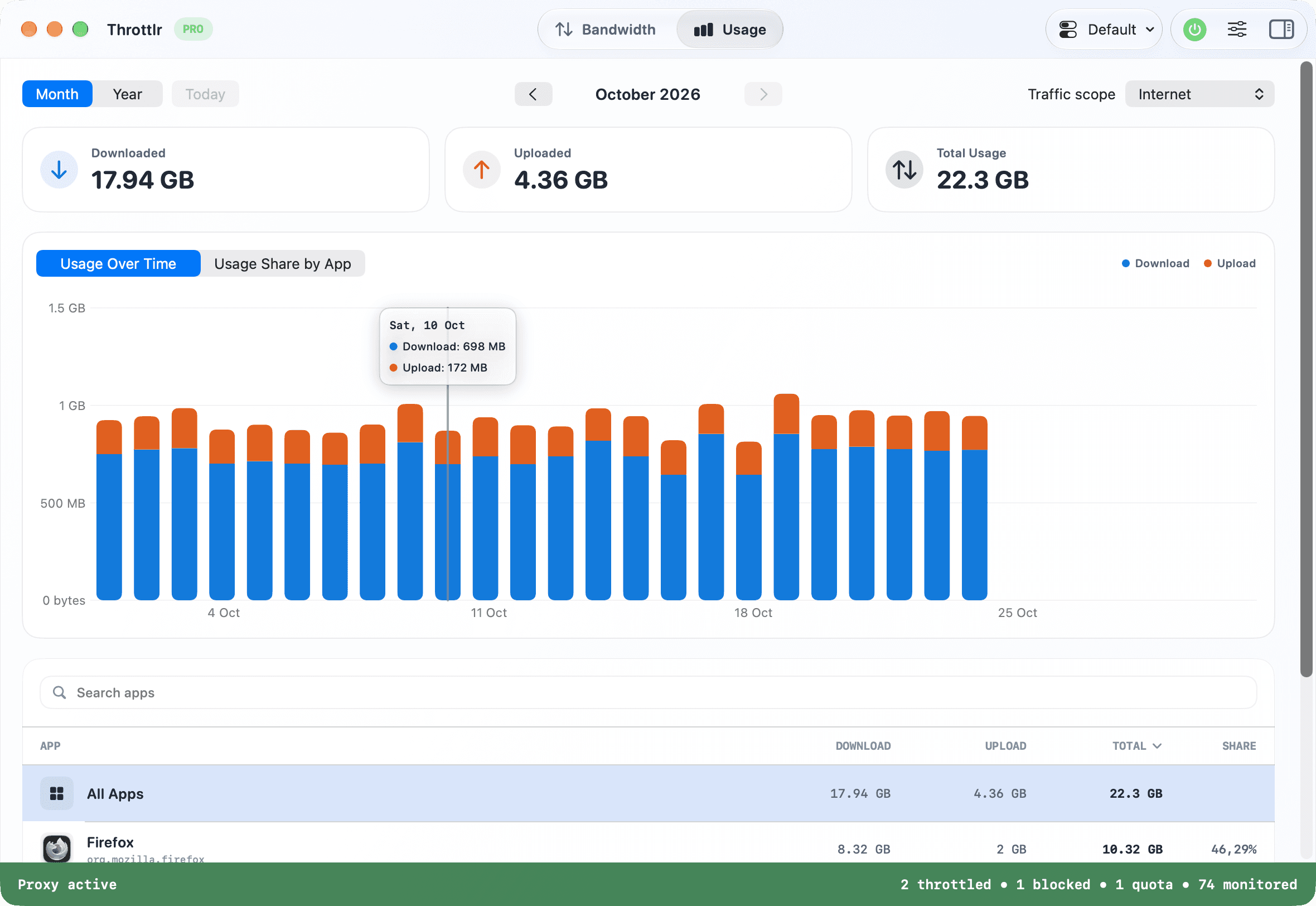
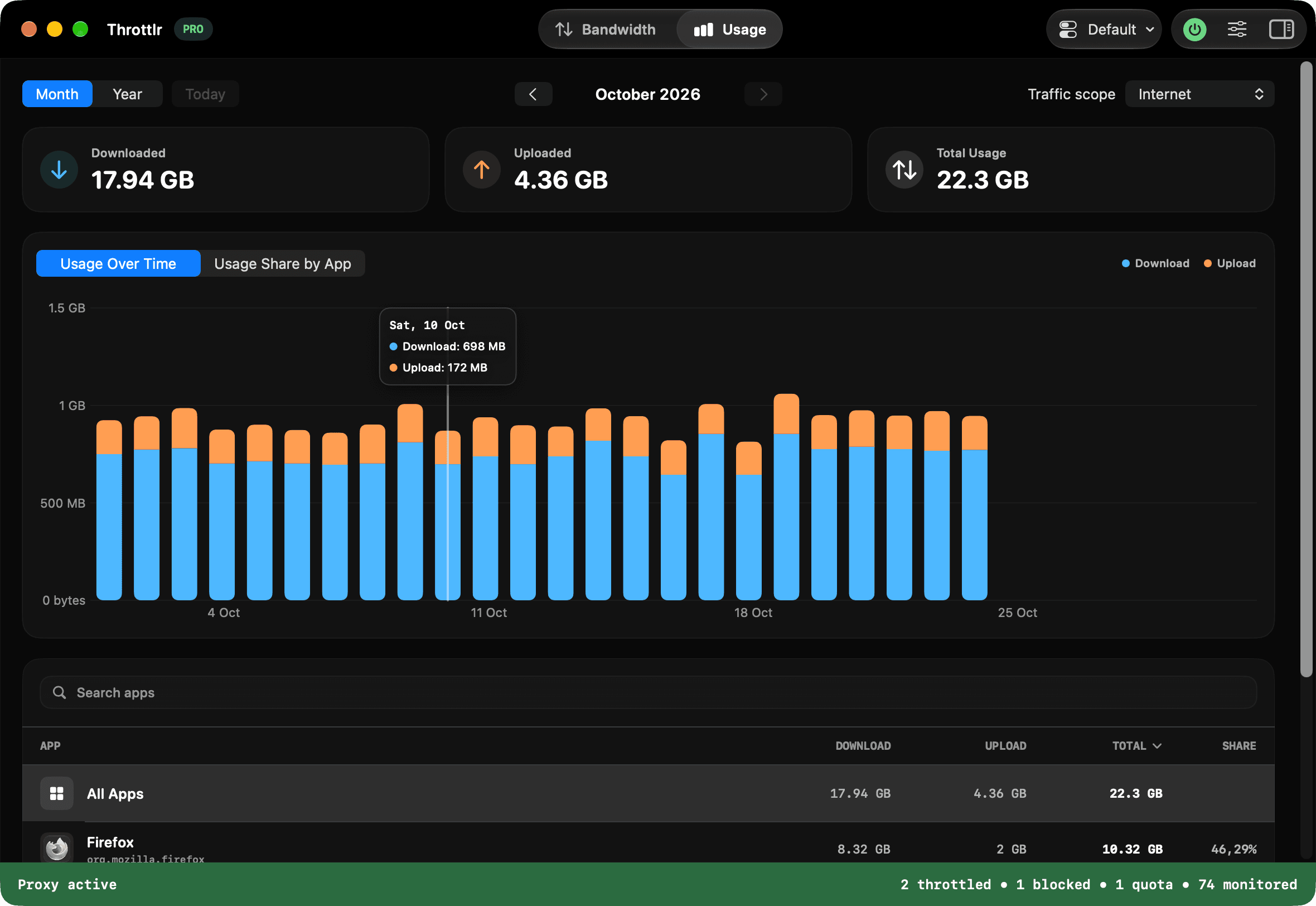
Om du vill kontrollera dataanvändningen per app på en Mac startar du Throttlrs proxy och öppnar panelen Användning. Där ser du totalerna för uppladdning, nedladdning och sammanlagt per app, kan jämföra månader eller år och filtrera på internettrafik eller trafik i det lokala nätverket.
Publicerad
Kontrollera dataanvändningen för appar på en Mac
- Öppna Throttlr och starta proxyn. Godkänn Network Extension i Systeminställningar om macOS ber om det.
- Låt proxyn vara igång medan du använder apparna du vill mäta. Throttlr registrerar bara dagliga totaler för trafik som fångas medan proxyn är aktiv.
- Öppna fliken Användning i Throttlrs panel.
- Välj Månad eller År och använd pilknapparna för att bläddra mellan perioder. Välj Idag för att gå tillbaka till den aktuella perioden.
- Välj Internet, Lokalt nätverk eller Alla i menyn för trafikomfång.
- Gå igenom rangordningen av appar eller sök efter en app med namn. Markera en app för att visa totaler och diagram enbart för den.
Förstå totalerna
Sammanfattningskorten visar nedladdad och uppladdad data var för sig och dessutom den sammanlagda totalen. Nedladdad data är sådant som överförs till en app, till exempel webbsidor, media, uppdateringar och molnfiler som hämtas. Uppladdad data omfattar säkerhetskopior, utgående synkronisering, samtal och filer som skickas från din Mac.
Siffrorna mäter överförd datamängd, inte anslutningens hastighet. Använd fliken Bandbredd när du vill se en apps aktuella upp- eller nedladdningshastighet. Använd fliken Användning när du vill förstå hur trafiken har ackumulerats över dagar, månader eller år.
Hitta apparna som använder mest data
Rangordningen listar varje identifierad app eller tjänst med nedladdning, uppladdning, total användning och andel för den valda perioden. Sortera kolumnerna för att hitta de appar som laddar ned, laddar upp eller använder mest data totalt. Sökfunktionen är praktisk när listan är lång eller när du redan vet vilken app du vill kontrollera.
Markera en app för att uppdatera sammanfattningen och användningsdiagrammet för just den. Växla till Användningsandel per app när du vill jämföra hur totalen fördelas mellan apparna. En del överföringar kan visas under namnet på en hjälpprocess, en uppdaterare eller en bakgrundstjänst i stället för under appen med det fönster du ser.
Jämför användning per månad och per år
Månadsvyn visar en stapel per dag, vilket gör det lättare att upptäcka dagar med ovanlig aktivitet. Årsvyn grupperar användningen per månad så att du ser långsiktiga trender utan att behöva granska varje dag.
Gå till en tidigare period för att jämföra den med den aktuella. Throttlr visar historiken som sparats på den här Macen, så en tidigare period kan vara tom om proxyn inte var igång då eller om datan ligger utanför den lagringstid du har valt.
Skilj internettrafik från trafik i det lokala nätverket
Välj Internet för att se trafik mellan din Mac och mål utanför det lokala nätverket. Välj Lokalt nätverk för överföringar som rör enheter och tjänster i ditt LAN, till exempel en NAS, en utvecklingsserver eller en annan dator. Välj Alla för att kombinera båda omfången.
Uppdelningen kan förklara varför en hög total inte stämmer med din internetanvändning. En stor lokal säkerhetskopiering eller filkopiering kan överföra betydande mängder data utan att använda internetanslutningen.
Välj hur länge användningshistoriken sparas
Öppna Inställningar, välj Användning och välj en lagringstid på en månad, tre månader, ett år eller all historik. På samma skärm ser du hur mycket lagringsutrymme historiken tar och där finns knappen Rensa historik.
De dagliga totalerna per app sparas lokalt på din Mac. Throttlr registrerar dem bara medan proxyn är igång. Om du rensar historiken raderas de sparade totalerna, och data som är äldre än den valda lagringstiden rensas bort.
Felsök saknad eller oväntad användning
- Kontrollera att proxyn är igång. Panelen Användning visar ett meddelande när registreringen är pausad.
- Starta om proxyn om Throttlr säger att Network Extension måste uppdateras innan användningen kan börja registreras.
- Skapa en ny överföring. Cachat innehåll eller lokal bearbetning genererar inte nödvändigtvis någon ny nätverkstrafik.
- Kontrollera omfången Internet, Lokalt nätverk och Alla om överföringen inte syns där du väntar dig.
- Leta efter en hjälpprocess, en uppdaterare, ett filleverantörstillägg eller en bakgrundstjänst som kan äga anslutningen. Fliken Anslutningar visar vilka värdar varje app har kommunicerat med.
- Kontrollera vald månad eller valt år samt din lagringstid när en äldre period är tom.
Agera utifrån det du hittar
Användningshistorik ingår i Throttlrs Gratis-plan, och det gör även fliken Anslutningar, som visar vilka värdar varje app ansluter till, vem som äger varje adress och var den finns på en världskarta. Om en app överför mer data än väntat kan Throttlr ge den en datakvot, tillämpa separata hastighetsgränser för uppladdning och nedladdning eller blockera dess trafik. Gratis gäller en app; Pro gäller alla appar och kan även rikta in sig på en viss värd eller IP-adress.
Använd en kvot när appen bara ska få en bestämd mängd data, en bandbreddsgräns när appen kan fortsätta i lägre hastighet eller blockering när appens fångade trafik måste stoppas. Verktygen fyller olika syften, så börja med det alternativ som stör minst men ändå löser problemet.
Frågor om appars dataanvändning på Mac
Visar Throttlr data som användes innan appen installerades?
Nej. Throttlr registrerar bara användning efter att Network Extension har installerats och medan proxyn är igång. Appen kan inte återskapa trafik från tiden innan registreringen började.
Ingår användningshistorik i Gratis-planen?
Ja. Daglig användningshistorik per app, med månads- och årsvyer, ingår i Gratis-planen. Gratis-planen omfattar också en regel för hastighetsbegränsning, blockering eller datakvot på 1 MB/s och 1 GB. Regler för fler appar och anpassade gränser kräver Pro eller en aktiv provperiod av Pro.
Varför visar en öppen app ingen användning?
En öppen app överför kanske ingen data, använder cachat innehåll eller skickar sin trafik via en hjälpprocess eller bakgrundstjänst. Gör en ny nätverksbegäran och kontrollera raderna för relaterade tjänster.
Är användningshistorik samma sak som en datakvot?
Nej. Användningshistoriken redovisar fångad trafik över tid. En datakvot är en kontroll som räknar trafik mot en tilldelad mängd och sedan blockerar eller begränsar hastigheten för de valda riktningarna när mängden har förbrukats.
Behöver du hjälp med konfiguration, befintliga anslutningar eller licenser? Läs Throttlrs vanliga frågor.
Relaterade guider
Mac-användare
Ställ in datakvot per app
Ställ in en datakvot för nedladdning, uppladdning eller båda för en app på en Mac och blockera eller sakta sedan ned appens trafik när kvoten är förbrukad.
Mac-användare
Begränsa bandbredd per app
Lär dig att begränsa bandbredden för nedladdning och uppladdning för enskilda appar på macOS utan att göra alla andra appar långsammare.
Mac-användare
Pausa molnsynk utan att koppla från
Pausa eller sakta ned en app för molnsynkronisering på en Mac medan webbläsare, samtal och andra appar förblir anslutna.
Mac-användare
Blockera en apps internetåtkomst
Blockera tillfälligt nedladdnings- och uppladdningstrafiken för en macOS-app medan andra appar och trafiken i det lokala nätverket fortsätter att fungera.