
Guide för Windows-användare som byter till Mac
NetLimiter-alternativ för Mac: vad Throttlr gör och inte gör
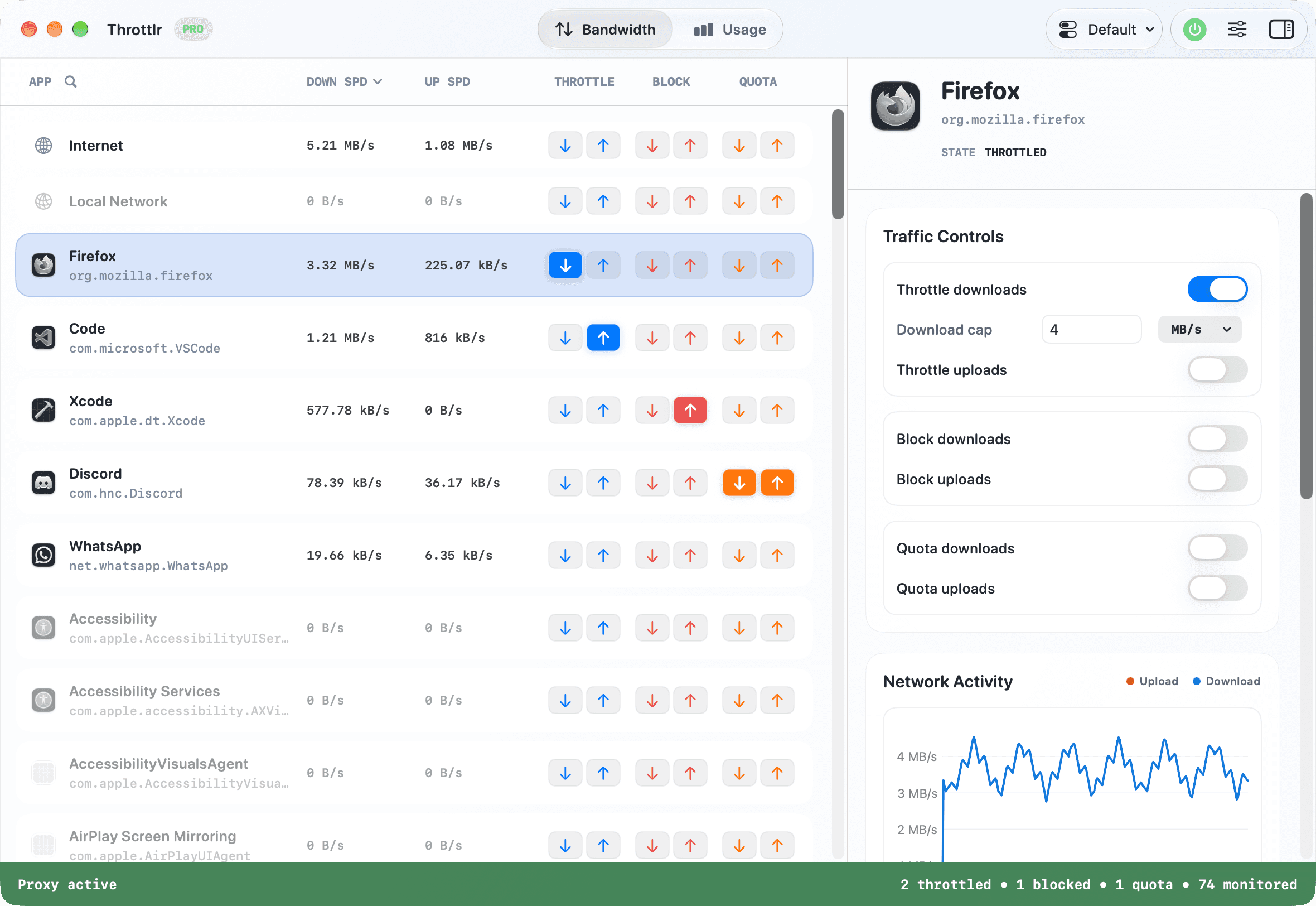
NetLimiter är i dag byggt för Windows, inte för macOS. För Mac-användare som vill ha NetLimiters grundläggande arbetsflöde per app erbjuder Throttlr liveövervakning av uppladdning och nedladdning, separata bandbreddsgränser, datakvoter, blockering per riktning, regler för värdar och IP-adresser, användnings- och anslutningshistorik samt nätverksprofiler. Det är ingen exakt motsvarighet: NetLimiter har även prioriteter, allmän schemaläggning av regler, filter för IP-intervall och användare samt fjärradministration som Throttlr saknar.
Publicerad
Finns det ett NetLimiter-alternativ för macOS?
NetLimiters officiella nedladdning stöder Windows, inte macOS. Om det du behöver är att se vilken app som överför data, ställa in en maxhastighet för uppladdning eller nedladdning för den, tillämpa en datakvot eller tillfälligt stoppa dess trafik, så ger Throttlr dig det grundläggande arbetsflödet på Mac.
Throttlr är inte NetLimiter för Mac och inte heller en portering av Windows-produkten. Apparna använder olika nätverksramverk i operativsystemen och har olika funktionsomfång. NetLimiter är en bredare produkt för regler, filter, statistik och administration; Throttlr fokuserar på begriplig övervakning per app, bandbreddsbegränsning, datakvoter, blockering och regler på värdnivå via Apples ramverk Network Extension.
Det snävare omfånget kan passa den som vill ha direkta kontroller utan att bygga detaljerade anslutningsfilter. Det passar inte den vars arbetsflöde bygger på prioriteter, tidsbaserade regelscheman, filter för IP-intervall, portar eller användare, eller fjärrhantering. Jämförelsen nedan gör de begränsningarna tydliga.
Därför byggde jag Throttlr
Jag byggde Throttlr efter att ha letat efter ett macOS-alternativ till det NetLimiter-arbetsflöde jag var van vid på Windows. Jag ville öppna en inbyggd Mac-app, se vilka processer som använde anslutningen och ställa in en separat gräns för uppladdning eller nedladdning för appen som orsakade problemet. Jag ville också ha ett snabbt sätt att blockera när en överföring behövde stoppas helt.
Den bakgrunden har format vad Throttlr prioriterar: en livelista över appar och bakgrundstjänster, separata kontroller för varje riktning och de bredare målen Internet och Lokalt nätverk. Det betyder inte att alla NetLimiter-funktioner hör hemma i Throttlr eller att produkterna ska presenteras som likvärdiga.
Kommande uppdateringar av Throttlr
Throttlr utvecklas aktivt, och fler funktioner planeras för kommande versioner. Målet är att utöka vad appen kan göra på macOS och samtidigt hålla kontrollerna för trafik per app tydliga och praktiska.
En aktiv Pro-prenumeration per månad eller per år omfattar uppdateringar som släpps under prenumerationsperioden. Ett köp av Pro Livstid omfattar, utan extra licensavgift, uppdateringar som släpps allmänt för samma Throttlr-produkt. Specifika funktioner och utgivningsdatum garanteras inte, och efterföljande produkter med eget varumärke eller separat prissatta tillägg ingår inte automatiskt.
Jämförelse av funktioner i NetLimiter och Throttlr
Båda produkterna kan övervaka apptrafik, tillämpa bandbreddsgränser och datakvoter per app, blockera trafik, tillämpa regler på specifika värdar eller IP-adresser och spara trafikhistorik. NetLimiter sträcker sig längre in i prioriteter, schemaläggning, filtervillkor och Windows-administration, medan Throttlr fokuserar på de kontroller som ingår i dess macOS-arbetsflöde.
| Funktion | NetLimiter | Throttlr |
|---|---|---|
| Operativsystem | Windows 7, 10, 11 och senare, enligt NetLimiters nuvarande nedladdningssida | macOS 15 och senare |
| Live-apptrafik | Övervakning per app och per anslutning med diagram i realtid | Livehastigheter för uppladdning och nedladdning för appar, tjänster och trafikomfång, plus varje apps anslutningar per värd |
| Bandbreddsgränser | Gränser för datorn, appar, användare, filter eller enskilda anslutningar | Separata gränser för uppladdning och nedladdning för appar, tjänster, bredare omfång eller en specifik värd eller IP-adress |
| Blockering av trafik | Connection Blocker-regler med konfigurerbara villkor | Blockering av uppladdning, nedladdning eller båda riktningarna för en app, ett omfång eller en specifik värd eller IP-adress |
| Filter för domäner, IP och anslutningar | Ja | Regler för värdar och IP-adresser, valfritt inklusive underdomäner, som blockerar, begränsar eller sätter en kvot för en app eller alla appar; inga filter för portar, protokoll eller IP-intervall |
| Trafikprioriteter | Ja | Nej; använd fasta bandbreddsgränser |
| Scheman och kvoter | Ja | Datakvoter med daglig, veckovis eller månatlig nollställning, och nätverksprofiler som byter regler efter Wi-Fi-nätverk eller trådbundet nätverk; inga tidsbaserade regelscheman |
| Långsiktig statistik och anslutningshistorik | Ja | Daglig användningshistorik per app med månads- och årsvyer, och anslutningshistorik per värd, ägare och land, sparad på Macen |
| Fjärradministration | Ja | Nej; kontrollerna fungerar bara lokalt på Macen |
| Totaler för internet och lokalt nätverk | Anpassade filter kan beskriva många nätverksenheter | Särskilda mål för Internet och Lokalt nätverk bredvid apparaderna |
Uppgifterna om NetLimiter bygger på produktens officiella dokumentation, granskad den 12 augusti 2026. Throttlrs funktioner uppdaterades den 17 november 2026 för Throttlr 1.8. NetLimiter är en produkt från Locktime Software s.r.o. Throttlr är en oberoende produkt utan anknytning till, stöd från eller status som officiell macOS-version av NetLimiter eller Locktime Software.
Det som känns igen i arbetsflödet
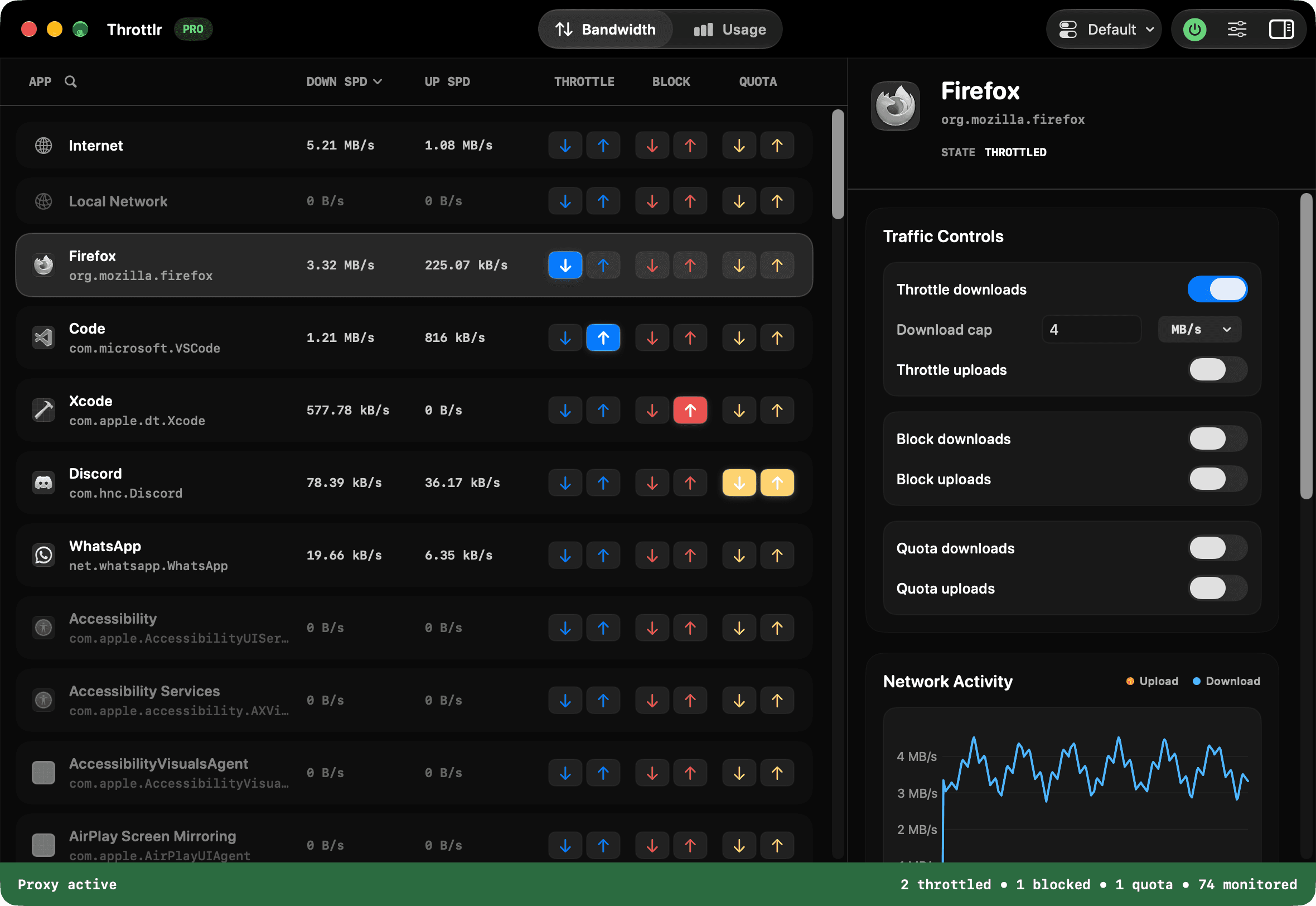
Den närmaste konceptuella likheten är applistan. Starta målappen, skapa nätverksaktivitet och identifiera den utifrån aktuell uppladdnings- eller nedladdningshastighet. I Throttlr kan en körbar hjälpfil grupperas med huvudappen, medan en självständigt signerad bakgrundstjänst kan visas som en egen rad.
Välj raden och ställ in en nedladdningsgräns, en uppladdningsgräns eller båda. Kontrollerna är fasta maxhastigheter, inte relativa prioriteter. Om överföringen måste stoppas aktiverar du blockering för de aktuella riktningarna och tar bort blockeringen när åtkomsten ska återställas.
Throttlr visar också Internet och Lokalt nätverk som sammanlagda mål. De är användbara för begränsning eller tester i hela systemet men har ett bredare omfång än en regel för en enskild app. Välj apparaden när målet är att styra ett program utan att begränsa alla andra appar på Macen.
Viktiga skillnader innan du byter
- NetLimiter kan filtrera och styra enskilda anslutningar utifrån programsökväg, domän, IP-intervall, användare och andra villkor. Throttlr kan tillämpa regler på ett värdnamn, valfritt med dess underdomäner, eller en enskild IP-adress, för en app eller för alla appar, men inte på IP-intervall, portar eller användare.
- NetLimiters prioriteter fördelar om bandbredd efter relativ betydelse. Throttlr implementerar ingen prioriteringsmekanism; i stället anger du fasta gränser för uppladdning och nedladdning.
- NetLimiter stöder schemalagda regler och kvoter för dataöverföring. Throttlr stöder datakvoter per app och för hela systemet med daglig, veckovis eller månatlig nollställning, och nätverksprofiler som byter regler när Macen ansluter till ett annat nätverk, men erbjuder ingen kalenderbaserad schemaläggning av regler.
- NetLimiter registrerar långsiktig statistik, anslutningshistorik och loggar. Throttlr sparar daglig användningshistorik per app och anslutningshistorik på Macen så länge du väljer, registrerad medan proxyn körs.
- NetLimiter stöder fjärradministration och användarbehörigheter på Windows-datorer. Throttlr är en lokal Mac-app och erbjuder ingen central fjärrhantering.
- Anslutningar som öppnades innan Throttlrs aktuella proxyleverantör startade kan hamna utanför den på grund av en begränsning i Apples Network Extension. Om du startar proxyn först, eller avslutar och öppnar målappen igen, blir täckningen mer stabil.
Återskapa ett grundläggande NetLimiter-arbetsflöde på Mac
- Installera Throttlr, starta proxyn och godkänn Network Extension när macOS ber om det.
- Öppna appen du vill styra och skapa lite nätverksaktivitet så att dess rad blir lätt att känna igen.
- Välj appen eller bakgrundstjänsten och följ dess livehastigheter för uppladdning och nedladdning.
- Aktivera hastighetsbegränsning för den aktuella riktningen och ange en maxhastighet. Använd båda gränserna när arbetsflödet kräver symmetrisk kontroll.
- För användningsbaserad kontroll ställer du in en datakvot, väljer om nedladdning, uppladdning eller båda ska räknas och väljer daglig, veckovis eller månatlig nollställning.
- Följ målappen och det arbete du vill skydda och justera gränsen tills båda fungerar godtagbart.
- Använd blockering av nedladdning eller uppladdning när trafiken ska stoppas helt i stället för att gå långsammare. Om du bara vill blockera eller begränsa en enda server öppnar du fliken Anslutningar, högerklickar på dess värd och lägger till en destinationsregel.
- Avsluta och öppna målappen igen om gamla anslutningar fortsätter utanför den aktuella leverantören, och aktivera Öppna vid inloggning för mer konsekvent täckning i vardagen.
När Throttlr är rätt alternativ (och när det inte är det)
Throttlr är ett rimligt val när du byter från Windows till Mac och främst behöver livehastigheter per app, separata gränser för uppladdning och nedladdning, användningskvoter, regler per värd, trafikhistorik och ett snabbt sätt att stoppa en apps trafik. Det är också användbart när du vill begränsa ett testobjekt utan att sakta ned alla utvecklings- eller kommunikationsverktyg på datorn.
Välj en detaljerad appbrandvägg när ditt huvudkrav är att godkänna varje anslutning när den uppstår eller att skriva regler för portar och protokoll. Välj ett bredare verktyg för nätverkssimulering när du behöver latens, paketförlust eller andra egenskaper hos dåliga nätverk. Fortsätt att använda NetLimiter på Windows när ditt arbetsflöde bygger på tidsbaserad schemaläggning av regler, prioriteter, användarbaserade regler eller fjärradministration.
Den mest korrekta beskrivningen är därför ett macOS-arbetsflöde inspirerat av NetLimiter, inte en fullständig ersättning för NetLimiter. Throttlr löser medvetet det problem med bandbreddskontroll per app som det skapades för och dokumenterar samtidigt tydligt vilka funktioner som saknas.
Frågor om NetLimiter-alternativ
Fungerar NetLimiter på macOS?
NetLimiters officiella nedladdning listar för närvarande bara Windows-versioner och har ingen version för macOS. Throttlr är en separat, oberoende app byggd för macOS.
Ersätter Throttlr NetLimiter helt?
Nej. Throttlr täcker liveövervakning per app, bandbreddsbegränsning per riktning, datakvoter, blockering, regler för värdar och IP-adresser, användnings- och anslutningshistorik samt nätverksprofiler, men återskapar inte NetLimiters prioriteter, filter för IP-intervall och användare, tidsbaserade regelscheman eller fjärradministration.
Kan jag importera NetLimiter-regler till Throttlr?
Nej. Produkterna använder olika regelmodeller och olika nätverksramverk i operativsystemen. Skapa manuellt de gränser, kvoter eller blockeringsregler på app- eller värdnivå du behöver och testa dem med nya anslutningar.
Kan Throttlr begränsa en app på Macen utan att sakta ned allt annat?
Ja. Tillämpa en gräns för uppladdning eller nedladdning på raden för den identifierade appen eller tjänsten. Andra appar begränsas inte, såvida de inte delar processen eller du också styr det sammanlagda målet Internet eller Lokalt nätverk.
Behöver du hjälp med konfiguration, befintliga anslutningar eller licenser? Läs Throttlrs vanliga frågor.
Relaterade guider
Mac-användare
Ställ in datakvot per app
Ställ in en datakvot för nedladdning, uppladdning eller båda för en app på en Mac och blockera eller sakta sedan ned appens trafik när kvoten är förbrukad.
Mac-användare
Begränsa bandbredd per app
Lär dig att begränsa bandbredden för nedladdning och uppladdning för enskilda appar på macOS utan att göra alla andra appar långsammare.
Mac-användare
Blockera en apps internetåtkomst
Blockera tillfälligt nedladdnings- och uppladdningstrafiken för en macOS-app medan andra appar och trafiken i det lokala nätverket fortsätter att fungera.