
Guide för Mac-användare
Så pausar du molnsynkronisering på en Mac utan att stänga av Wi-Fi
Om du vill pausa molnsynkronisering utan att koppla bort Macen använder du först synkappens egen pausknapp om det finns en. Om du behöver ett stopp på nätverksnivå väljer du molnappen eller hjälpprocessen som äger trafiken i Throttlr och blockerar båda riktningarna. Använd i stället en bandbreddsgräns när synkroniseringen ska fortsätta i bakgrunden.
Publicerad
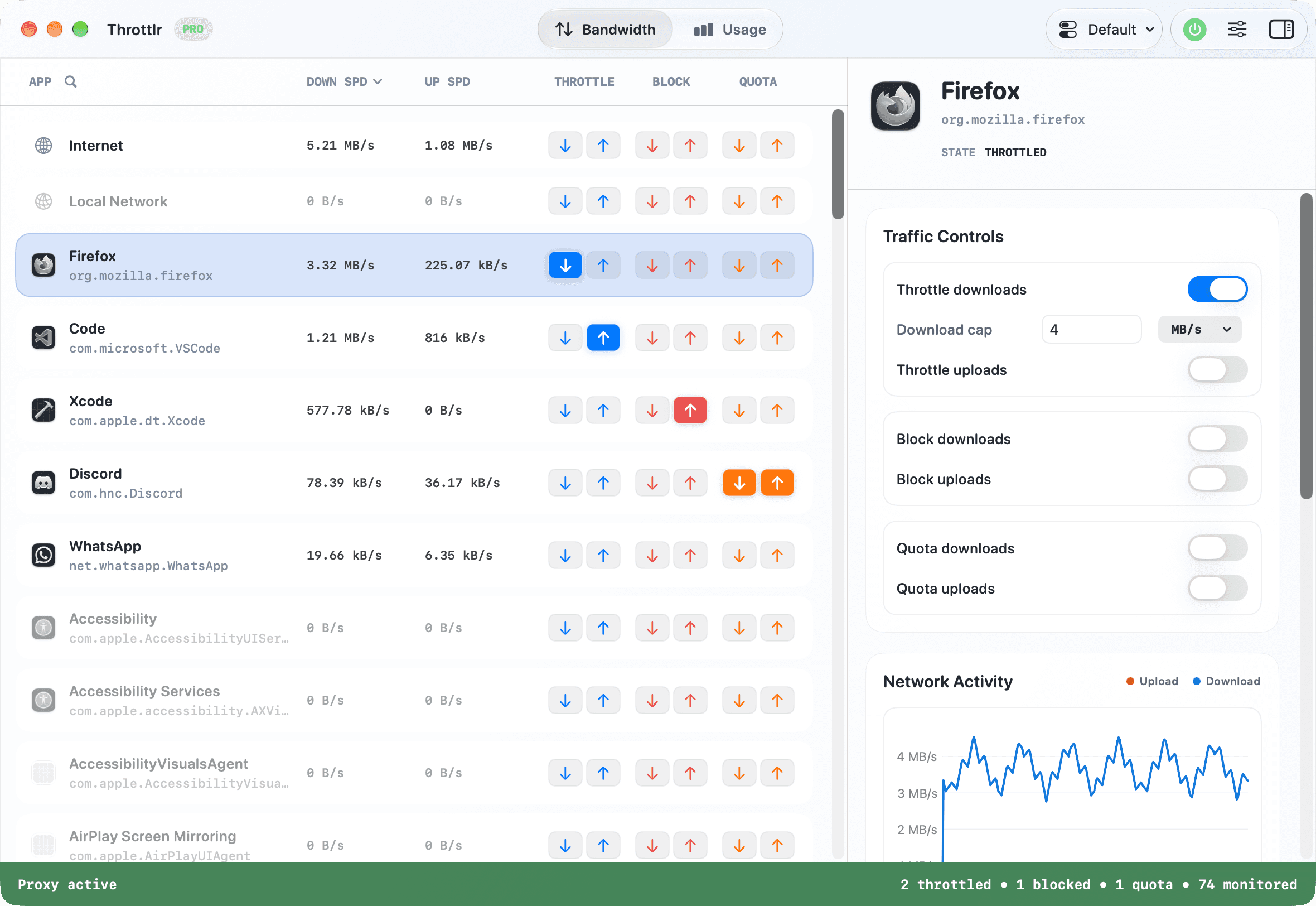
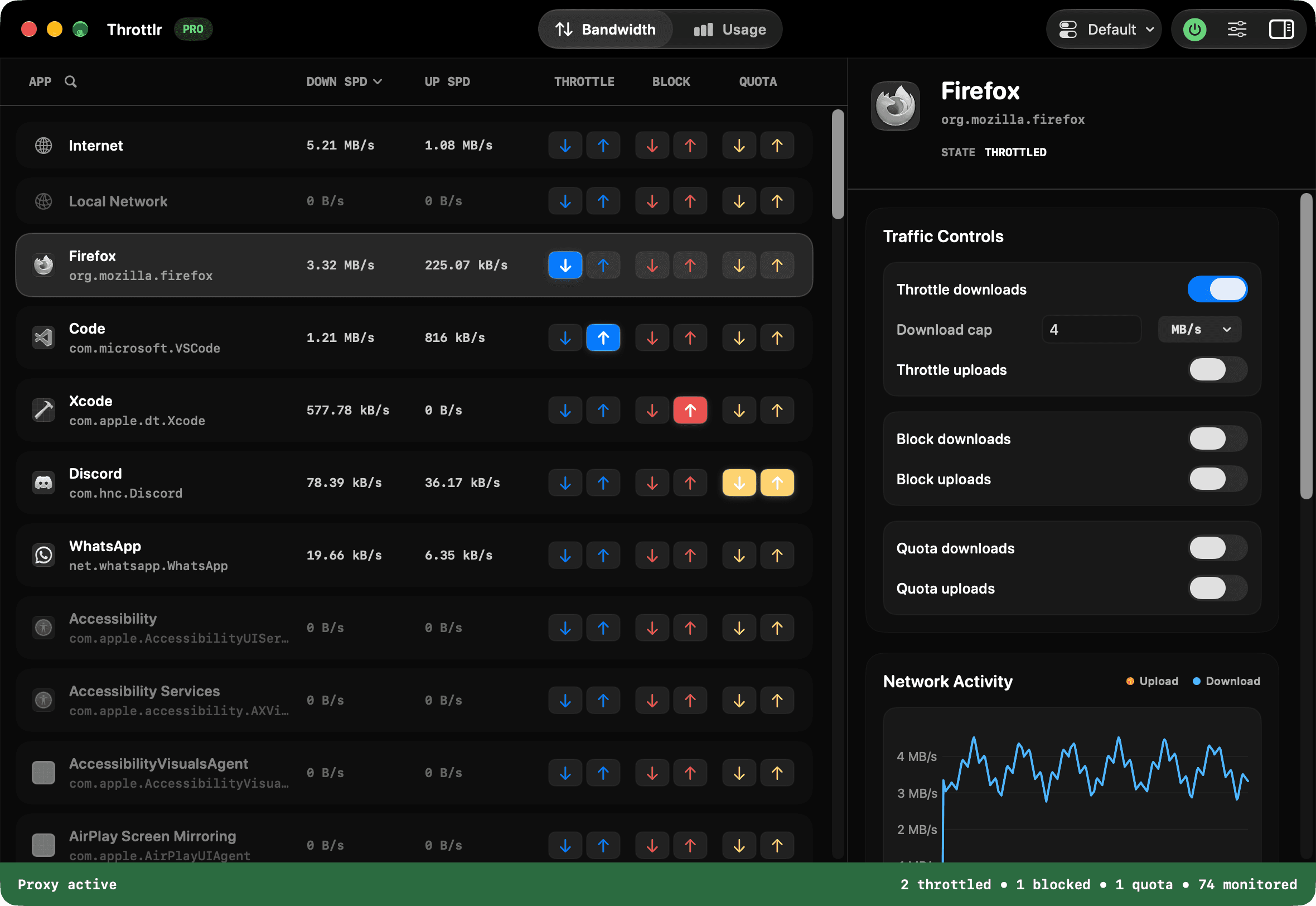
Pausa en app för molnsynkronisering medan Macen förblir online
Att stänga av Wi-Fi stoppar allt: samtal, webbläsare, meddelanden, utvecklingsverktyg och alla andra appar som behöver nätverket. Om du bara vill avbryta molnsynkroniseringen styr du själva synkappen i stället för att koppla bort Macen eller blockera det sammanlagda målet Internet.
Börja med molntjänstens egna kommandon Pausa, Skjut upp eller Avsluta när de finns. En inbyggd paus låter appen slutföra eller registrera sitt arbete på det sätt utvecklarna har tänkt. Använd blockering på nätverksnivå när appen saknar en lämplig pausknapp, när pausen inte stoppar den överföring du bryr dig om eller när du behöver återskapa ett tillfälligt avbrott i anslutningen.
Throttlrs blockering stoppar de fångade uppladdnings- och nedladdningsflödena för den valda appen eller tjänsten. Synkappen kan rapportera att den är offline, köa omförsök eller visa fel, så blockering är inte riktigt samma sak som en inbyggd paus. Om filerna ska fortsätta att synkroniseras i lägre takt ställer du in gränser för uppladdning och nedladdning i stället för att stoppa trafiken helt.
Välj mellan paus, hastighetsbegränsning och blockering
- Använd synkappens egen pausknapp för vanliga pauser. Det är det minst störande alternativet och håller oftast appens interna kö och status tydliga.
- Begränsa synkappens hastighet när en säkerhetskopiering eller uppladdning ska fortsätta utan att konkurrera med samtal, streaming eller interaktivt arbete. En uppladdningsgräns är särskilt användbar eftersom en mättad uppströmslänk kan göra samtal instabila även när nedladdningen ser normal ut.
- Blockera båda riktningarna när du behöver ett tillfälligt, tydligt avbrott eller vill testa hur appen återhämtar sig. Appen kan inte utbyta fångad data förrän du tar bort blockeringen.
- Blockera bara en riktning för ett avsiktligt test. Protokoll för molnsynkronisering behöver oftast förfrågningar och svar i båda riktningarna, så en blockering i en riktning kan orsaka omförsök eller ett beteende som är svårare att tolka än ett fullständigt avbrott.
Hitta processen som äger synktrafiken
Appen med symbolen du känner igen är inte alltid den process som överför filerna. Molnappar använder ofta inloggningsobjekt, körbara hjälpfiler, filleverantörstillägg, uppdaterare eller signerade bakgrundstjänster. Vissa hjälpprocesser grupperas med huvudappen; självständigt identifierade tjänster kan visas som egna rader.
Öppna Throttlr innan överföringen startar och skapa sedan ett tydligt test: lägg till en fil av måttlig storlek i synkmappen eller vänta på en känd uppladdning i kön. Se vilken app- eller tjänsterad som visar ihållande uppladdnings- eller nedladdningsaktivitet. Jämför raden med det sammanlagda målet Internet, men styr inte totalen när målet bara är att påverka en synkapp.
Var särskilt försiktig med iCloud. iCloud är inbyggt i macOS snarare än en vanlig skrivbordsapp, och dess tjänster kan betjäna iCloud Drive, Bilder och andra Apple-funktioner. Använd helst Apples inställningar för vanliga ändringar av iCloud, och blockera inte en okänd systemtjänst förrän du förstår vad mer som är beroende av den.
Stoppa molnöverföringar tillfälligt med Throttlr
- Öppna Throttlr, starta proxyn och kontrollera att Network Extension är aktiverad i Systeminställningar.
- Kontrollera att Pro eller provperioden av Pro är aktiv. Utan Pro upprätthåller Throttlr bara en apps regel för blockering eller hastighetsbegränsning och sparar de övriga reglerna tills du uppgraderar.
- Starta molnappen och skapa eller identifiera en pågående överföring för att hitta den ansvariga raden för appen, hjälpprocessen eller bakgrundstjänsten.
- Välj raden och aktivera blockering av både nedladdning och uppladdning. Undvik målet Internet om du inte verkligen vill stoppa all trafik utanför det lokala nätverket på hela Macen.
- Avsluta och öppna appen igen om Throttlr varnar för att den startade före den aktuella proxysessionen. Då får appen nya anslutningar som leverantören kan fånga och styra.
- Följ den valda raden och totalen för Internet. Vänta en stund tills buffrad aktivitet har stabiliserats och kontrollera sedan att överföringen inte längre går framåt i molnappen.
- Håll en webbläsare, ett samtal och en annan nätverksberoende app öppna tillräckligt länge för att bekräfta att resten av Macen fortfarande är ansluten.
Exempel för vanliga synkuppgifter
- Skrivbordsapparna för Dropbox, OneDrive och Google Drive kan ha egna pausalternativ. Använd helst dem för vanliga pauser; använd Throttlr när du behöver gränser per riktning, ett avbrott på nätverksnivå eller vill se en hjälpprocess som fortsätter att överföra data.
- Bildbibliotek och uppladdningar av media kan uppta kapaciteten uppströms under lång tid. En uppladdningsgräns skyddar ofta samtal bättre än en fullständig blockering och låter ändå arbetet fortsätta över natten eller i bakgrunden.
- Verktyg för säkerhetskopiering kan använda en tjänst som körs hela tiden i stället för den inställningsapp du ser. Skapa ett känt säkerhetskopieringsjobb, identifiera den aktiva tjänsteraden utifrån dess trafik och behåll bara regeln om du är säker på att raden hör till jobbet.
- Utvecklingsmappar kan utlösa ständig synkronisering när byggen skapar filer. Pausa synkappen med den inbyggda funktionen eller blockera den identifierade processen under bygget, och återställ den sedan och kontrollera kön när de genererade filerna har stabiliserats.
- Stora nedladdningar från en molnenhet kan tillhöra en filleverantörs hjälpprocess. Kontrollera den aktiva raden i stället för att utgå från att Finder-fönstret eller molnappens huvudprocess äger överföringen.
Håll samtal och andra appar anslutna
Välj molnappen eller dess identifierade tjänst, inte Internet, när bara den uppgiften ska stoppas. Kontroller på appnivå gäller trafik som kopplas till det valda målet och dess grupperade identifierare. Andra appar fortsätter att använda nätverket, såvida de inte är beroende av den blockerade processen eller du också tillämpar en bredare regel på Internet eller Lokalt nätverk.
Om målet är att skydda ett samtal börjar du med en uppladdningsgräns i stället för blockering. Sänk gränsen stegvis medan du följer samtalskvaliteten och synkappens framsteg. Det finns inget värde som passar alla, eftersom tillgänglig kapacitet uppströms, samtalstjänst och synkmängd varierar mellan anslutningar.
En molnapp kan också kommunicera med en NAS eller en lokal utvecklingsserver. En blockering på appnivå kan påverka både appens fångade flöden i det lokala nätverket och dess internetflöden. Testa exakt det arbetsflöde du bryr dig om, särskilt om samma app kommunicerar med både molnlagring och enheter i LAN:et.
Felsökning när synktrafiken fortsätter
- Se till att Throttlrs proxy är igång, att Network Extension är godkänd, att båda blockeringsriktningarna fortfarande är aktiverade och att Pro är aktivt om du har regler för fler än en app.
- Avsluta molnappen med Kommando-Q och öppna den igen efter att proxyn har startat. Om du stänger fönstret eller döljer panelen i menyraden kan processen och befintliga anslutningar fortsätta att köras.
- Leta efter en hjälpprocess, en uppdaterare, en filleverantörsprocess eller en signerad bakgrundstjänst med egen trafik. En separat identifierad tjänst kan behöva en egen regel.
- Aktivera Öppna vid inloggning så att Throttlr startar före molnappar som öppnas automatiskt när du loggar in. Långlivade anslutningar som skapades tidigare kan hamna utanför en proxysession som startar senare.
- Kontrollera om appen visar en cachad status eller bearbetar lokala filändringar i stället för att överföra data. Använd livehastigheterna och en ny testfil för att skilja nätverksaktivitet från lokalt arbete.
- Jämför appraden med totalen för Internet. Total trafik som fortsätter kan tillhöra en annan app, en macOS-tjänst eller en hjälpprocess som inte har identifierats, inte molnappen du har blockerat.
Återuppta synkroniseringen och kontrollera kön
Stäng av båda blockeringskontrollerna när du är redo att fortsätta. Molnappen ansluter oftast igen och fortsätter med kön, men exakt hur återhämtningen går till bestäms av appen själv. Öppna appens statusvy och kontrollera att väntande filer fortsätter i stället för att anta att alla omförsök har lyckats.
Kontrollera om det finns konfliktkopior, misslyckade objekt, kontovarningar eller filer som har ändrats på en annan enhet under avbrottet. Throttlrs blockering ber inte appen att radera filer, men molntjänsten bestämmer fortfarande hur samtidiga ändringar och synkkonflikter löses.
Om du har använt en bandbreddsgräns höjer du eller inaktiverar gränsen och kontrollerar att livehastigheten ändras. Ta bort regler som inte längre behövs så att en bortglömd regel inte överraskar dig vid nästa stora överföring.
Frågor om molnsynkronisering
Kopplas min webbläsare eller mitt samtal bort om jag pausar en molnapp?
Nej, inte när du bara styr molnappen eller tjänsten som äger dess trafik. Andra appar förblir anslutna, såvida de inte är beroende av den processen eller du också blockerar det sammanlagda målet Internet eller Lokalt nätverk.
Är blockering av molnsynk samma sak som att använda appens pausknapp?
Nej. En inbyggd paus samordnas av synkappen. En blockering på nätverksnivå avbryter den fångade trafiken, så appen kan visas som offline, försöka igen eller rapportera fel tills åtkomsten återställs.
Ska jag blockera molnsynk under ett videosamtal?
Använd först en uppladdningsgräns när synkroniseringen ska fortsätta. Blockera bara när överföringen kan stoppas på ett säkert sätt och ett fullständigt avbrott är bättre än långsamma framsteg.
Varför är molnappen inaktiv medan Internet fortfarande visar trafik?
Målet Internet omfattar all fångad trafik utanför det lokala nätverket, inklusive andra appar, macOS-tjänster, hjälpprocesser och nyss stängda appar. Värdet förväntas inte vara lika med raden för den valda molnappen.
Behöver du hjälp med konfiguration, befintliga anslutningar eller licenser? Läs Throttlrs vanliga frågor.
Relaterade guider
Mac-användare
Blockera en apps internetåtkomst
Blockera tillfälligt nedladdnings- och uppladdningstrafiken för en macOS-app medan andra appar och trafiken i det lokala nätverket fortsätter att fungera.
Mac-användare
Begränsa bandbredd per app
Lär dig att begränsa bandbredden för nedladdning och uppladdning för enskilda appar på macOS utan att göra alla andra appar långsammare.