
Guide för Mac-användare
Så sätter du en gräns för dataanvändningen för valfri Mac-app
Om du vill begränsa hur mycket data en app på en Mac får använda väljer du appen i Throttlr, väljer om nedladdning, uppladdning eller båda ska räknas och anger en kvot. Du kan nollställa användningen manuellt eller enligt ett dagligt, veckovis eller månatligt schema och sedan blockera eller begränsa hastigheten för appen när gränsen nås.
Publicerad
Så fungerar datakvoter per app
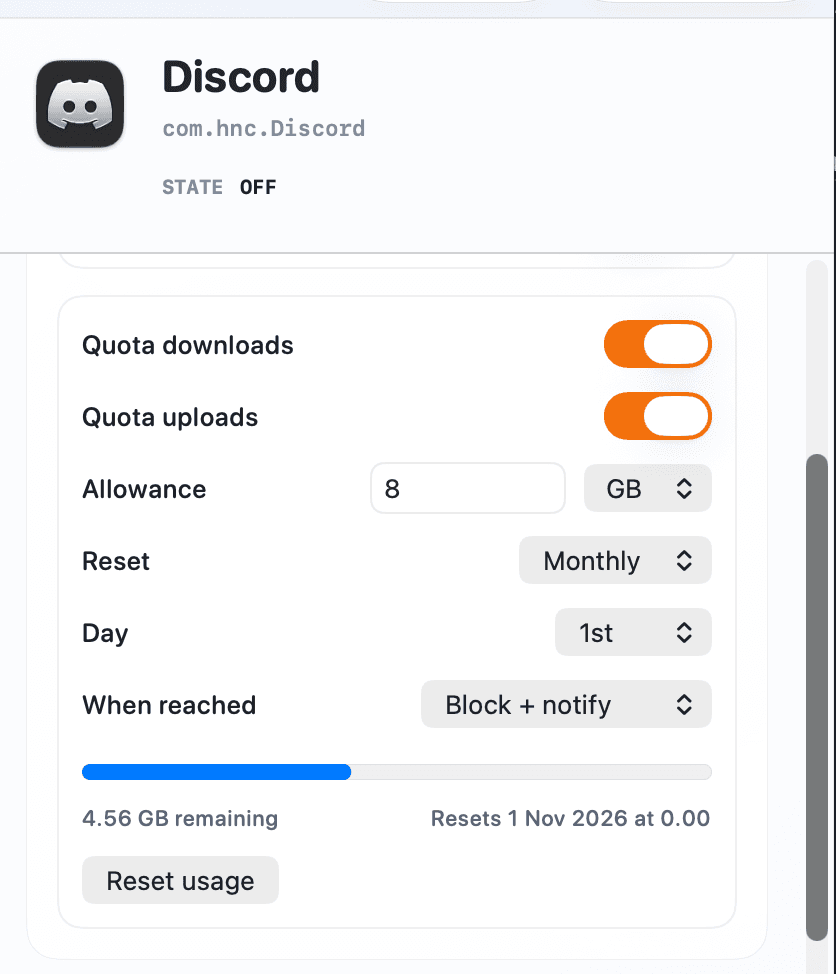
En datakvot mäter den fångade trafiken för en vald app mot den mängd du har angett. Kvoten kan räkna nedladdning, uppladdning eller båda. Andra appar behåller sina egna inställningar och räknas inte mot appens kvot, såvida du inte konfigurerar dem separat.
När kvoten är nådd kan Throttlr blockera de valda riktningarna eller tillämpa separata hastighetsgränser för nedladdning och uppladdning efter kvoten. Panelen visar hur mycket som återstår medan kvoten är aktiv, och Throttlr skickar en notis när gränsen nås.
En kvot styr den totala mängden överförd data snarare än hastigheten i varje ögonblick. Använd en vanlig bandbreddsgräns när en app alltid ska hålla sig under en viss hastighet. Använd en kvot när normal hastighet är okej tills appen har förbrukat en bestämd mängd data.
Ställ in en datakvot för en app på en Mac
- Öppna Throttlr, starta proxyn och godkänn Network Extension i Systeminställningar om macOS ber om det.
- Kontrollera att Pro eller den 14 dagar långa provperioden av Pro är aktiv. Utan Pro upprätthåller Throttlr bara en regel, med en kvot på 1 GB, och sparar reglerna för andra appar tills du uppgraderar.
- Starta målappen och skapa lite nätverksaktivitet så att du kan identifiera appen eller bakgrundstjänsten som äger överföringen.
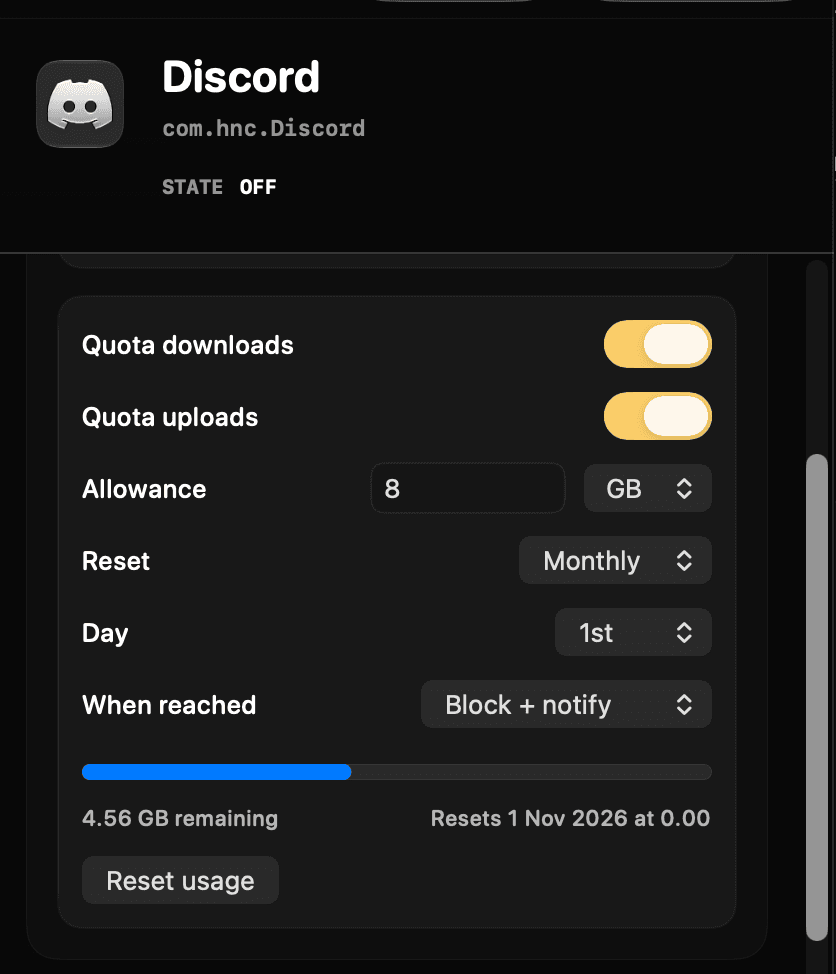
- Välj målet och aktivera Nedladdningskvot, Uppladdningskvot eller båda.
- Ange mängden och välj enhet.
- Välj ingen automatisk nollställning eller ett dagligt, veckovis eller månatligt schema. Ange veckodag eller dag i månaden när det valda schemat kräver det.
- Välj Blockera + notis eller Begränsa hastighet + notis. Om du väljer hastighetsbegränsning anger du hastigheten efter kvoten för varje riktning som räknas.
- Låt överföringen fortsätta och håll koll på hur mycket som återstår. Använd Nollställ användning när du vill börja om kvoten direkt.
Välj vilken trafik som räknas
Räkna nedladdning för uppgifter som programuppdateringar, mediehämtningar och mottagning av molnfiler. Räkna uppladdning för säkerhetskopior, utgående synkronisering, stora bilagor eller andra överföringar som främst använder kapacitet uppströms. Välj båda när kvoten ska omfatta all fångad trafik för appen.
Kvoter per riktning är användbara när en app överför mycket olika mängder data i varje riktning. En kvot som bara räknar uppladdning för en säkerhetskopiering lämnar nedladdningen utanför kvoten, medan en kvot som bara räknar nedladdning för uppdateringar inte räknar appens mindre utgående förfrågningar.
Se till att du väljer den process som faktiskt äger trafiken. Vissa appar använder hjälpprocesser, uppdaterare, filleverantörstillägg eller bakgrundstjänster som listas separat. Skapa en tydlig överföring och följ livehastigheten i stället för att bara gå efter appens namn.
Välj ett schema för nollställning
Använd daglig nollställning för en kvot som upprepas varje dag, veckovis för uppgifter som ska få en ny kvot på en viss veckodag eller månatlig för en längre användningscykel. Stäng av automatisk nollställning när kvoten ska förbli förbrukad tills du nollställer den själv.
Panelen visar nästa nollställning för en schemalagd kvot. Nollställ användningen manuellt när du behöver rensa den aktuella räkningen före dess, till exempel efter att ha testat åtgärden vid överskriden kvot eller när du vill starta en ny överföringsperiod tidigare.
Kvotscheman används för att nollställa användningen. De är inte allmänna schemaregler för att aktivera hastighetsbegränsning eller blockering vid en viss tid. Med Pro kan en destinationsregel ge en värd eller IP-adress en egen kvot, för en app eller för alla appar, och varje nätverksprofil räknar sin egen kvotanvändning.
Blockera eller begränsa hastigheten när kvoten är nådd
Välj blockering när överföringen måste stoppas när kvoten är nådd. Om båda riktningarna räknas blockeras båda när kvoten är förbrukad. Om bara en riktning räknas gäller åtgärden den valda riktningen.
Välj hastighetsbegränsning när appen ska fortsätta att fungera i lägre hastighet efter att kvoten har förbrukats. Ange separata gränser för nedladdning och uppladdning för de riktningar som ingår i kvoten. Det passar säkerhetskopiering eller synkronisering som kan fortsätta långsamt i stället för att stoppas helt.
Åtgärden vid överskriden kvot gäller tills användningen nollställs manuellt eller enligt det konfigurerade schemat. Testa det valda beteendet med en liten tillfällig kvot innan du förlitar dig på det för en lång överföring.
Felsök spårning eller upprätthållande av kvoter
- Kontrollera att Throttlrs proxy är igång, att Network Extension är aktiverad och att Pro eller provperioden av Pro är aktiv om du har regler för fler än en app.
- Kontrollera att kvoten är aktiverad för den riktning som bär överföringen. Trafik som bara laddar upp förbrukar inte en kvot som bara räknar nedladdning.
- Avsluta och öppna igen en app som startade före den aktuella proxysessionen, så att den skapar nya anslutningar via leverantören.
- Leta efter en hjälpprocess, en uppdaterare eller en bakgrundstjänst om appens rad inte visar någon trafik som väntat.
- Gör en ny begäran i stället för att förlita dig på cachat innehåll, buffrad data eller en överföring som redan är klar.
- Kontrollera det valda schemat för nollställning om användningen rensas tidigare än väntat och bekräfta nästa nollställning som visas i panelen.
- Använd en liten testkvot för att kontrollera notisen och åtgärden vid överskriden kvot, nollställ sedan användningen och ange den kvot du vill ha.
Frågor om datakvoter per app
Kan jag räkna uppladdning och nedladdning var för sig?
Ja. En kvot kan räkna nedladdning, uppladdning eller båda. Välj bara den riktning som spelar roll när appens övriga trafik ska hållas utanför kvoten.
Kan appen fortsätta att fungera efter att kvoten är nådd?
Ja. Välj Begränsa hastighet + notis och ange hastighetsgränser efter kvoten. Välj Blockera + notis när den valda trafiken i stället ska stoppas.
Kan kvoten nollställas automatiskt?
Ja. Kvoter kan nollställas dagligen, veckovis eller månatligen. Du kan också stänga av automatisk nollställning och rensa användningen manuellt.
Räknas en apps användning mot en annan apps kvot?
Nej. Varje app eller tjänst har sin egen konfiguration. Trafik kan grupperas med huvudappen när Throttlr känner igen relationen till en hjälpprocess, medan en separat listad tjänst behöver en egen kvot.
Har Gratis-läget datakvoter?
Ja, för en app. Gratis-läget omfattar en regel för hastighetsbegränsning, blockering eller datakvot, med en kvot på 1 GB. Kvoter för fler appar och anpassade mängder kräver Throttlr Pro eller en aktiv provperiod av Pro.
Behöver du hjälp med konfiguration, befintliga anslutningar eller licenser? Läs Throttlrs vanliga frågor.
Relaterade guider
Mac-användare
Kontrollera dataanvändning per app
Se hur mycket data varje app på din Mac laddar upp och ned, jämför användningen per månad eller år och skilj internettrafik från aktivitet i det lokala nätverket.
Mac-användare
Begränsa bandbredd per app
Lär dig att begränsa bandbredden för nedladdning och uppladdning för enskilda appar på macOS utan att göra alla andra appar långsammare.
Mac-användare
Blockera en apps internetåtkomst
Blockera tillfälligt nedladdnings- och uppladdningstrafiken för en macOS-app medan andra appar och trafiken i det lokala nätverket fortsätter att fungera.
Mac-användare
Pausa molnsynk utan att koppla från
Pausa eller sakta ned en app för molnsynkronisering på en Mac medan webbläsare, samtal och andra appar förblir anslutna.